


Schwarz-Weiß-Foto kolorieren: Direktantwort
Direktantwort: Sie können ein Schwarz-Weiß-Foto heute mit einer szenenbewussten KI in wenigen Schritten kolorieren; die erzeugten Farben sind jedoch plausible Vorhersagen und kein Beweis dafür, wie das Motiv historisch wirklich aussah.
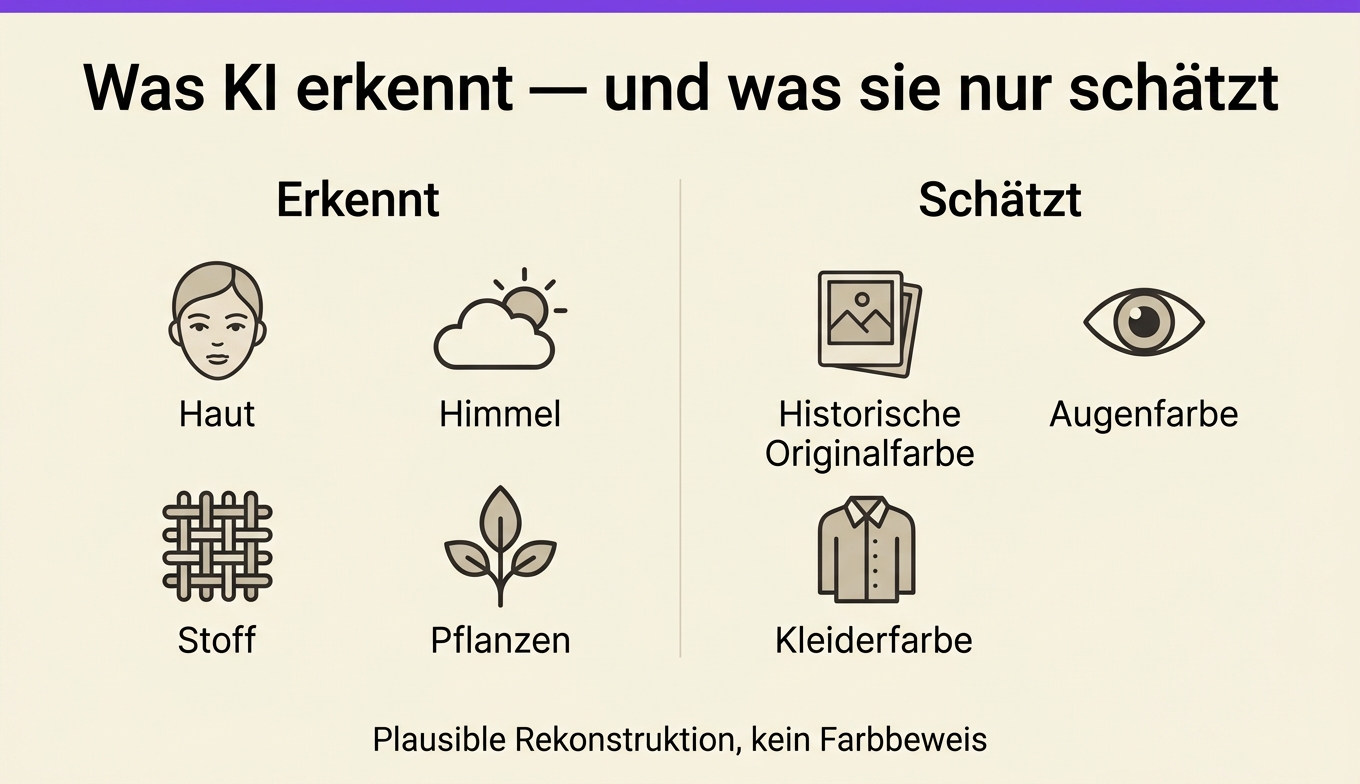
Eine KI rekonstruiert keine verlorene Farbinformation aus dem Graustufenbild. Sie erkennt stattdessen Motive wie Haut, Himmel, Laub oder Stoff und ordnet ihnen Farbtöne zu, die zu ähnlichen Trainingsbildern passen. Das Resultat kann natürlich und zeitgemäß wirken, bleibt aber eine Interpretation. Gerade bei Uniformen, Firmenfarben, Augenfarben, historischen Fahrzeugen oder regionaler Kleidung sollten Sie deshalb zusätzliche Quellen heranziehen.
Für ein sauberes Ergebnis gilt außerdem die richtige Reihenfolge: Entfernen Sie zuerst starke Kratzer, Flecken, Unschärfe und Kontrastprobleme. Kolorieren Sie erst danach die bereinigte Fassung. Ein beschädigter Scan liefert der KI weniger eindeutige Formen und kann dadurch unruhige Hauttöne, verfärbte Kanten oder falsch erkannte Flächen erzeugen. Für stark beschädigte Vorlagen eignet sich zunächst die Anleitung zum alte Fotos restaurieren.
Wenn Ihre Vorlage bereits klar und kontrastreich ist, können Sie sie direkt mit dem Foto-Kolorierer bearbeiten. Die Produktseite beschreibt dafür eine szenenbewusste Erkennung, eine automatische Farbgebung und eine Verarbeitung in Sekunden.
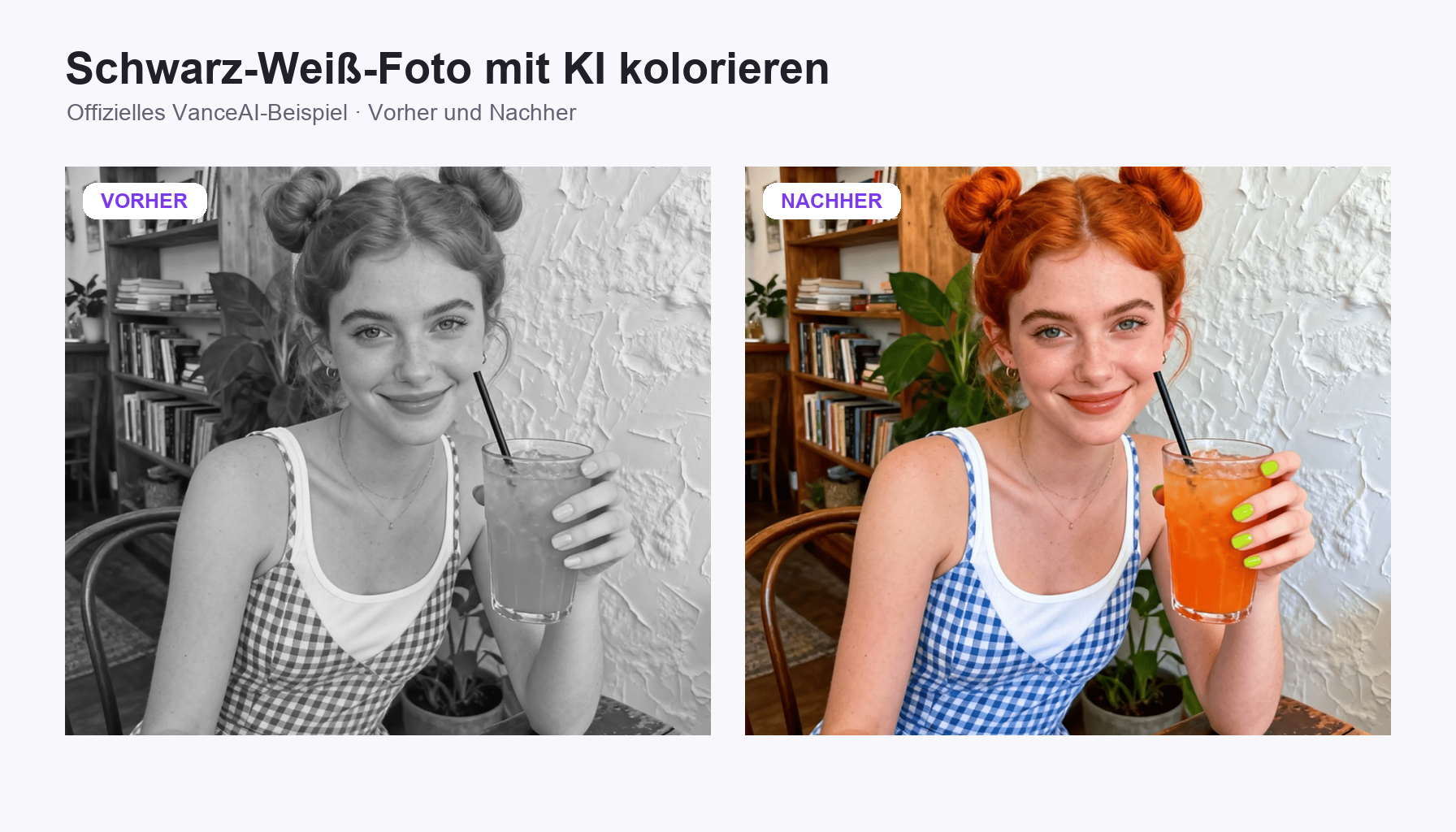
Wie eine KI Schwarz-Weiß-Bilder koloriert
Direktantwort: Eine Kolorierungs-KI analysiert Bildbereiche getrennt und weist ihnen wahrscheinliche Farben zu, statt das gesamte Foto mit einem einheitlichen Farbfilter zu überziehen.
Bei einem Porträt muss das System beispielsweise zwischen Haut, Haaren, Augen, Lippen, Kleidung und Hintergrund unterscheiden. In einer Landschaft kommen Himmel, Wolken, Pflanzen, Wasser, Gebäude und Straßen hinzu. VanceAI beschreibt diesen Ansatz als „szenenbewusste KI“: Himmel, Laub, Stoffe und Haut werden separat erkannt und mit jeweils passenden Paletten behandelt.
Das ist deutlich differenzierter als eine einfache Sepia- oder Farbton-Ebene. Trotzdem enthält ein Schwarz-Weiß-Foto keine versteckte Information darüber, ob ein Kleid blau oder grün war. Zwei Farben können im Graustufenbild nahezu denselben Helligkeitswert besitzen. Die KI entscheidet dann anhand gelernter Wahrscheinlichkeiten, Bildkontext und typischer Farbkombinationen.
Plausibel bedeutet nicht historisch bewiesen
Eine überzeugende Kolorierung beantwortet zunächst die Frage: „Könnte die Szene so ausgesehen haben?“ Sie beantwortet nicht automatisch: „Sah sie nachweislich genau so aus?“ Diese Unterscheidung ist für Familienalben weniger kritisch als für Archive, Museen oder dokumentarische Veröffentlichungen.
Wenn Sie historische Genauigkeit brauchen, vergleichen Sie das Ergebnis mit zeitgenössischen Farbfotos, Objektkatalogen, Uniformvorschriften, Farbkarten, schriftlichen Beschreibungen oder erhaltenen Gegenständen. Kennzeichnen Sie eine KI-kolorierte Archivaufnahme außerdem als Rekonstruktion, damit Betrachter sie nicht mit einem originalen Farbfoto verwechseln.
Warum Hauttöne oft glaubwürdiger wirken
Gesichter enthalten viele Merkmale, die ein Modell zuverlässig zuordnen kann: typische Verteilung von Lippenfarbe, Schatten, Wangen, Augenweiß und Haaransatz. Das bedeutet jedoch nicht, dass jeder individuelle Hautton korrekt getroffen wird. Überbelichtung, Vergilbung, starke Körnung und schlechte Scans können die Einschätzung beeinflussen.
Achten Sie daher nicht nur darauf, ob ein Gesicht „lebendig“ aussieht. Prüfen Sie, ob Hals, Hände und Gesicht zueinander passen, ob Schatten neutral bleiben und ob an Haaransätzen farbige Säume entstehen.
Alte Fotos vor dem Kolorieren vorbereiten
Direktantwort: Alte Fotos sollten vor der Farbgebung möglichst sauber, gerade, kontrastreich und ausreichend scharf digitalisiert werden, weil die KI nur die sichtbaren Strukturen beurteilen kann.
Beginnen Sie mit dem bestmöglichen Ausgangsmaterial. Wenn das Original noch vorhanden ist, scannen Sie es erneut, statt eine komprimierte Messenger-Kopie zu verwenden. Entfernen Sie Staub vorsichtig vom Abzug und richten Sie das Bild gerade aus. Schneiden Sie unnötige Ränder erst nach dem Scan weg, damit keine Details am Motiv verloren gehen.
Schäden zuerst reparieren
Kratzer, Risse und Flecken können von einem Farbmodell als reale Objektkanten interpretiert werden. Ein heller Kratzer über einer Jacke kann dadurch eine andere Farbe erhalten als der umgebende Stoff. Große Fehlstellen sollten deshalb vor der Kolorierung rekonstruiert werden.
Auch bei verblichenen Farbabzügen kann ein zweistufiger Weg sinnvoll sein: zunächst eine neutrale Schwarz-Weiß-Grundlage herstellen und anschließend neu kolorieren. Das verhindert, dass alte Farbstiche und neue KI-Farben miteinander konkurrieren. Bewahren Sie das unveränderte Original trotzdem immer separat auf.
Unschärfe maßvoll korrigieren
Bei einem unscharfen Scan sind Augen, Stoffgrenzen und kleine Gegenstände schwer zu erkennen. Eine behutsame Verbesserung mit einem Bildverbesserer kann die Struktur vor der Farbgebung klarer machen. Zu starkes Schärfen ist allerdings ebenfalls problematisch: künstliche Konturen und Halos können später als echte Grenzen eingefärbt werden.
Die beste Vorlage ist nicht maximal scharf, sondern klar genug, damit Gesichter, Kleidung und Hintergrund voneinander unterscheidbar bleiben. Kontrollieren Sie die Restaurierungsfassung bei 100 Prozent Zoom, bevor Sie das Foto nachträglich kolorieren.
Original und Arbeitskopie trennen
Speichern Sie mindestens drei Fassungen: den unveränderten Scan, die bereinigte Schwarz-Weiß-Version und das kolorierte Ergebnis. So können Sie jederzeit nachvollziehen, welche Informationen aus dem Original stammen und welche durch Restaurierung oder KI ergänzt wurden.
Diese Trennung ist besonders für Archive wichtig, hilft aber auch im Familienalbum. Wenn später ein Verwandter die tatsächliche Farbe eines Kleides oder Fahrzeugs kennt, lässt sich die kolorierte Arbeitsfassung korrigieren, ohne den ursprünglichen Scan zu überschreiben.
Foto online kolorieren: Anleitung in 3 Schritten
Direktantwort: Laden Sie die vorbereitete Aufnahme hoch, lassen Sie die KI eine Farbfassung erzeugen und prüfen Sie das Ergebnis vor dem Download gezielt auf unplausible Bereiche.
Schritt 1: Bereinigtes Foto hochladen
Öffnen Sie den Online-Kolorierer und laden Sie eine gut ausgerichtete Schwarz-Weiß-, Graustufen- oder vergilbte Aufnahme hoch. Laut der Produktseite unterstützt die Weboberfläche JPG, PNG und WebP; Dateien bis 10 MB können dort direkt hochgeladen werden.
Da die Verarbeitung cloudbasiert ist, wird die Datei an den Dienst übertragen. VanceAI gibt an, Bilder während der Übertragung zu verschlüsseln und innerhalb von 24 Stunden nach der Verarbeitung dauerhaft zu löschen. Bei vertraulichen Familien-, Patienten-, Personal- oder Ermittlungsfotos sollten Sie dennoch vorab prüfen, ob eine Cloud-Verarbeitung für Ihren Zweck zulässig ist.
Schritt 2: KI-Farbgebung erzeugen
Starten Sie die automatische Kolorierung. Die KI analysiert verschiedene Szenenbestandteile und erzeugt eine vollständige Farbfassung, ohne dass Sie Haut, Himmel oder Kleidung einzeln maskieren müssen. VanceAI nennt für die automatische Verarbeitung eines Fotos eine Dauer von unter fünf Sekunden; die tatsächliche Wartezeit kann zusätzlich von Upload, Dateigröße und Verbindung abhängen.
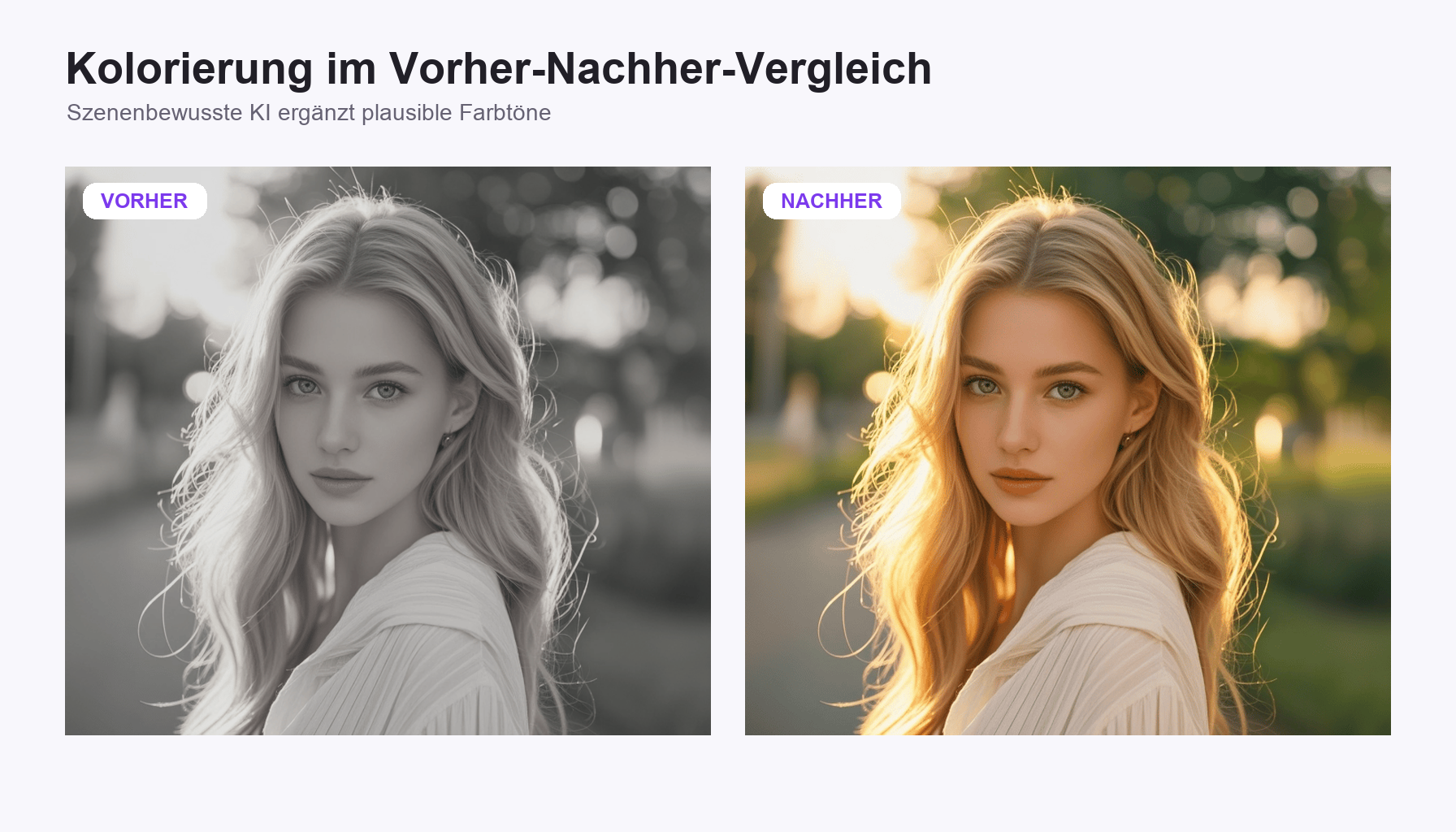
Betrachten Sie die erste Fassung als Vorschlag. Ein schneller Ablauf macht die Farbentscheidung nicht historisch sicherer. Vergleichen Sie deshalb Gesichter, Kleidung, Hintergrund und kleine Objekte einzeln mit dem Schwarz-Weiß-Original.
Schritt 3: Ergebnis prüfen und sichern
Zoomen Sie in kritische Bereiche und laden Sie das Ergebnis erst herunter, wenn keine auffälligen Farbsäume oder zusammenlaufenden Flächen sichtbar sind. Speichern Sie die kolorierte Datei unter einem neuen Namen, beispielsweise mit dem Zusatz „KI-koloriert“, statt das Original zu ersetzen.
Die Produktseite nennt je nach Bildgröße einen Verbrauch von einem bis drei Credits und zeigt die genauen Kosten vor der Bestätigung im Arbeitsbereich an. Für kommerzielle Nutzung gilt laut Anbieter: Mit bezahlten Credits kolorierte Ergebnisse können ohne zusätzliche Lizenzbeschränkung am Resultat kommerziell genutzt werden. Rechte am Ausgangsfoto, Persönlichkeitsrechte und gegebenenfalls Archivbedingungen müssen Sie unabhängig davon selbst klären.
Farben einer KI-Kolorierung beurteilen
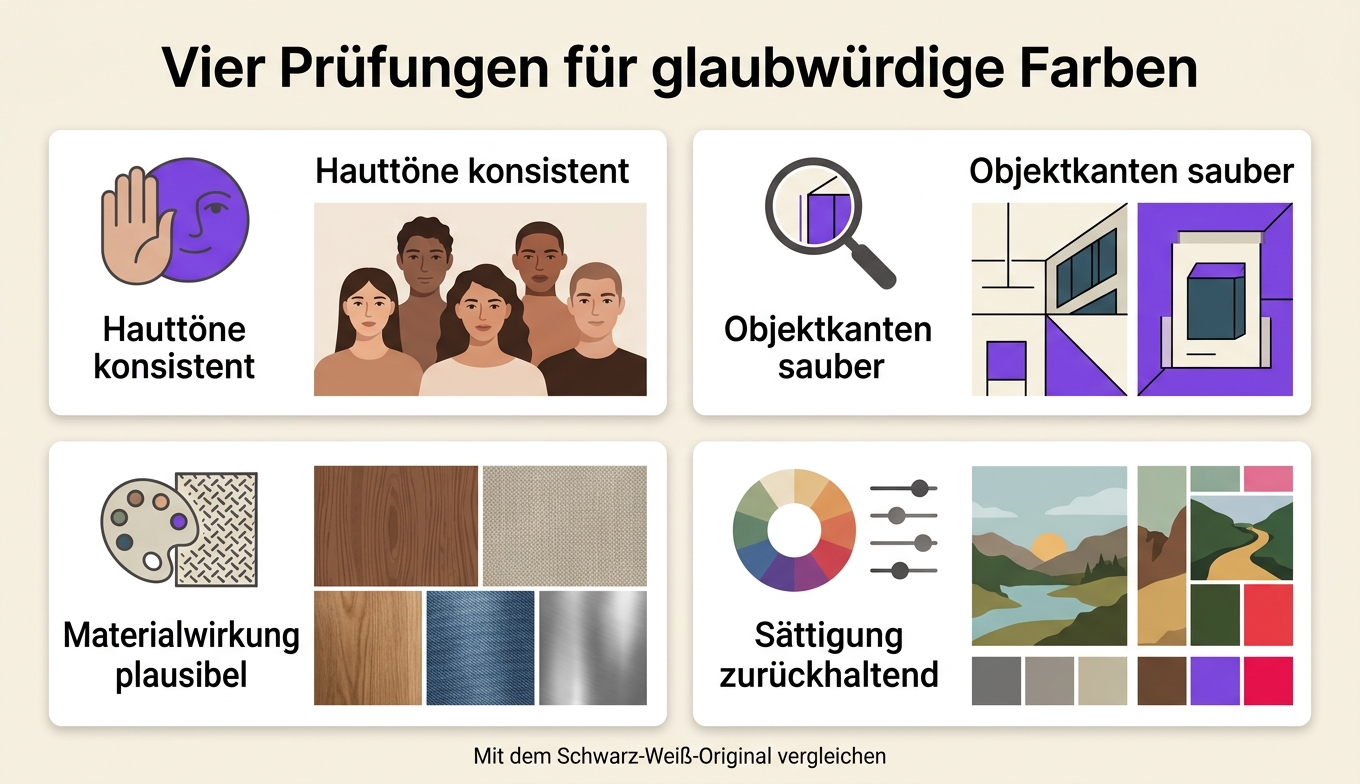
Direktantwort: Eine gute KI-Kolorierung erkennen Sie nicht an kräftigen Farben, sondern an konsistenten Hauttönen, sauberen Objektgrenzen, plausiblen Materialien und einer zur Aufnahme passenden Sättigung.
Prüfen Sie zuerst das gesamte Bild in kleiner Ansicht. Wirkt ein einzelner Bereich sofort übermäßig bunt, zieht er meist auch später ungewollt die Aufmerksamkeit auf sich. Wechseln Sie danach zur 100-Prozent-Ansicht und kontrollieren Sie Details systematisch.
Haut, Haare und Augen kontrollieren
Gesicht, Hals, Ohren und Hände sollten denselben grundlegenden Hautton besitzen. Kleine Unterschiede durch Licht sind normal; abrupt wechselnde Töne innerhalb derselben Hautfläche deuten dagegen auf eine fehlerhafte Segmentierung hin.
An Haaren entstehen häufig braune, rötliche oder bläuliche Säume, wenn der Hintergrund zwischen feinen Strähnen sichtbar bleibt. Augen sollten nicht übertrieben weiß oder stark gesättigt erscheinen. Die konkrete Augenfarbe ist aus einer Schwarz-Weiß-Aufnahme in der Regel nicht zuverlässig ableitbar.
Kleidung und Stoffgrenzen vergleichen
Kontrollieren Sie Kragen, Knöpfe, Gürtel, Nähte und überlappende Kleidungsstücke. Wenn Jacke und Hemd zu einer einzigen Farbfläche verschmelzen, hat die KI die Grenze nicht sauber erkannt. Bei Uniformen, Trachten und Vintage-Mode sollten Sie Referenzmaterial nutzen, statt die automatisch vorgeschlagene Farbe ungeprüft zu übernehmen.
Stoffe reagieren zudem unterschiedlich auf Licht. Samt, Wolle, Seide und Baumwolle sollten nicht wie flache, identische Farbflächen aussehen. Eine glaubwürdige Kolorierung erhält die Helligkeitsstruktur des Originals, auch wenn sie eine neue Palette ergänzt.
Himmel, Pflanzen und Gebäude prüfen
Ein Himmel ist nicht automatisch leuchtend blau, und alte Fassaden waren nicht zwingend beige. Bewölkung, Aufnahmezeit und Alter des Abzugs können die Graustufen stark beeinflussen. Prüfen Sie, ob der Himmel durchgehend eingefärbt wurde und ob zwischen Ästen oder Dachkanten unkolorierte Stellen bleiben.
Bei Pflanzen sollte Grün nicht auf Kleidung, Zäune oder Gesichter übergreifen. Historische Gebäude, Fahrzeuge und Schilder brauchen besondere Vorsicht, weil scheinbar plausible Standardfarben von der tatsächlichen Lackierung abweichen können.
Sättigung an die Quelle anpassen
Viele glaubwürdige historische Kolorierungen wirken zurückhaltender als moderne Smartphone-Fotos. Senken Sie eine übermäßige Sättigung, statt jede Fläche maximal farbig zu machen. Das Ziel ist eine lesbare, stimmige Szene und nicht der stärkste Vorher-Nachher-Effekt.
Fehler beim nachträglichen Kolorieren korrigieren
Direktantwort: Typische Fehler lassen sich durch eine bessere Schwarz-Weiß-Vorlage, erneute Verarbeitung oder eine vorsichtige lokale Farbkorrektur beheben.
Wenn große Flächen falsch eingefärbt sind, lohnt sich meist ein neuer Durchlauf nach der Restaurierung mehr als stundenlange manuelle Retusche. Bei kleinen Fehlern können lokale Auswahlmasken, Farbton- und Sättigungsregler oder ein weicher Pinsel in einem Bildeditor genügen.
Farbige Säume an Kanten
Rote, grüne oder blaue Ränder an Haaren, Schultern und Gebäuden entstehen meist dort, wo die Objektgrenze unscharf ist. Verbessern Sie zunächst die Schwarz-Weiß-Kante behutsam oder reduzieren Sie Farbsättigung und Farbstreuung lokal. Vermeiden Sie harte Pinselstriche, weil diese schnell künstlicher wirken als der ursprüngliche Fehler.
Fleckige Gesichter
Fleckige Haut kann durch Kratzer, Kompressionsartefakte oder starke Schatten entstehen. Reinigen Sie die Vorlage und versuchen Sie die Kolorierung erneut. Glätten Sie anschließend nur sehr sparsam, damit Poren, Falten und die ursprüngliche Lichtführung nicht verschwinden.
Falsche Objektfarbe
Wenn Sie die echte Farbe kennen, sollte die belegte Information Vorrang vor der KI-Prognose haben. Markieren Sie das Objekt in einem Editor und passen Sie Farbton, Sättigung und Helligkeit an. Bei unbekannten Farben können Sie mehrere plausible Varianten speichern und die Unsicherheit dokumentieren.
Unkolorierte oder graue Inseln
Kleine graue Stellen zwischen Fingern, Haaren, Blättern oder Ornamenten weisen auf eine unvollständige Segmentierung hin. Ein höher aufgelöster, klarerer Scan kann helfen. Bleibt die Stelle bestehen, färben Sie sie lokal anhand der unmittelbar angrenzenden Fläche ein.
Einsatzbereiche für kolorierte alte Fotos
Direktantwort: KI-Kolorierung eignet sich für Familienerbe, historische Archive, kreative Entwürfe, verblasste Abzüge und Vintage-Mode, solange Interpretation und Original klar getrennt bleiben.
Familienfotos neu zugänglich machen
Bei einem Familienporträt kann Farbe Gesichter, Kleidung und Umgebung leichter lesbar machen. Das ist besonders hilfreich, wenn jüngere Familienmitglieder wenig Bezug zu Schwarz-Weiß-Aufnahmen haben. Beschriften Sie die Datei trotzdem als KI-koloriert und bewahren Sie den Originalscan daneben auf.
Fragen Sie Angehörige nach bekannten Details. Schon Hinweise wie „Das Kleid war dunkelgrün“ oder „Das Auto war rot“ verbessern die Glaubwürdigkeit stärker als eine rein automatische Prognose.
Historische Archive vermitteln
Kolorierte Archivbilder können Ausstellungen, Unterrichtsmaterial oder digitale Sammlungen zugänglicher machen. Sie sollten jedoch nicht kommentarlos an die Stelle des Originals treten. Zeigen Sie nach Möglichkeit beide Fassungen und erläutern Sie, dass die Farbversion algorithmisch rekonstruiert wurde.
Für wissenschaftliche oder journalistische Nutzung ist eine dokumentierte Bearbeitungskette sinnvoll: Quelle, Scan-Datum, Restaurierungsschritte, Kolorierungswerkzeug und manuelle Korrekturen.
Kreative Skizzen einfärben
Graustufenzeichnungen und Konzeptskizzen lassen sich als Ausgangspunkt für Farbideen verwenden. Hier ist historische Genauigkeit nicht das Ziel. Die KI-Fassung dient vielmehr als Palette, die Illustratoren anschließend anpassen und weiterentwickeln können.
Achten Sie darauf, dass Linien, Schraffuren und Materialflächen klar voneinander getrennt sind. Je eindeutiger die Skizze aufgebaut ist, desto besser kann das Modell Flächen sinnvoll zuordnen.
Verblasste Abzüge neu aufbauen
Bei alten Farbabzügen mit starkem Farbstich kann eine neue Kolorierung eine mögliche Alternative zur direkten Farbkorrektur sein. Erstellen Sie dafür zunächst eine neutrale Graustufenversion und kolorieren Sie diese anschließend neu. Dieser Weg ersetzt keine konservatorische Restaurierung, kann aber eine gut lesbare digitale Interpretation liefern.
Vintage-Mode visualisieren
Historische Modefotografie profitiert von einer getrennten Erkennung von Haut und Stoff. Gleichzeitig besteht hier ein hohes Fehlerrisiko: Materialien, Muster und Originalfarben sind aus Graustufen nicht sicher bestimmbar. Nutzen Sie Modekataloge, erhaltene Kleidungsstücke oder Museumsdatenbanken als Referenz, wenn Authentizität wichtig ist.
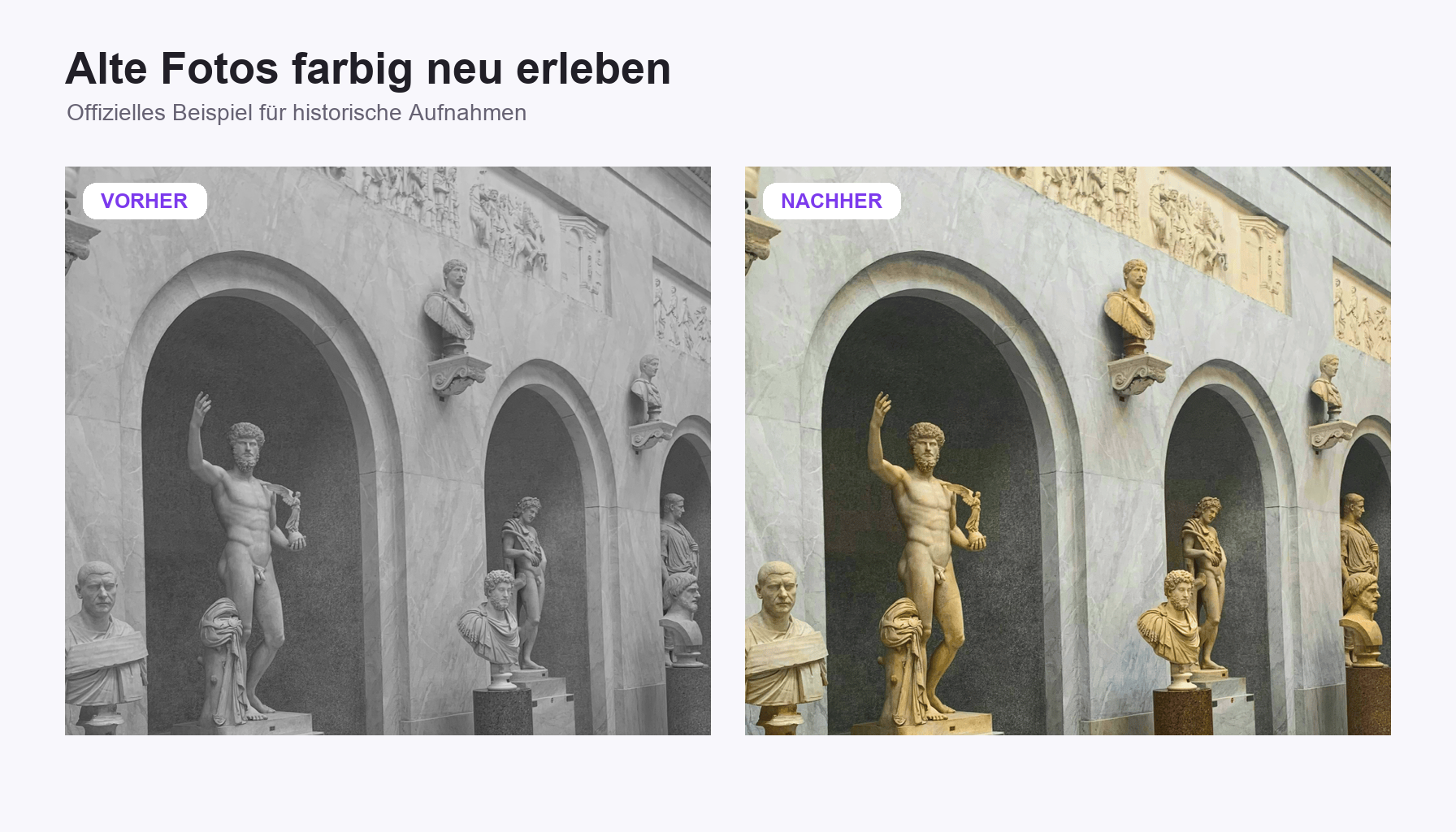
Grenzen beim Schwarz-Weiß-Foto-Einfärben
Direktantwort: VanceAI beschleunigt die Kolorierung erheblich, kann aber weder historische Wahrheit garantieren noch den notwendigen Cloud-Upload und die Qualitätsgrenzen schlechter Vorlagen beseitigen.
Der größte Vorteil ist die Automatisierung. Statt Himmel, Haut, Laub und Stoff manuell zu maskieren, erhalten Sie schnell einen vollständigen Entwurf. Die auf der Produktseite genannten Stärken sind akkurate Farbgebung, szenenbewusste Erkennung, Fertigstellung in Sekunden und standardmäßig geschützte Privatsphäre.
Diesen Vorteilen stehen mindestens vier ehrliche Einschränkungen gegenüber:
- Farben bleiben Prognosen. Das Modell kann plausible zeittypische Töne erzeugen, aber die tatsächliche historische Farbe eines einzelnen Objekts nicht aus Graustufen beweisen.
- Das Foto wird hochgeladen. Die Webverarbeitung läuft in der Cloud. Trotz der vom Anbieter genannten Verschlüsselung und Löschung innerhalb von 24 Stunden ist das für hochsensible Aufnahmen nicht immer die passende Arbeitsweise.
- Schlechte Scans bleiben schwierig. Unschärfe, Risse und fehlende Bildbereiche sollten vor der Kolorierung repariert werden; andernfalls werden Fehler mit eingefärbt.
- Die Nutzung kann Credits kosten. Die Produktseite nennt abhängig von der Bildgröße ein bis drei Credits und zeigt den genauen Bedarf vor der Bestätigung an.
Für Familienalben und kreative Projekte ist diese Kombination aus Tempo und plausibler Farbgebung oft sehr nützlich. Für Archive, Beweismaterial, wissenschaftliche Dokumentation oder verbindliche Rekonstruktionen muss die KI-Fassung dagegen klar als Interpretation gekennzeichnet und durch weitere Quellen geprüft werden.
FAQ zum Schwarz-Weiß-Bilder-Kolorieren
Direktantwort: Die wichtigsten Fragen betreffen Farbgenauigkeit, Vorbereitung, Dateiformate, Datenschutz, Credits und die richtige Kennzeichnung des Ergebnisses.
Ist die KI-Kolorierung historisch genau?
Nicht zwingend. Die KI leitet plausible Farben aus erlernten Mustern und dem sichtbaren Szenenkontext ab. VanceAI weist selbst darauf hin, dass historische Genauigkeit nicht für jedes Foto garantiert ist. Für belegbare Farben brauchen Sie zusätzliche Quellen wie Kataloge, schriftliche Beschreibungen oder erhaltene Objekte.
Kann ich alte Fotos automatisch kolorieren?
Ja. Eine szenenbewusste KI kann Haut, Himmel, Pflanzen, Stoffe und andere Bildbereiche automatisch unterscheiden und eine vollständige Farbfassung erzeugen. Prüfen Sie diese Fassung anschließend auf Farbsäume, unstimmige Hauttöne und historisch zweifelhafte Objektfarben.
Sollte ich ein unscharfes Foto zuerst restaurieren?
Ja. Bei stark beschädigten, zerkratzten oder unscharfen Scans sollten Sie zuerst Schäden und Klarheit verbessern. Saubere Konturen helfen dem Farbmodell, Haut, Kleidung und Hintergrund besser zu trennen. Bewahren Sie den ursprünglichen Scan unverändert auf.
Welche Formate unterstützt VanceAI Photo Colorizer?
Laut Produktseite unterstützt die Weboberfläche JPG, PNG und WebP. Dateien bis 10 MB können direkt im Web hochgeladen werden; für größere Dateien verweist der Anbieter auf die Desktop-App. Prüfen Sie die aktuell angezeigten Bedingungen vor der Verarbeitung.
Wie lange dauert das Kolorieren?
VanceAI gibt für die automatische Kolorierung eines Fotos eine Verarbeitungszeit von unter fünf Sekunden an. Upload und Download können je nach Dateigröße und Internetverbindung zusätzlich Zeit benötigen. Diese Geschwindigkeitsangabe sagt nichts über die historische Genauigkeit der vorgeschlagenen Farben aus.
Wie viele Credits kostet ein koloriertes Foto?
Die Produktseite nennt abhängig von der Bildgröße einen bis drei Credits pro Foto. Die genaue Zahl wird im Arbeitsbereich vor der Bestätigung angezeigt. Kontrollieren Sie diese Anzeige, weil sich Produktbedingungen später ändern können.
Darf ich kolorierte Fotos kommerziell verwenden?
Nach der Produktinformation dürfen mit bezahlten Credits kolorierte Ergebnisse kommerziell verwendet werden, ohne dass der Anbieter zusätzliche Lizenzbeschränkungen am Ergebnis erhebt. Sie müssen jedoch weiterhin die Rechte am Ausgangsfoto, Persönlichkeitsrechte und Bedingungen eines Archivs beachten.
Werden hochgeladene Fotos gespeichert?
VanceAI gibt an, die Datei während der Übertragung zu verschlüsseln und innerhalb von 24 Stunden nach der Verarbeitung dauerhaft zu löschen. Da es sich trotzdem um einen Cloud-Upload handelt, sollten Sie für vertrauliche oder personenbezogene Aufnahmen vorab Ihre rechtlichen und organisatorischen Anforderungen prüfen.
Wie erkenne ich eine schlechte Kolorierung?
Warnzeichen sind wechselnde Hauttöne, farbige Säume, graue Inseln, übermäßig gesättigte Flächen und Farben, die über Objektgrenzen laufen. Vergleichen Sie das Ergebnis bei kleiner Ansicht und bei 100 Prozent Zoom mit dem ursprünglichen Schwarz-Weiß-Foto.
Kann die KI Augen- oder Kleiderfarben zuverlässig erkennen?
In der Regel nicht zuverlässig. Unterschiedliche Originalfarben können im Schwarz-Weiß-Bild denselben Grauwert erzeugen. Die KI schlägt deshalb eine plausible Farbe vor. Wenn die echte Farbe bekannt oder dokumentiert ist, sollte diese Information die automatische Prognose ersetzen.
Kann ich eine vergilbte Aufnahme kolorieren?
Ja. Eine vergilbte oder stark verfärbte Aufnahme sollte zunächst neutralisiert und gegebenenfalls in eine saubere Graustufenfassung überführt werden. Anschließend kann die KI eine neue Farbinterpretation erzeugen, ohne dass der alte Farbstich das Ergebnis dominiert.
Muss eine KI-kolorierte Archivaufnahme gekennzeichnet werden?
Ja, das ist empfehlenswert. Bezeichnungen wie „KI-kolorierte Rekonstruktion“ oder „nachträglich koloriert“ verhindern, dass Betrachter die Farbversion für ein originales Farbfoto halten. In dokumentarischen Kontexten sollten außerdem Werkzeug und Bearbeitungsschritte festgehalten werden.
Quellen zur KI-Fotokolorierung
Direktantwort: Die Produktfunktionen stammen aus der offiziellen VanceAI-Produktseite; konservatorische und dokumentarische Entscheidungen sollten zusätzlich an anerkannten Archiv- und Digitalisierungsrichtlinien ausgerichtet werden.
- VanceAI — Photo Colorizer, offizielle deutsche Produktseite: Funktionsweise, szenenbewusste KI, Verarbeitung, Datenschutz, Credits, Formate und FAQ (abgerufen am 23.07.2026).
- VanceAI — Old Photo Restoration, offizielle Produkt- und Hilfeseiten zur Vorbereitung beschädigter oder unscharfer Scans.
- Bundesarchiv — Hinweise zur Nutzung, Einordnung und korrekten Quellenangabe historischer Bildbestände.
- Library of Congress — Empfehlungen zur Digitalisierung und Erhaltung fotografischer Originale.
- Europeana — Leitlinien für digitale Kulturerbe-Daten und transparente Beschreibung bearbeiteter Medien.
- National Archives and Records Administration — Grundlagen zur digitalen Erhaltung und zur Trennung von Original- und Bearbeitungsfassungen.
- Adobe — Dokumentation zu lokalen Auswahlmasken sowie Farbton- und Sättigungskorrekturen für nachträgliche manuelle Anpassungen.


