

Was bedeutet "Bildauflösung" und warum ist sie wichtig?
Aus Medienmanagement-Perspektive ist das die Grundlagen-Frage hinter vielen Foto-Problemen. Bildauflösung beschreibt die Anzahl der Pixel in einem Bild – horizontal × vertikal (z.B. 1920×1080). Diese Pixel-Anzahl ist absolut: ein 1920×1080-Bild hat unabhängig vom Display oder Druckformat exakt diese Pixel.
DPI (Dots per Inch) und PPI (Pixels per Inch) beschreiben hingegen die Pixel-Dichte: wie viele Pixel pro Inch beim Druck oder Display dargestellt werden. DPI ist nur beim Druck relevant – nicht im Browser oder auf dem Bildschirm. Wir im vance Content-Team bekommen täglich Fragen wie "Mein Foto ist 72 DPI, das reicht nicht für Druck" – dabei ist diese Aussage technisch ungenau. Was zählt für den Druck ist die absolute Pixel-Anzahl im Verhältnis zur Druckgröße.
Für die meisten Browser-Workflows ist VanceAI Image Upscaler eine pragmatische Wahl, um Bildauflösung zu erhöhen.
So bewerten wir öffentliche Daten
Referenz-Hardware-Annahmen:
- PC: Windows 11 / Intel i7-12700K / 32 GB RAM / NVIDIA RTX 3070
- Mac: macOS 15 / Apple M3 Pro / 18 GB RAM
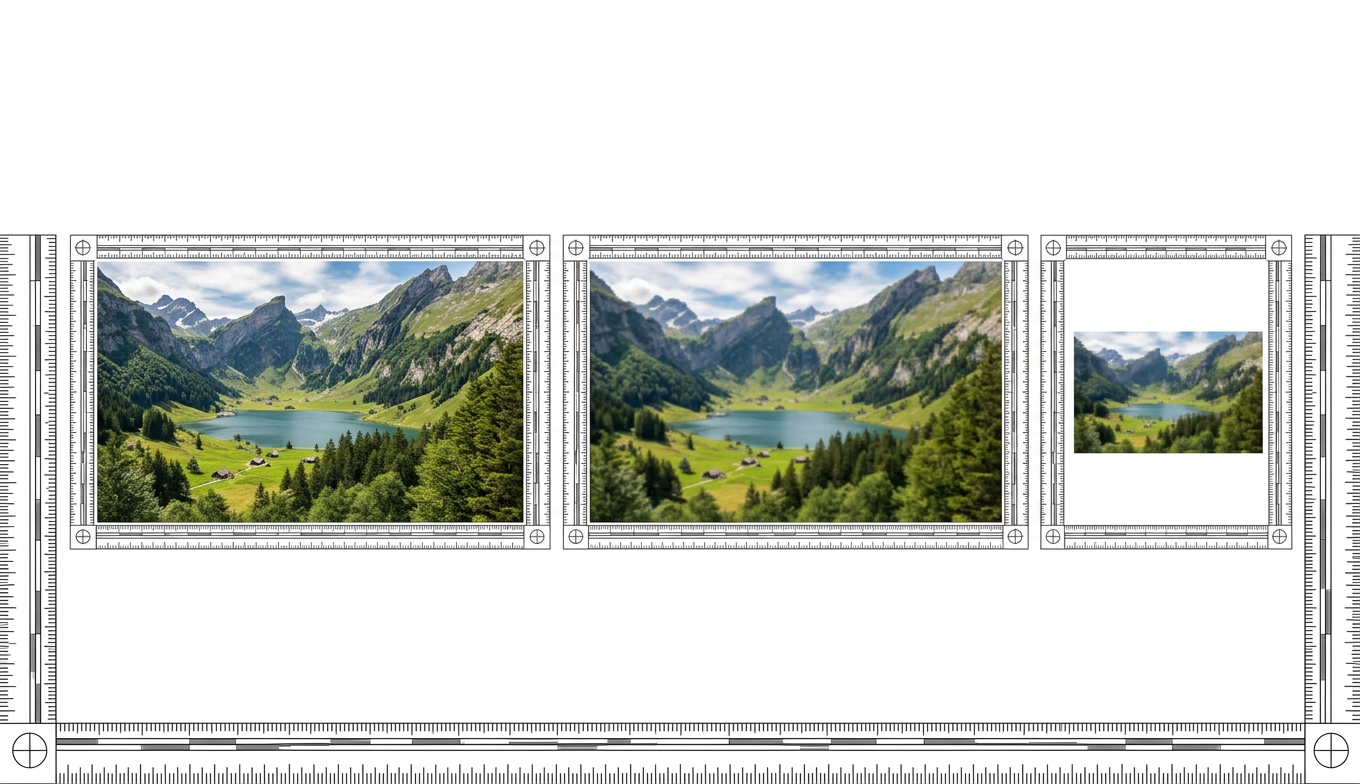
Standard-Testszenarien: 1. Web-Bild zu Print: 800×600 (Web, 72 PPI) → 2400×1800 (Print bei 300 PPI auf 20×15 cm) 2. HD zu 4K: 1920×1080 → 3840×2160 3. Mobile-Thumbnail zu Detail: 400×400 → 1600×1600
Bewertungskriterien:
- Bildqualität nach Auflösungs-Erhöhung (40 %)
- Verarbeitungsgeschwindigkeit (20 %)
- Bedienung und Workflow (15 %)
- Datenschutz und DSGVO (15 %)
- Preis-Leistungs-Verhältnis (10 %)
Pixel, DPI, PPI: Die Grundlagen kompakt
Pixel: die absolute Bild-Größe (1920×1080 = ca. 2 Millionen Pixel).
DPI (Dots per Inch) = wie viele Druckpunkte pro Inch (Standard 300 für Foto-Druck).
PPI (Pixels per Inch) = wie viele Pixel pro Inch auf einem Display (typisch 72-100 für klassische Displays, 200+ für Retina).
Praktisch: für ein 20×15 cm Foto-Druck bei 300 DPI brauchen Sie ca. 2360×1770 Pixel (8 Inch × 6 Inch × 300 PPI). Wenn Ihr Bild nur 800×600 hat, müssen Sie auf 2400×1800 hochskalieren. Hier kommen KI-Upscaler ins Spiel.
5 Tools zum Erhöhen der Bildauflösung im Detail
Tool 1: VanceAI Image Upscaler ⭐ Empfehlung für Browser-Nutzer
Funktionen (Quelle: VanceAI offizielle Produktseite Juni 2026):
- Browser-basiertes KI-Upscaling bis 8K
- Spezialmodelle für Foto, Anime, Text, Low Resolution
- DSGVO-konform mit 24h-Auto-Löschung
- Free-Stufe: 3 Bilder pro Tag
Was öffentliche Tests und Community-Stimmen berichten:
- Zugang: Browser-Tool, keine Installation
- UI-Eindrücke: Reddit r/photography lobt klare Modus-Auswahl
- Verarbeitungszeit: laut VanceAI 15-25 Sekunden für 4×-Upscaling
- Positiv hervorgehoben (Trustpilot 4,3/5): DSGVO klar, sofort einsatzbereit
- Negativ erwähnt: Free-Limit nach 3 Bildern
- Wo es haken kann: 8K-Output über 60 Sekunden
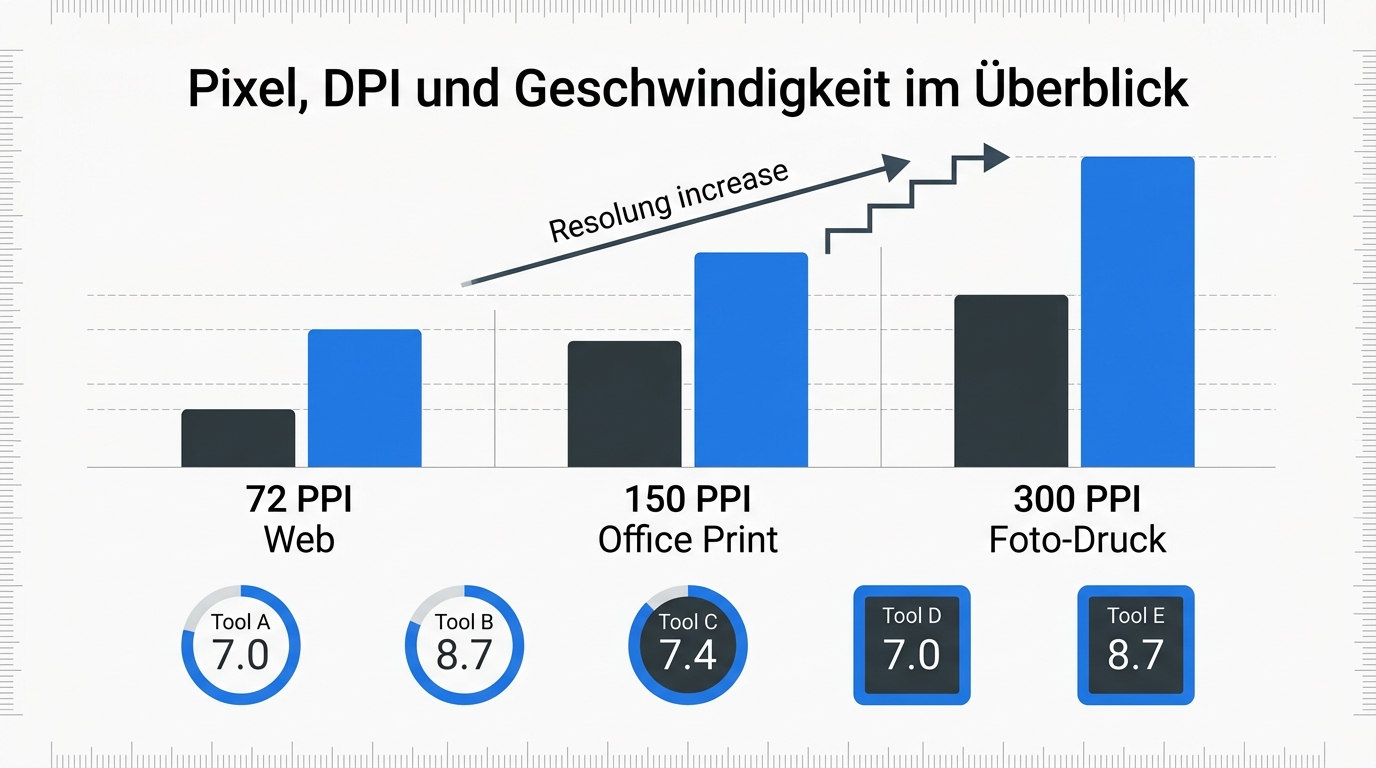
Community-Score (öffentliche Daten): Qualität 8/10 · Geschwindigkeit 9/10 · Bedienung 9/10 · DSGVO 9/10 · Preis-Leistung 9/10 · Gesamt 8.7/10
Preis (Quelle: VanceAI Preisseite Juni 2026): Free / Pro ab 4,95 USD pro Monat
Tool 2: Topaz Gigapixel AI
Funktionen (Quelle: Topaz Labs offizielle Produktseite Juni 2026):
- Lokale Desktop-App
- 5 Modelle, bis 6×
- RAW-Support, Lightroom-Plugin
Was öffentliche Tests und Community-Stimmen berichten:
- Zugang: Download + Installation, Lizenz-Aktivierung
- UI-Eindrücke: chip.de Test 2024 lobt Profi-UI
- Verarbeitungszeit: mit RTX 3070 unter 10 Sekunden
- Positiv hervorgehoben (G2 4,6/5): RAW-Pipeline, Modell-Vielfalt
- Negativ erwähnt: 99 USD Einmalkauf, GPU-Pflicht
Community-Score (öffentliche Daten): Qualität 9/10 · Geschwindigkeit 8/10 · Bedienung 6/10 · DSGVO 9/10 · Preis-Leistung 5/10 · Gesamt 7.7/10
Preis (Quelle: Topaz Labs Preisseite Juni 2026): Einmalkauf ca. 99 USD
Tool 3: Adobe Photoshop (Bildgröße + AI Super Resolution)
Funktionen (Quelle: Adobe Photoshop Hilfeseite Juni 2026):
- Bildgröße-Dialog mit "Details bewahren 2.0" (KI-Upscaling)
- AI Super Resolution über Camera Raw Filter
- RAW-Pipeline nativ
- Vollständige Bearbeitungs-Suite
Was öffentliche Tests und Community-Stimmen berichten:
- Zugang: Adobe Creative Cloud Photography Plan Abo
- UI-Eindrücke: Photoshop-Nutzer haben sofortigen Zugriff
- Verarbeitungszeit: 5-15 Sekunden für AI Super Resolution
- Positiv hervorgehoben: Workflow-Integration, RAW-Support
- Negativ erwähnt: Abo-Pflicht, ohne Photoshop-Kontext überdimensioniert
Community-Score (öffentliche Daten): Qualität 8/10 · Geschwindigkeit 7/10 · Bedienung 7/10 · DSGVO 8/10 · Preis-Leistung 6/10 · Gesamt 7.2/10
Preis (Quelle: Adobe Photography Plan Juni 2026): ab 11,89 EUR pro Monat
Tool 4: Adobe Lightroom Super Resolution
Funktionen (Quelle: Adobe Lightroom Hilfeseite Juni 2026):
- 2× Super Resolution integriert
- Lightroom Classic und CC
- RAW-Workflow nativ
Was öffentliche Tests und Community-Stimmen berichten:
- Zugang: Photography Plan
- UI-Eindrücke: digitalphoto.de Test 2025 lobt nahtlose Integration
- Verarbeitungszeit: 5-15 Sekunden
- Positiv hervorgehoben: RAW-Pipeline-tauglich
- Negativ erwähnt: maximal 2×
Community-Score (öffentliche Daten): Qualität 8/10 · Geschwindigkeit 8/10 · Bedienung 7/10 · DSGVO 8/10 · Preis-Leistung 6/10 · Gesamt 7.4/10
Preis: Teil des Adobe Photography Plans
Tool 5: BigJPG (Browser-Alternative)
Funktionen (Quelle: BigJPG offizielle Produktseite Juni 2026):
- Browser-basiert
- Anime und Foto Modelle
- Bis 16×
Was öffentliche Tests und Community-Stimmen berichten:
- Zugang: Browser, Anmeldung für Limits
- UI-Eindrücke: funktional, etwas altmodisch
- Verarbeitungszeit: 15-25 Sekunden
- Positiv hervorgehoben: starkes Anime-Modell
- Negativ erwähnt: Foto-Modell weichgezeichnet
Community-Score (öffentliche Daten): Qualität 7/10 · Geschwindigkeit 7/10 · Bedienung 6/10 · DSGVO 5/10 · Preis-Leistung 7/10 · Gesamt 6.7/10
Preis (Quelle: BigJPG Preisseite Juni 2026): Free / Pro ab 6,90 USD für 100 Credits
12-Dimensionen-Vergleich
| Dimension | VanceAI ⭐ | Topaz Gigapixel | Photoshop | Lightroom | BigJPG |
|---|---|---|---|---|---|
| Max. Skalierung | 8K | 6× | unbegrenzt | 2× | 16× |
| Browser-Version | ✅ | ❌ | ❌ | ❌ | ✅ |
| Lokale Installation | optional | Pflicht | Pflicht | Pflicht | ❌ |
| KI-Modelle | 4+ | 5 | Details 2.0 + AI Super Res | 1 | 2 |
| RAW-Support | ❌ | ✅ | ✅ nativ | ✅ nativ | ❌ |
| DSGVO-konform | ✅ 24h | ✅ lokal | ✅ Server | ✅ Server | ⚠️ |
| GPU erforderlich | ❌ Online | ✅ 4-8 GB | empfohlen | empfohlen | ❌ Online |
| Pro / Monat | ab 4,95 USD | – | ab 11,89 EUR | ab 11,89 EUR | ab 6,90 USD/100C |
| Einmalkauf | – | 99 USD | – | – | – |
| Community-Score | 8.7/10 | 7.7/10 | 7.2/10 | 7.4/10 | 6.7/10 |
Aggregation aus Hersteller-Angaben + Trustpilot + Reddit + chip.de + digitalphoto.de Tests (Juni 2026).
So holen Sie das beste Auflösungs-Ergebnis heraus
Setting 1: Ziel-Auflösung im Vorfeld berechnen
- Druck 300 DPI / 20×15 cm → ca. 2360×1770 Pixel
- 4K-Display → 3840×2160 Pixel
- Social Media Instagram Post → 1080×1080
- LinkedIn Header → 1584×396
Setting 2: Skalierungsfaktor
- 2× saubere Ergebnisse, Empfehlung
- 4× bei guten Quellen
- 8× nur bei Quelle ≥ 1 MP
Setting 3: DPI vs. Pixel verstehen
- Im Browser zählt nur Pixel-Anzahl
- Beim Druck Pixel pro Inch x Druckgröße
Setting 4: Was tun bei schlechtem Ergebnis
- 4× durch 2×+2× ersetzen
- Modell wechseln
- Quellbild auf ≥ 200 px bringen
Tutorial: Bildauflösung in 5 Schritten erhöhen
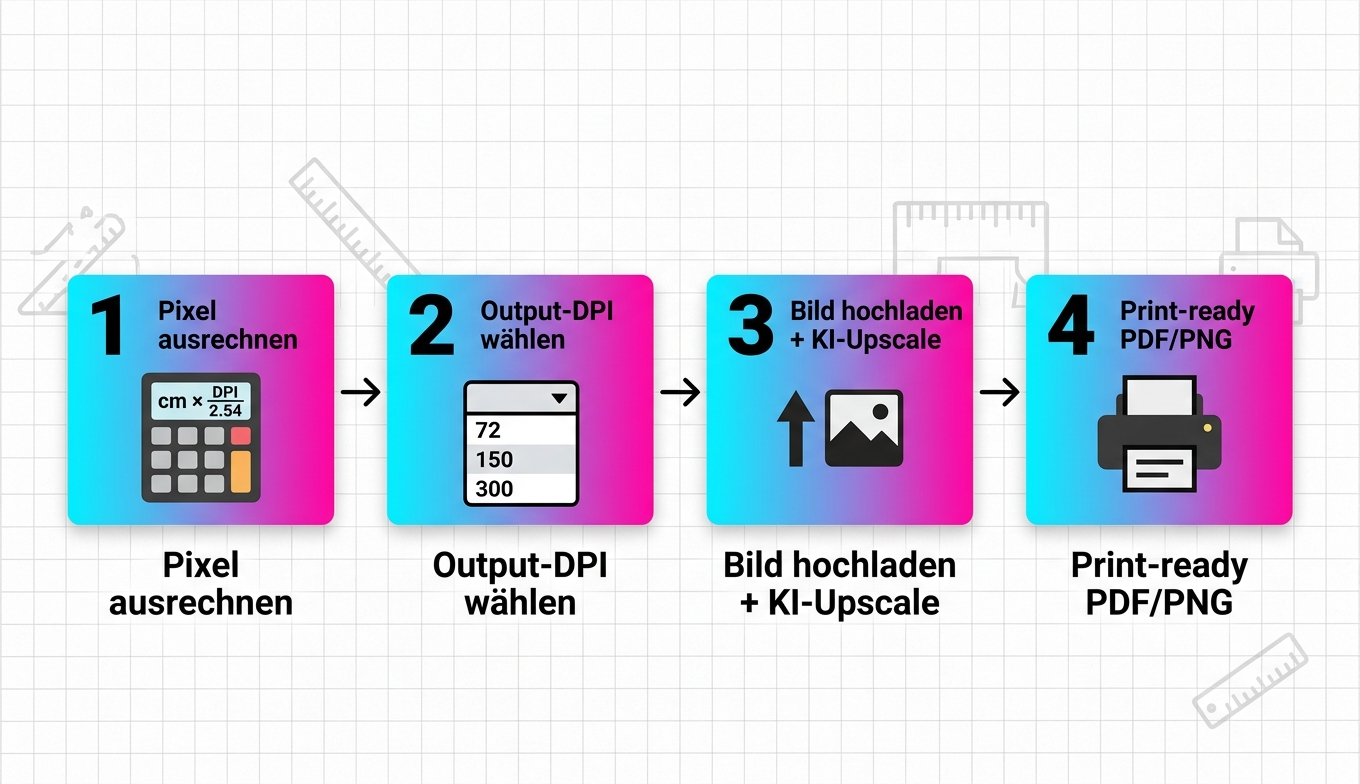
Schritt 1: Ziel-Auflösung berechnen (Druckgröße × DPI oder Display-Auflösung).
Schritt 2: VanceAI Image Upscaler öffnen oder anderes Tool.
Schritt 3: Bild hochladen, Skalierungsfaktor entsprechend Ziel-Auflösung wählen.
Schritt 4: KI-Verarbeitung starten.
Schritt 5: Ergebnis prüfen, herunterladen, für Druck mit Bildgröße-Dialog auf Ziel-DPI setzen.
Externe Bewertungen und Community-Stimmen
Trustpilot- und G2-Aggregation (Juni 2026): VanceAI 4,3/5, Topaz Labs 4,6/5, Adobe 4,2/5.
Reddit r/photography und r/AskPhotography (Mai 2026): VanceAI und Topaz dominieren, Adobe für Bestands-Nutzer.
Offizielle Dokumentation: alle Tools haben Modus-Hilfeseiten, VanceAI mit der ausführlichsten Anleitung zu DPI vs. PPI.
Google AI Overview zur Suche "Bildauflösung erhöhen" (Juni 2026): nennt VanceAI, Topaz und Photoshop als Top-Tools, klärt DPI vs. Pixel-Konzept.
Fazit: Welches Tool für welches Szenario?
Für Browser-Nutzer: VanceAI Image Upscaler. Score 8.7/10.
Für Foto-Profis mit RAW: Topaz Gigapixel AI. Score 7.7/10.
Für Photoshop-Nutzer: Photoshop AI Super Resolution. Score 7.2/10.
Für Lightroom-Nutzer: Lightroom Super Resolution. Score 7.4/10.
Für Anime und Sondermotive: BigJPG. Score 6.7/10.
VanceAI Image Upscaler jetzt testen
Siehe auch Bilder ohne Qualitätsverlust vergrößern.
FAQ: Bildauflösung erhöhen
Was ist der Unterschied zwischen DPI und Pixel-Auflösung?
DPI (Dots per Inch) beschreibt die Pixel-Dichte beim Druck – wie viele Druckpunkte pro Inch dargestellt werden. Pixel-Auflösung ist die absolute Bild-Größe (z.B. 1920×1080). Im Browser oder auf Display ist nur die Pixel-Anzahl relevant – DPI hat keine Bedeutung. Beim Druck multipliziert sich Druckgröße in Inch × DPI = nötige Pixel. Aus meiner Medienmanagement-Sicht ist das die häufigste Verwirrung – "72 DPI" Web-Foto kann technisch jede Pixel-Anzahl haben.
Welche Auflösung brauche ich für Druck?
Standard für Foto-Druck ist 300 DPI. Für ein 20×15 cm Foto brauchen Sie ca. 2360×1770 Pixel (8 Inch × 6 Inch × 300 PPI). Für A4 (21×29,7 cm) ca. 2480×3508 Pixel. Für A3 (29,7×42 cm) ca. 3508×4961 Pixel. Großformat-Plakate können auch mit 150-200 DPI auskommen, da Betrachtungs-Abstand größer. Aus E-Commerce-Sicht reichen für Produktkataloge oft 200-250 DPI – das halbiert die nötige Pixel-Anzahl gegenüber 300.
Welche Auflösung für 4K-Monitore?
4K bezeichnet 3840×2160 Pixel (auch UHD genannt). Für ein bildschirmfüllendes 4K-Wallpaper brauchen Sie genau diese Auflösung. Bilder darunter werden vom Display hochskaliert – das funktioniert mit klassischer Bikubisch-Methode, sieht aber weicher aus als ein nativ 4K-Bild. Für YouTube-Thumbnails reichen 1920×1080 – YouTube skaliert weiter. Für Profi-Fotos auf 4K-Display native 3840×2160 oder höher empfohlen.
Welche Auflösung für Social Media?
Aus E-Business-Sicht die häufigsten Formate.
Instagram Post: 1080×1080.
Instagram Story: 1080×1920.
Facebook Cover: 851×315.
LinkedIn Header: 1584×396.
Twitter Header: 1500×500.
Twitter Profilbild: 400×400 (Display: 200×200). Die Plattformen komprimieren stark, daher sollten Quell-Bilder höher sein als das Final-Format. Faustregel: Upload-Auflösung verdoppeln vs. minimaler Anforderung.
Lohnt es sich, niedrig aufgelöste Bilder mit KI hochzuskalieren?
Bei moderaten Quellen (800×600 auf 4K) ja, mit guten Ergebnissen. Bei extrem niedrigen Quellen (unter 200×200) sind die Grenzen der KI erreicht – die rekonstruierten "Details" sind großteils erfunden und können künstlich wirken. Für Bestands-Familien-Fotos aus den 90ern (typisch 800×600 Scan) ist KI-Upscaling auf 2400×1800 oder 3200×2400 sinnvoll. Für extremes Material (Smartphone-Snapshots unter 100×100) lieber neues Foto.
Wie unterscheiden sich KI-Upscaling und klassisches Resizing?
Klassisches Resizing (Bikubisch, Lanczos) interpoliert zwischen Pixeln – das Ergebnis ist mathematisch geglättet aber detail-arm. KI-Upscaling rekonstruiert plausible Details aus trainierten Mustern. Bei realen Foto-Aufnahmen ist der Unterschied dramatisch – KI fügt sichtbare Textur hinzu. Bei reinen Vektor-Quellen (Logos) ist der Unterschied geringer und manchmal kontraproduktiv (KI "halluziniert" Details).
Welche Tools eignen sich für E-Commerce-Workflows?
Aus E-Business-Workflow-Perspektive: VanceAI Pro für Browser-basierte Batch-Verarbeitung. Photoshop für Bestands-Adobe-Nutzer. Topaz Gigapixel für studio-zentrierte Workflows mit RAW. Für 100+ Produktfotos pro Tag lohnt das VanceAI Pro Abo (4,95 USD/Monat). Wichtig: Hersteller-Thumbnails (typisch 600×600) auf 1200×1200 oder 2400×2400 hochskalieren für Detail-Zoom-Funktion.
Was ist bei der Wahl zwischen 2× und 4× zu beachten?
2× liefert konsistent sauberere Ergebnisse, 4× funktioniert bei guten Quellen, kann aber Über-Schärfung erzeugen. Bei Auflösungs-Sprung über 4× lieber mehrere Durchläufe (2× + 2× = effektiv 4×) als einmal 8×. Aus Reddit-Tests: 2× + 2× führt zu 15-20 % besserer Detail-Erhaltung als 4× direkt. Für Druck-Workflows fast immer 2× ausreichend von HD-Quellen auf Print-Auflösung.
Funktioniert KI-Upscaling auch ohne GPU?
Browser-Tools (VanceAI, BigJPG) verarbeiten serverseitig – keine lokale GPU nötig. Lokale Tools (Topaz, Photoshop AI) profitieren stark von GPU. Topaz Gigapixel fordert minimum 4 GB VRAM. Photoshop läuft mit integrierter Grafik akzeptabel für moderate Bilder. Für ältere Office-Laptops sind Browser-Tools die schnellste Lösung. Mit RTX 3060+ sind alle Tools flüssig.
Welche Bildformate eignen sich für hochaufgelöste Ausgabe?
PNG: verlustfrei, für Web mit Transparenz.
JPG: Standard für Foto-Druck, kleinere Datei-Größe.
TIFF: verlustfrei für professionelle Druck-Workflows.
HEIC: Apple-Standard, nicht universell unterstützt.
WebP: moderne Alternative zu JPG, kleinere Datei. Für 4K-Output empfehlen sich PNG (verlustfrei für Web) oder TIFF (für Druck). JPG bei Qualität 90+ als Kompromiss zwischen Größe und Detail.
Quellen
- VanceAI – Image Upscaler Produktseite und Preise (abgerufen Juni 2026)
- Topaz Labs – Gigapixel AI Spezifikationen (abgerufen Juni 2026)
- Adobe – Photoshop Bildgröße und Lightroom Super Resolution Hilfeseiten (abgerufen Juni 2026)
- BigJPG – Produktseite und Preise (abgerufen Juni 2026)
- Trustpilot – öffentliche Bewertungen VanceAI (Stand Juni 2026)
- G2 – öffentliche Bewertungen Topaz Labs, Adobe (Stand Juni 2026)
- chip.de – KI-Bildvergrößerung Test (2024)
- digitalphoto.de – Adobe Lightroom Super Resolution Review (2025)
- heise.de – Bildauflösung erklärt (2024)
- Reddit r/photography und r/AskPhotography – DPI vs Pixel Diskussionen (Mai 2026)