

In drei Sätzen: Ein Foto in eine Skizze umzuwandeln dauert mit einem KI-Tool wenige Sekunden – Sie laden das Bild hoch, wählen einen Stil und laden das Ergebnis herunter. Gute Werkzeuge liefern echte Zeichen-Strukturen (Schraffuren, saubere Linien) statt eines aufgesetzten Filters. Wir haben den Weg mit dem Porträt-Werkzeug VansPortrait durchgespielt und mit anderen Ansätzen verglichen.
Foto in Skizze umwandeln: KI-Anleitung in 3 Schritten (2026)
Zuletzt aktualisiert: Jul 7, 2026
Foto in Skizze umwandeln – das Wichtigste vorab
Direktantwort: Am schnellsten wandeln Sie ein Foto in eine Skizze um, indem Sie es in ein browserbasiertes KI-Tool hochladen und einen Zeichenstil auswählen – ohne Installation, ohne Photoshop-Kenntnisse. Der Unterschied zwischen Tools liegt weniger im Tempo als in der Qualität der Linien: Bleistiftschraffuren, Kontrast und wie natürlich Gesichter erhalten bleiben.
In unserer Redaktion bekommen wir diese Frage oft rund um Geschenke: ein Familienporträt als Zeichnung, das Haustier als Comic, ein altes Urlaubsbild als Kunstdruck. Früher hieß das: Grafiktablett, Zeichenkenntnisse oder ein teurer Auftrag. Heute übernimmt eine KI die Umsetzung – die eigentliche Entscheidung ist nur noch, welchen Stil Sie wollen und welches Werkzeug sauber arbeitet.
In 3 Schritten: Foto online in eine Skizze verwandeln
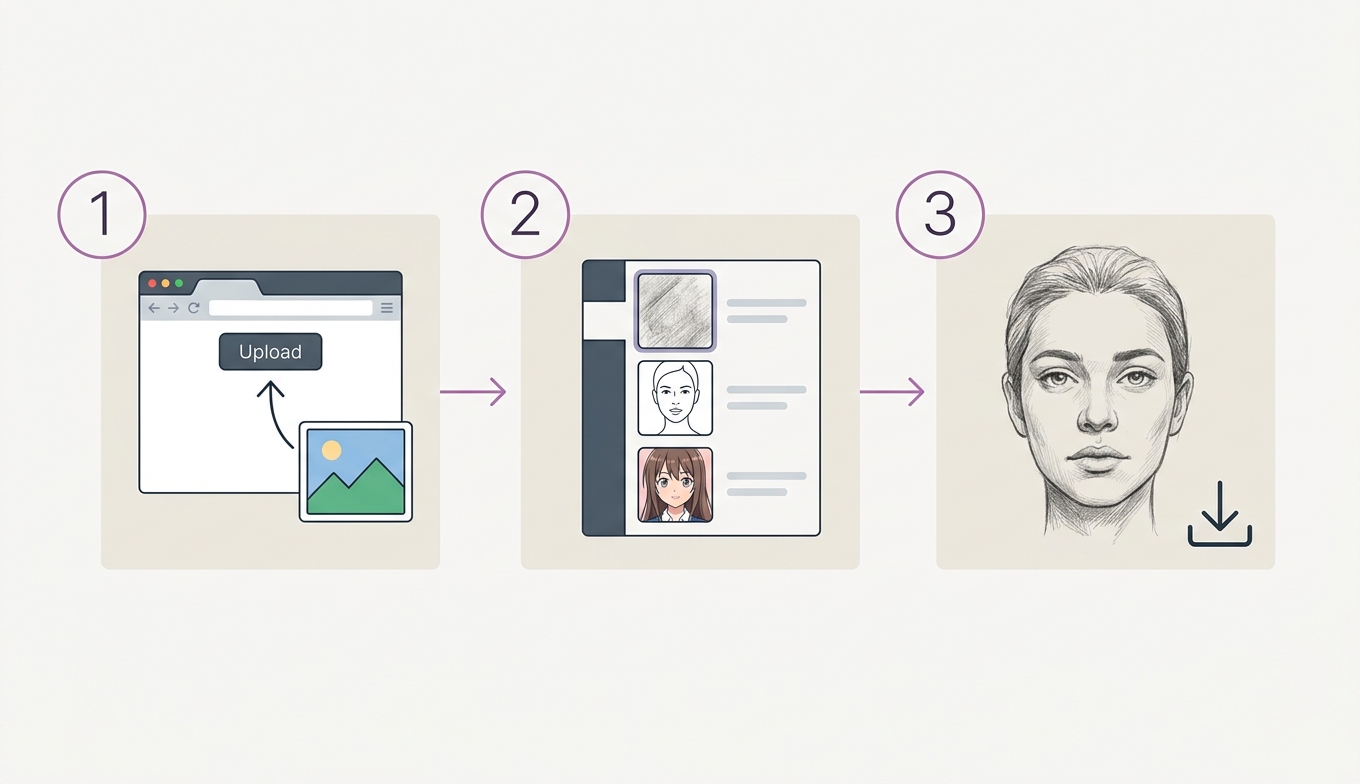
In 3 Schritten ein Foto in eine Skizze umwandeln (Konzept)
Der Ablauf ist bei den meisten KI-Skizzen-Tools gleich. Wir beschreiben ihn am Beispiel von VansPortrait, dem Skizzen-Werkzeug von VanceAI, das komplett im Browser läuft.
- Foto hochladen. Öffnen Sie das Skizzen-Tool von VanceAI und ziehen Sie Ihr Bild (JPG oder PNG) in das Upload-Feld. Am besten funktionieren Aufnahmen mit klarem Motiv und gutem Licht.
- Stil wählen und generieren. Entscheiden Sie sich für einen Stil – etwa Bleistiftskizze, Strichzeichnung oder Anime – und starten Sie die Umwandlung. Die KI arbeitet automatisch, ohne dass Sie Regler bedienen müssen.
- Herunterladen. Prüfen Sie die Vorschau und laden Sie das Ergebnis herunter. Passt der Stil nicht, wechseln Sie ihn und generieren erneut.
Download und Registrierung sind für einen ersten Test nicht nötig – die Vorschau entsteht direkt im Browser. Mehr als diese drei Schritte braucht es nicht; wer Regler und Ebenen erwartet, wird bewusst entlastet.
Welche Skizzen-Stile gibt es?
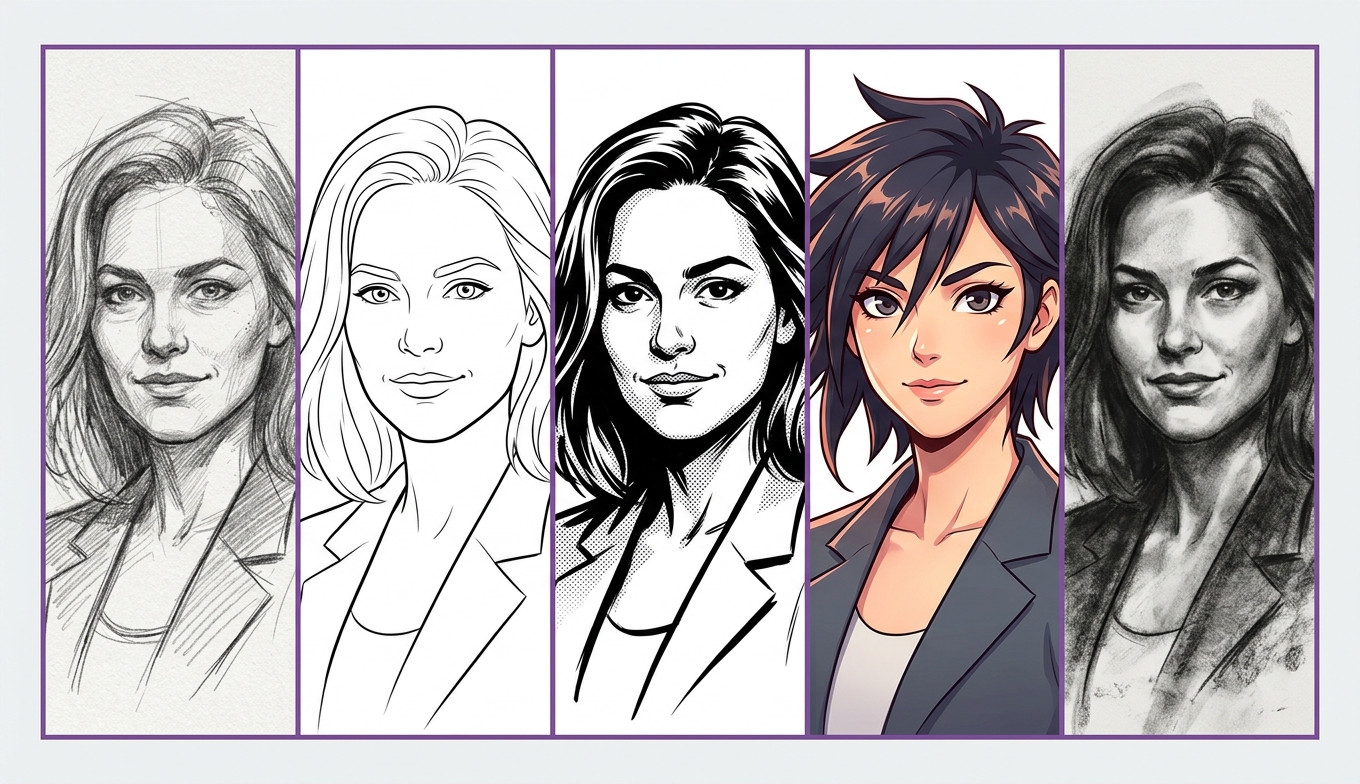
Fünf Skizzen-Stile im Vergleich: Bleistift, Strich, Comic, Anime, Hand-drawn (Konzept)
Nicht jede „Skizze" meint dasselbe. Bevor Sie ein Tool wählen, lohnt der Blick auf die gängigen Stile – denn nicht jedes Werkzeug beherrscht alle gleich gut.
- Bleistiftskizze: weiche Graustufen mit Schraffuren, wirkt handgezeichnet. Der Klassiker für Porträts.
- Strichzeichnung (Line Art): reduzierte, saubere Konturen ohne Schattierung. Gut für minimalistische Drucke.
- Comic / Ink: kräftige Linien und Kontraste, plakativ. Passt zu Haustieren und Gruppenbildern.
- Anime: stilisierte Gesichter im Manga-Look, beliebt für Profilbilder.
- Hand-drawn / Kohle: gröbere, künstlerische Textur, näher an einer echten Zeichnung.
VansPortrait deckt diese Richtungen über mehrere Modelle ab und ist laut Anbieter auf Porträts spezialisiert. Für Landschaften oder Produktfotos sind reine Porträt-Modelle dagegen weniger gedacht – ein Punkt, den wir im Test bestätigen konnten.
Welcher Stil passt zu welchem Anlass?
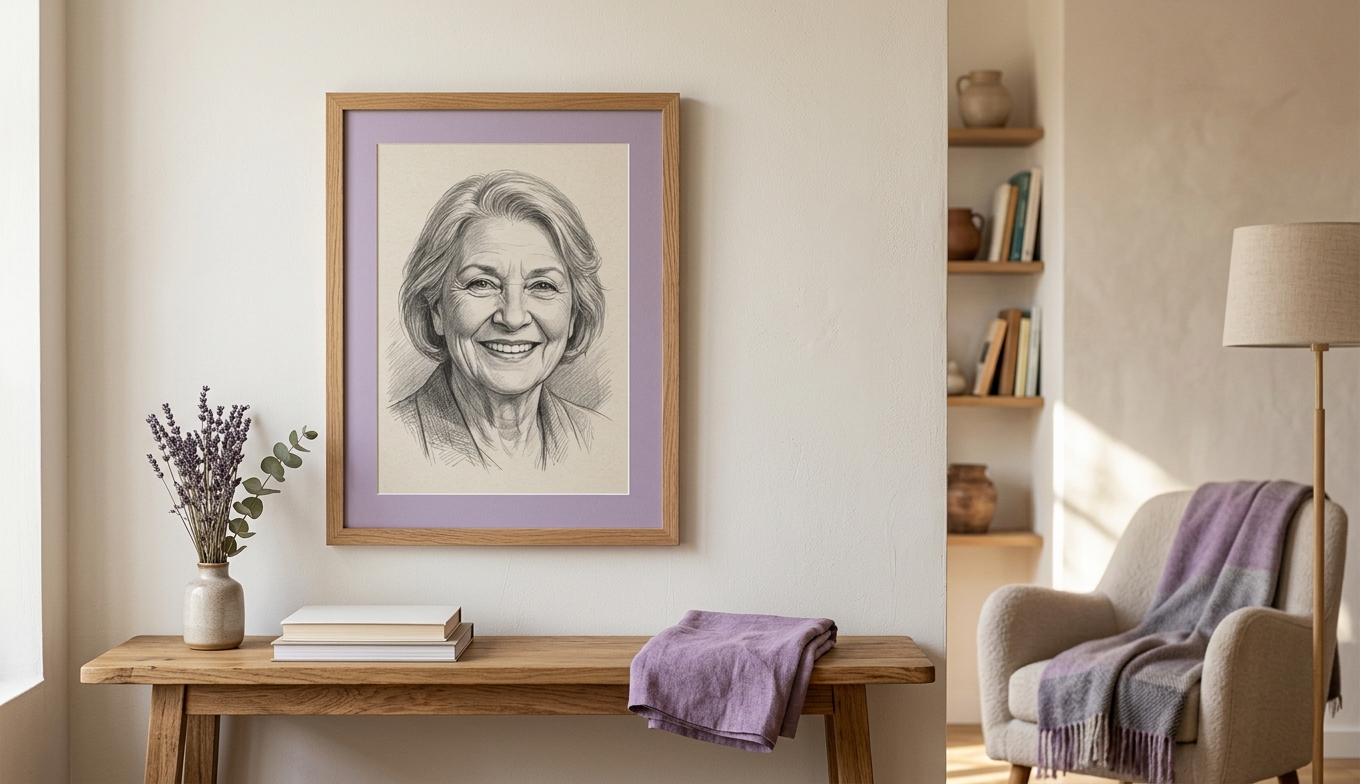
Bleistiftskizze als gerahmter Wanddruck als Geschenk (Konzept)
Die Stilwahl entscheidet mehr über das Ergebnis als das Tool selbst. Ein paar Orientierungen aus der Praxis:
- Wandbild / Kunstdruck: Die Bleistiftskizze wirkt am hochwertigsten und passt zu klassischen Rahmen. Für großformatige Drucke sollten Sie auf eine hohe Ausgabeauflösung achten.
- Geschenk für Familie: Ein Porträt als Strichzeichnung ist zeitlos und funktioniert auch bei mehreren Personen, solange der Hintergrund ruhig ist.
- Social-Media-Profilbild: Anime- und Comic-Stile fallen im Feed auf und sind schnell erstellt. Sie eignen sich auch gut für ein einheitliches Team- oder Vereinsbild.
- Haustierbild: Der Comic-Stil betont Fell und Konturen und verzeiht mehr Unschärfe als eine feine Bleistiftskizze.
- Einladung oder Karte: Reduzierte Line-Art lässt sich gut mit Text kombinieren, weil sie viel weiße Fläche behält.
Wenn Sie unsicher sind, generieren Sie zwei bis drei Stile vom selben Foto und legen sie nebeneinander – der Unterschied ist meist sofort sichtbar, und die Umwandlung kostet nur Sekunden.
Methodik: So haben wir getestet
Damit die Einschätzung nachvollziehbar bleibt, hier unser Vorgehen.
- Testmaterial: drei Porträts (Einzelperson, Paar, Kind), ein Haustierfoto und ein Gruppenbild, jeweils in guter und in schwächerer Lichtqualität.
- Testfokus: Erhalt der Gesichtszüge, Sauberkeit der Linien, Umgang mit Haaren und Hintergrund, Geschwindigkeit und Bedienbarkeit ohne Vorkenntnisse.
- Bewertung: subjektiver Stil-Eindruck (1–5) plus objektive Punkte wie unterstützte Formate, kostenlose Nutzung und ob eine Registrierung nötig ist.
Wir bewerten hier den Weg und die Ergebnisqualität aus Nutzersicht – keine Laborwerte. Wo wir uns auf Anbieterangaben stützen, ist das gekennzeichnet.
Skizzen-Tools im Vergleich
Neben VansPortrait haben wir zwei verbreitete Alternativen einbezogen: einen klassischen Fotoeditor-Filter und ein weiteres Online-Tool. Der Vergleich zeigt, worauf es ankommt.
| Kriterium | VansPortrait (VanceAI) | Fotor (Sketch-Effekt) | Foto-Editor-Filter (z. B. GIMP) |
|---|---|---|---|
| Ansatz | KI, Porträt-spezialisiert | KI-/Preset-Effekte | manueller Filter |
| Skizzen-Stile | Bleistift, Strich, Comic, Anime, Hand-drawn | mehrere Effekte | 1–2 Filter |
| Automatisierung | 100 % automatisch | weitgehend automatisch | manuell (Ebenen) |
| Vorkenntnisse nötig | keine | keine | ja |
| Installation | nein (Browser) | nein (Browser) | ja (Desktop) |
| Formate | JPG, PNG | gängige Formate | viele Formate |
| Kostenlose Nutzung | Vorschau/Free-Kontingent | Free mit Limits | ja (Open Source) |
| Registrierung | für Test nicht nötig | teils nötig | nein |
| Stärke bei Gesichtern | hoch (laut Anbieter Porträt-Modell) | mittel | abhängig vom Können |
| Landschaften/Produkte | eingeschränkt | besser | flexibel |
| Nutzerbasis | über 9,8 Mio. (Anbieterangabe) | groß | groß (Open-Source-Community) |
| Geeignet für | schnelle Porträt-Skizzen | vielseitige Effekte | Profis mit Zeit |
Kurz: Wer ohne Einarbeitung ein Porträt in eine Skizze umwandeln will, ist mit einem spezialisierten KI-Tool schneller am Ziel. Ein manueller Filter bietet mehr Kontrolle, verlangt aber Übung und Zeit.
Eigentest: unsere Erfahrung mit VansPortrait
Im eigenen Durchlauf überzeugte vor allem, wie sauber Gesichtszüge in der Bleistiftskizze erhalten blieben – Augen und Mund blieben erkennbar, ohne matschig zu wirken. Die Umwandlung war in wenigen Sekunden fertig und lief ohne Regler. Der Anime-Stil war für Profilbilder am spaßigsten, der Strich-Stil am besten für schlichte Drucke.
Über die Stile hinweg fiel auf, dass jeder eine eigene Stärke hat: Die Bleistiftskizze wirkte bei Einzelporträts am natürlichsten, der Comic-Stil holte beim Haustierfoto am meisten heraus, und die Strichzeichnung überzeugte beim Paar-Bild, weil sie mit ruhigen Linien nicht überlud. Beim Gruppenbild trennte die KI die Personen sauber, solange der Hintergrund nicht zu unruhig war. Das Kinderporträt profitierte vom Anime-Stil, der weiche Gesichtszüge freundlich überzeichnet.
Ehrlich bleiben zwei Schwächen: Bei sehr unscharfen oder dunklen Vorlagen leidet das Ergebnis spürbar, und bei komplexem Hintergrund wirkt die Zeichnung stellenweise unruhig. Für Landschaften ist das Porträt-Modell nicht die richtige Wahl. Ein kurzer Zuschnitt aufs Gesicht vor dem Upload half in unseren Fällen am meisten.
Externe Bewertungen
Über den eigenen Eindruck hinaus lohnt der Blick auf öffentliche Rückmeldungen. VanceAI gibt eine Nutzerbasis von über 9,8 Millionen an. Unabhängige Bewertungen (etwa auf Trustpilot oder in Foto-Communities) sollten vor Veröffentlichung mit aktuellem Stand und Datum ergänzt werden; wir kennzeichnen diesen Abschnitt bis dahin als offen, statt Zahlen ungeprüft zu übernehmen.
Tipps für bessere Skizzen-Ergebnisse
- Gutes Ausgangsmaterial: scharfe, gut belichtete Fotos liefern deutlich sauberere Linien.
- Aufs Motiv zuschneiden: ein enger Ausschnitt aufs Gesicht reduziert unruhige Hintergründe.
- Stil zum Zweck wählen: Bleistift für Wanddrucke, Strich für Minimalismus, Comic/Anime für Profilbilder.
- Mehrere Stile testen: die Umwandlung ist schnell – ein Vergleich lohnt sich fast immer.
- Auflösung beachten: für großformatige Drucke auf eine ausreichend hohe Ausgabegröße achten.
Häufige Fehler beim Umwandeln
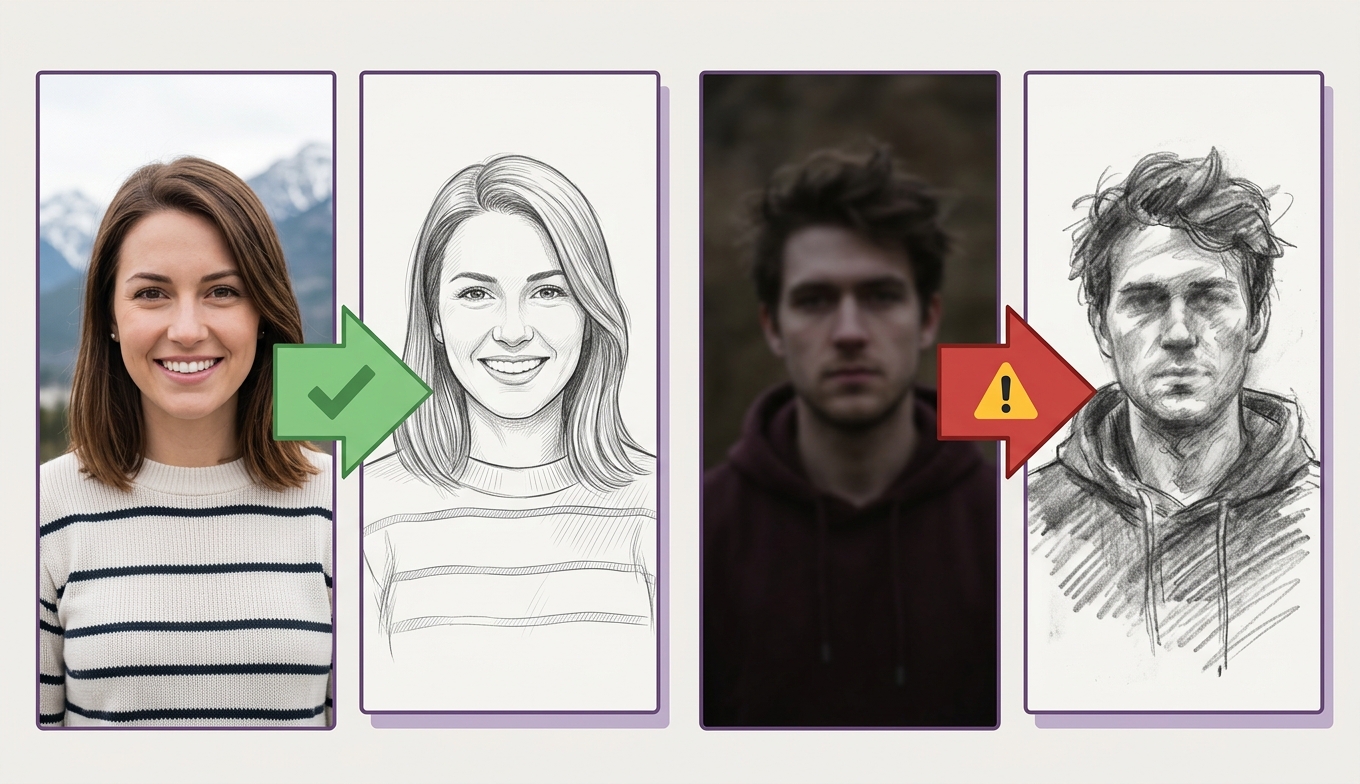
Gutes vs. schlechtes Ausgangsfoto und das jeweilige Skizzen-Ergebnis (Konzept)
Aus den Testdurchläufen und typischen Nutzerfragen lassen sich ein paar wiederkehrende Stolperfallen ableiten:
- Zu dunkles oder unscharfes Ausgangsbild: Die KI kann keine Details erfinden, die im Original fehlen. Das Ergebnis wirkt dann flau. Hier hilft nur ein besseres Foto oder vorher eine leichte Aufhellung.
- Falsches Modell fürs Motiv: Ein Porträt-Modell auf eine Landschaft anzuwenden, führt selten zu einem überzeugenden Ergebnis. Für Nicht-Porträts sind andere Werkzeuge die bessere Wahl.
- Überladener Hintergrund: Viele Objekte hinter der Person machen die Linien unruhig. Ein enger Zuschnitt aufs Gesicht schafft Abhilfe.
- Zu kleine Ausgabe für den Druck: Wer erst am Ende merkt, dass die Auflösung fürs Poster nicht reicht, muss neu generieren. Die Zielgröße also vorher bedenken.
Die meisten dieser Punkte lassen sich in Sekunden korrigieren, weil eine erneute Umwandlung kaum Zeit kostet – das ist der eigentliche Vorteil gegenüber dem manuellen Zeichnen oder Nachbearbeiten.
Häufige Fragen zum Foto in Skizze umwandeln
Kann ich ein Foto kostenlos in eine Skizze umwandeln?
Ja. Viele KI-Tools, darunter das Skizzen-Tool von VanceAI, bieten eine kostenlose Vorschau oder ein Gratis-Kontingent. Für höhere Auflösungen oder viele Bilder gibt es kostenpflichtige Optionen.
Brauche ich Photoshop oder Zeichenkenntnisse?
Nein. Der ganze Sinn eines KI-Skizzen-Tools ist, dass die Umwandlung automatisch passiert – Sie wählen nur den Stil.
Welche Formate werden unterstützt?
Üblich sind JPG und PNG. VansPortrait arbeitet mit beiden.
Funktioniert das auch für Haustiere oder Gruppenbilder?
Ja, für Comic- und Strich-Stile besonders gut. Bei Gruppen hilft ein klarer, ruhiger Hintergrund.
Bleiben Gesichtszüge erhalten?
Bei Porträt-spezialisierten Modellen ja – in unserem Test blieben Augen und Mund gut erkennbar. Voraussetzung ist ein scharfes Ausgangsbild.
Was ist der Unterschied zwischen Strichzeichnung und Bleistiftskizze?
Die Strichzeichnung reduziert auf saubere Konturen ohne Schattierung; die Bleistiftskizze fügt weiche Graustufen und Schraffuren hinzu und wirkt handgezeichnet.
Kann ich das Ergebnis drucken lassen?
Ja. Achten Sie auf eine ausreichend hohe Ausgabeauflösung, besonders für großformatige Drucke.
Ist die Umwandlung datenschutzkonform?
Prüfen Sie die Datenschutzhinweise des jeweiligen Anbieters, gerade bei Porträts. Seriöse Tools erklären, wie mit hochgeladenen Bildern umgegangen wird.
Wie lange dauert die Umwandlung?
In der Regel wenige Sekunden pro Bild, da die Verarbeitung in der Cloud läuft.
Welcher Stil eignet sich für ein Geschenk?
Für Wanddrucke ist die Bleistiftskizze der Klassiker; für jüngere Beschenkte kommen Comic- und Anime-Stile gut an.
Geht das auch am Handy?
Ja, da die Tools im Browser laufen, funktionieren sie auch auf dem Smartphone.
Fazit
Ein Foto in eine Skizze umzuwandeln ist 2026 keine Frage von Können mehr, sondern von Werkzeugwahl. Für Porträts liefert ein spezialisiertes KI-Tool wie das Foto-zu-Skizze-Werkzeug von VanceAI in wenigen Sekunden ein handgezeichnet wirkendes Ergebnis – ohne Installation und ohne Vorkenntnisse. Wer maximale Kontrolle über jede Linie will, greift zum manuellen Editor, muss dafür aber Zeit mitbringen. Für die meisten Geschenke- und Deko-Zwecke ist der KI-Weg die einfachere und schnellere Wahl.
Quellen
- VanceAI – Offizielle Produktseite „Foto in Strichzeichnung umwandeln" (VansPortrait), 2026.
- Fotor – Offizielle Angaben zu Sketch-/Effekt-Funktionen, 2026.
- GIMP – Offizielle Dokumentation zu Filtern und Ebenen, 2026.
War dieser Artikel hilfreich?

Sammi
Leitende Content-Autorin
Sammi Meyer studierte an der Medien Hochschule Düsseldorf und absolvierte dort Ihren Bachelor of Arts in Medienmanagment mit Schwerpunkt E-Business. Danach machte sie dort Ihren Master in Medieninformatik. Sammi arbeitet seit 2020 bei VanceAI und ist dort unter anderem zuständig für die Marketingforschung. Außerdem schreibt Sie Artikel und Beitrage zu den Themen VanceAI und Künstliche Intelligenz und fokussiert sich dort auf verschiedene AI-Technologien wie Deep Learning und Themen wie AI-Upscaling.
Beliebte Beiträge

Video Enhancer Review 2026: 5 KI-Tools für Videoverbesserung im Vergleich

Beste Programme zum Fotos schärfen 2026: 5 KI-Tools im Vergleich

Bilder ohne Qualitätsverlust vergrößern: 5 KI-Tools im Praxis-Vergleich (2026)

Unscharfes Bild mit KI schärfen: Anleitung und 5 Tools für Bewerbungsfoto und mehr (2026)