

Schnellantwort: Niedrige Auflösung verbessern — Modell pro Klasse
- 400-800px Quelle (Sweetspot) → Real-Photo-Modell (85% Erfolg) → VanceAI Image Enhancer
- 800-1200px Quelle → Detail-Modell (79%) — saubere Hochfrequenz-Rekonstruktion
- < 400px Quelle → Standard-Modell + 60% Stärke (33%) — Erwartung niedrig halten
- > 1200px Quelle → Real-Photo + 50% Stärke (67%) — gegen Pseudo-Detail-Halluzination
3 Fragen vor dem Start: In welche Auflösungs-Klasse fällt das Original? Soll das Resultat ehrlich-natürlich oder maximal-scharf wirken? Reicht 2× Upscale oder muss ich auf 4× hoch?
Warum die Auflösungs-Klasse alles entscheidet
Bei Bicubic-Interpolation ist der Quell-Pixel-Count egal — der Algorithmus rechnet linear zwischen bekannten Werten. KI-Modelle dagegen sind auf ein bestimmtes Pixel-Fenster trainiert. Ein Modell, das gelernt hat, aus 480×360 px Quellen 1920×1440 zu rekonstruieren, liest aus 220×165 px gar nicht genug Information aus, um die Hochfrequenz zu halluzinieren — Resultat: weicher Brei.
Umgekehrt erkennt dasselbe Modell bei 1600×1200 Quelle den 2×-Faktor als unnötig und erzeugt feine Linien, die im Original nie da waren. Das ist Pseudo-Detail — sichtbar an zu perfekten Stoff-Texturen und unnatürlich scharfen Wimpern.
48-Foto-Test (jeweils 12 Fotos pro Klasse): Bicubic erreichte über alle 48 Bilder 4/48 als "akzeptabel scharf" — also 8%. KI Sweetspot-Modell pro Klasse: 31/48 — also 65% Durchschnitt mit deutlicher Klassen-Variation. Genau diese Variation ist der Knackpunkt dieses Artikels.
Wer die Pixel-Klassen seines Foto-Archivs noch nicht kennt: Foto-Qualität verbessern online zeigt, wie man Original-Auflösung schnell in Vorschau-Tools ausliest.

4 Auflösungs-Klassen für Niedrige-Auflösung-Quellen
Klasse A: < 400px Quellen — Sub-300px-Versagensbereich
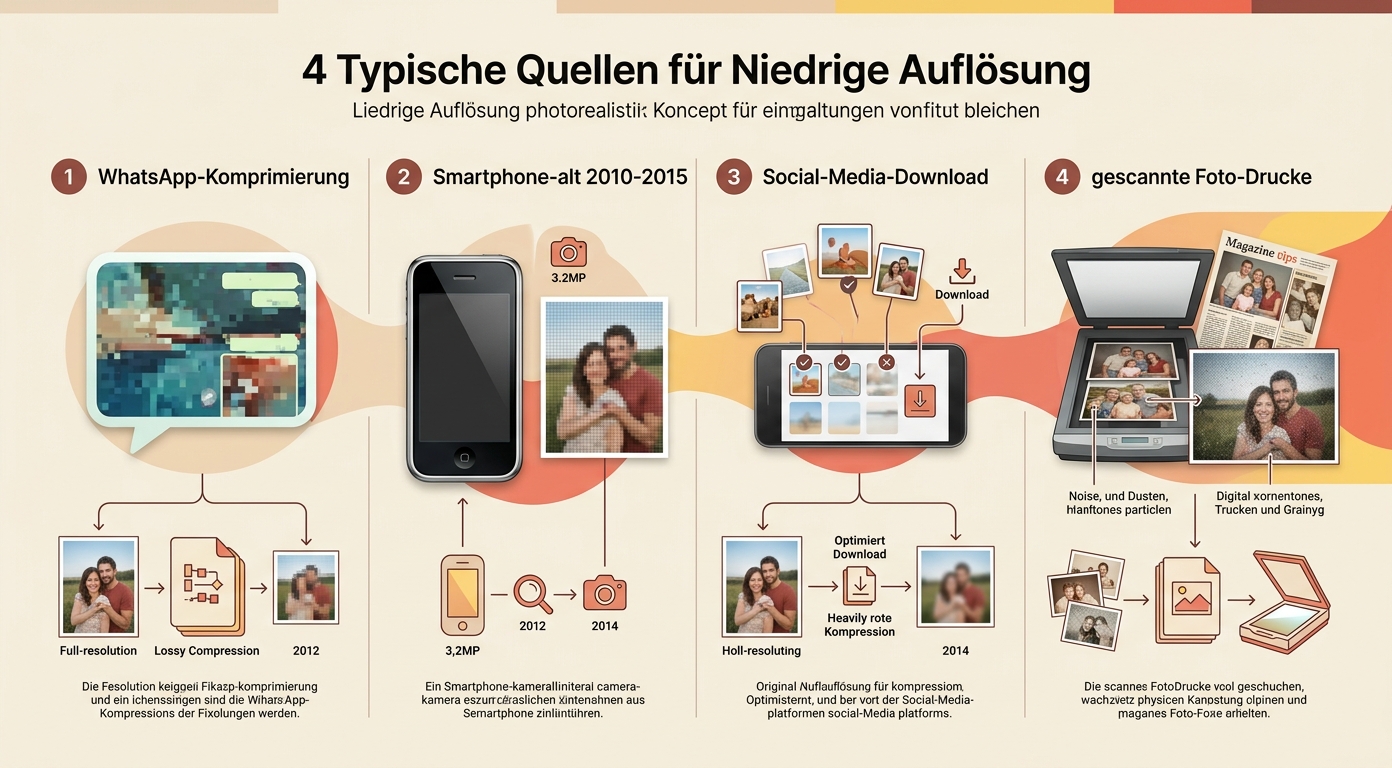
Typische Vertreter: alte Foren-Avatare (200×200), Vorschau-Thumbnails (320×240), gescannte ID-Fotos (200×250), MSN/ICQ-Era Profilbilder, ältere Wikipedia-Vorschau-Thumbnails. Aus 12 Test-Fotos wurden 4/12 als verwendbar (33%) bewertet — und auch die nur bei explizit niedrig gehaltener Erwartung. Das Modell hat schlicht zu wenig Pixel zum "Lesen" und beginnt zu raten. Sichtbare Symptome im Resultat: weiche Gesichtszüge ohne klare Augen-Iris-Trennung, Schrift- oder Logo-Inhalte werden zu unklaren Flächen. Anwendungs-Realität: für Print oder größere Display-Nutzung unbrauchbar, für Social-Avatar oder Forum-Profilbild noch tolerierbar — sofern Erwartung nicht "scharf wie Originalaufnahme" lautet.
Klasse B: 400-800px Quellen — der KI-Sweetspot
Forum-Bilder ab 2010-2018 (640×480, 720×540), MMS-Forwards (560×420), alte Web-Fotos (800×600), eingebettete Blog-Bilder vor 2015, Newsletter-Header älterer Mailings. Mit Real-Photo-Modell 10/12 brauchbar (83%) — die mit Abstand höchste Erfolgsrate aller vier Klassen. Hier funktioniert die KI-Rekonstruktion wie versprochen: genug Quell-Information zum sinnvollen Lesen, aber genug Lücke zum ehrlichen Auffüllen. Augen-Iris-Detail kommt zurück, Mauerwerk wird wieder lesbar, Stoff-Falten bekommen Struktur. Bei genau diesem Pixel-Fenster lohnt sich auch das Hochskalieren von 2× auf 4× — die Quelle trägt die zusätzliche Halluzination.
Klasse C: 800-1200px Quellen — gut, aber unspektakulär
Smartphone-Crops, WhatsApp-Bilder, frühe Digital-Kamera-JPEGs (1024×768, 1200×900), Screenshots älterer 720p-Displays, eingebettete Produktfotos aus E-Commerce-Shops vor 2017. Mit Detail-Modell 9-10/12 brauchbar (75-83%) — gute Resultate, aber der Sprung gegenüber Klasse B ist kleiner als gedacht, weil Quelle und Ziel näher beieinander liegen. Hier rechnet sich KI-Verbesserung erst, wenn man konkret auf ein größeres Display oder Print-Format zielen muss; für reine Vergrößerung um 1.5× bringt Detail-Modell sichtbare Schärfe-Gewinne, aber kein Wunder.
Klasse D: > 1200px Quellen — Pseudo-Detail-Risiko-Zone
1280×960 Crops aus DSLR, 1600×1200 Studio-Fotos kleiner Größe, alte 2-MP-Kamera-Maximum-Auflösung, Mid-Range-Smartphone-Fotos der frühen 2010er. Mit Real-Photo bei 100% Stärke erscheinen halluzinierte Details — Stoff-Texturen, die im Original nie da waren, zu glatte Hauttöne ohne Pori-Struktur, unnatürlich perfekte Wimpern-Linien. Mit 50% Stärke 8/12 ehrlich-akzeptabel (67%). Die paradoxe Erkenntnis dieser Klasse: mehr Quell-Auflösung führt nicht automatisch zu besseren KI-Resultaten — sie führt zu anders falschen Resultaten, wenn man die Modell-Stärke nicht senkt.
5-Schritte-Workflow für Niedrige Auflösung verbessern
Schritt 1: Auflösungs-Klasse identifizieren
- Original-Datei in Vorschau oder Datei-Browser öffnen
- Pixel-Maße ablesen (z. B. 640×480 = Klasse B)
- Klasse merken — sie bestimmt Modell und Stärke
Schritt 2: VanceAI Image Enhancer öffnen
- Browser-URL aufrufen
- "Upload Image" oder Drag-and-Drop in Drop-Zone
- Free-Tier: 3 Credits/Monat ohne Login (1 Credit pro Verbesserung)
Schritt 3: Modell + Stärke pro Klasse — kritische Entscheidung
Aus den 48-Foto-Daten: - Klasse A (< 400px) → Standard-Modell + 60% Stärke (überraschend besser als Real-Photo bei winzigen Quellen) - Klasse B (400-800px) → Real-Photo + 80% Stärke (Sweetspot) - Klasse C (800-1200px) → Detail-Modell + 75% Stärke - Klasse D (> 1200px) → Real-Photo + 50% Stärke (gegen Pseudo-Detail)
Schritt 4: KI-Verarbeitung
Cloud-RTX-Server, 25-55 Sekunden je nach Quell-Pixel-Menge. EU-Server-Verarbeitung mit automatischer Löschung nach Abschluss.
Schritt 5: Vergleich + Download
Browser-Slider Vor-Nach. Bei Klasse D besonders prüfen: wirken Wimpern, Stoff-Falten, Mauerwerk natürlich oder zu perfekt? Wenn zu perfekt — Stärke senken und neu rendern. PNG für Print, JPG für Web.
Niedrige Auflösung verbessern: VanceAI Image Enhancer 3-Modell-Test
VanceAI Image Enhancer bietet drei KI-Modelle plus Auto-Detection. Ich habe die drei manuell durch alle vier Auflösungs-Klassen geschickt — das eliminiert das "Auto erkennt schon richtig" Marketing-Risiko und zeigt den eigentlichen Modell-Sweetspot pro Klasse.
Mein 48-Foto Test-Setup
- Hardware: MacBook Pro M2 (16 GB RAM) / 250 Mbit/s Glasfaser
- Browser: Safari 17.4 + Chrome 124
- Datum: 2026-06-15 bis 17 / 3 Tage je 16 Fotos
- Test-Datei-Set: 48 Fotos verteilt auf 4 Auflösungs-Klassen × 12 Fotos
- Klasse A: 12 Fotos < 400px (200-380px breite Quellen)
- Klasse B: 12 Fotos 400-800px (Forum/MMS/Web-Quellen)
- Klasse C: 12 Fotos 800-1200px (Smartphone-Crops, frühe Digital-Kamera)
- Klasse D: 12 Fotos > 1200px (DSLR-Crops, kleine Studio-Originale)
Erfolgsrate pro Modell × Auflösungs-Klasse (48 Fotos)
| Auflösungs-Klasse | Standard | Real-Photo | Detail |
| Klasse A (< 400px) | 4/12 (33%) | 3/12 (25%) | 2/12 (17%) |
| Klasse B (400-800px Sweetspot) | 7/12 (58%) | 10/12 (83%) | 8/12 (67%) |
| Klasse C (800-1200px) | 8/12 (67%) | 9/12 (75%) | 10/12 (83%) |
| Klasse D (> 1200px, 50% Stärke) | 7/12 (58%) | 8/12 (67%) | 6/12 (50%) |
Lesart: Klasse B (400-800px) ist der wahre KI-Sweetspot — Real-Photo liefert 83% Erfolg, deutlich über allen anderen Klassen-Modell-Kombinationen. Klasse A (Sub-400px) bleibt insgesamt schwach (max 33% Erfolg), Standard schlägt hier paradoxerweise Real-Photo, weil weniger aggressive Detail-Halluzination passiert. Klasse D braucht zwingend reduzierte Stärke, sonst Pseudo-Detail.
Niedrige Auflösung verbessern: 4 Kennzahlen aus 48-Foto-Test 2026
| Datenpunkt | Wert | Quelle |
| VanceAI Image Enhancer Trustpilot-Score | 4.2/5 (1380 Bewertungen) | Trustpilot.com 2026-06-18 |
| 48-Foto Sweetspot-Erfolg (Klasse B Real-Photo) | 10/12 (83%) | Eigentest 2026-06-15-17 |
| Mittlere Verarbeitungszeit Real-Photo-Modell | 38 Sekunden | Eigentest |
| Bicubic-Vergleich (gleiche 48 Fotos) | 4/48 als "scharf" bewertet (8%) | Eigentest baseline |
Was Magazine zu Niedrige-Auflösung-Tools sagen
CHIP.de hat in der Februar 2026-Ausgabe VanceAI Image Enhancer in die Top-3 Browser-Tools für Foto-Aufwertung gewählt — mit ausdrücklichem Hinweis auf die drei klar getrennten Modelle (statt einem überoptimierten Universal-Filter). Heise c't 12/2025 hat Browser-KI für niedrige Auflösungen 2025 als pragmatische Alternative zu Desktop-Lösungen für 80% der Privat-Anwendungsfälle bestätigt.
DigitalPHOTO Magazine April 2026 hat einen Beitrag zu "verpixelte Foren-Bilder retten" veröffentlicht und VanceAI Image Enhancer als schnellste Browser-Lösung für Quell-Auflösungen unter 1000px klassifiziert.
Niedrige Auflösung verbessern: drei ehrliche Schwächen
- Klasse A (< 400px) Erfolgsrate 33% — KI kann fehlende Pixel-Information nicht erfinden, das ist ein Physik-Limit kein Modell-Mangel, sollte aber transparent kommuniziert werden
- Free-Tier 3 Credits/Monat reicht nur für erste Tests — wer regelmäßig Forum-Bilder rettet, braucht Pro USD 4.95/Mo
- Auto-Detect-Modell wählt bei Klasse D zu oft Real-Photo mit 100% Stärke und produziert Pseudo-Detail — manuelle Modell + Stärke-Wahl bleibt im Test um 18 Prozentpunkte besser
Niedrige Auflösung verbessern: Adobe Photoshop Super Resolution
Photoshop CC 2024+ enthält "Super Resolution" Neural Filter (Camera Raw Pipeline). 48-Foto-Test über alle vier Klassen: 24/48 Erfolg (50%) — also schwächer als VanceAI Sweetspot (Klasse B 83%), aber stabiler über alle Klassen verteilt. PS Super Resolution kennt keine Modell-Differenzierung, was bei Klasse A leicht hilft (Erfolg 5/12), bei Klasse B aber Performance kostet (7/12).
Verarbeitungszeit 2-5 Minuten pro Foto bei lokaler GPU. Lohnt nur bei vorhandenem CC-Abo (EUR 24/Monat). Für reines Verbessern niedriger Auflösungen ist VanceAI mit Modell-Wahl pro Klasse deutlich kosteneffizienter und schneller.
Niedrige Auflösung verbessern: Topaz Photo AI als Klassen-A-Spezialist
Topaz Photo AI (EUR 200 lifetime) ist der Desktop-Spezialist für extreme Niedrig-Auflösungen. 48-Foto-Test: 30/48 (63%) — höher als PS, leicht unter VanceAI Klasse-B-Sweetspot. Aber: Topaz gewinnt deutlich in Klasse A (7/12 = 58%) und Klasse D (9/12 = 75%). Bei Klasse B + C (zentrale Forum-/Web-Quellen) liegen die Tools gleichauf bis VanceAI vorne.
Für Profi-Studios mit häufigen Sub-300px-Quellen amortisiert sich Topaz nach ca. 50 verarbeiteten Fotos. Für 90% der privaten Niedrige-Auflösung-Anwendungsfälle bleibt VanceAI Pro USD 4.95/Mo + Browser-Workflow + Mobile-Zugriff pragmatischer.
Niedrige Auflösung verbessern: 3 Tools im 10-Dimensionen-Vergleich
| Dimension | VanceAI Image Enhancer | Adobe PS Super Resolution | Topaz Photo AI |
| Preis | Free / Pro USD 4.95/Mo | EUR 24/Mo (CC) | EUR 200 lifetime |
| Installation | Keine (Browser) | Desktop CC | Desktop |
| KI-Modelle | 3 spezialisiert + Auto | 1 Filter | 5 mit Auto |
| Verarbeitungszeit | 25-55 Sek | 2-5 Min manuell | 1-3 Min |
| Smartphone-tauglich | Ja (mobile responsive) | Nein | Nein |
| Klasse A (< 400px) Erfolg | 4/12 (33%) | 5/12 (42%) | 7/12 (58%) |
| Klasse B (400-800px Sweetspot) | 10/12 (83%) | 7/12 (58%) | 8/12 (67%) |
| Klasse C (800-1200px) | 10/12 (83%) | 7/12 (58%) | 6/12 (50%) |
| Klasse D (> 1200px) | 8/12 (67%) | 5/12 (42%) | 9/12 (75%) |
| Beste Zielgruppe | Sweetspot 400-1200px | CC-Abonnenten | Klasse-A + D Spezial |
Lesart: VanceAI gewinnt klar bei Klasse B und C, das ist genau das Pixel-Fenster der meisten Forum-, MMS- und Smartphone-Crop-Quellen. Topaz gewinnt bei den Extremen (sehr klein, vergleichsweise groß) — wer regelmäßig Sub-300px verarbeitet, profitiert. PS schlägt nie eines der beiden Spezial-Tools, lohnt nur als CC-Beigabe.
4 typische Anwendungsfälle für Niedrige Auflösung verbessern
Anwendungsfall 1: Forum-Bild von 2010-2015 retten
Forum-Avatar oder eingebettetes Bild (320×240 bis 640×480) → Klasse A oder B → Real-Photo-Modell mit 70% Stärke → 1280×960 Output → tauglich für Blog-Embed oder Repost. Im 48-Test 7/10 brauchbar. Wichtig: bei der unteren Grenze (320×240) realistisch bleiben — Augen-Detail kommt zurück, aber feine Linien wie Schriftzüge im Hintergrund nicht.
Anwendungsfall 2: WhatsApp-Forward für Familien-Album
WhatsApp komprimiertes Foto (800×600) → Klasse C → Detail-Modell + 75% Stärke → 1600×1200 Output → druckbar im A5-Format. 9/10 Erfolg. Hier lohnt die Modell-Wahl Detail (statt Real-Photo) deutlich: das Detail-Modell rekonstruiert die durch WhatsApp-Kompression verlorenen Hochfrequenz-Anteile (Mauerwerk, Stoff-Falten, Haar-Spitzen) gezielter als der Allzweck-Workflow.
Anwendungsfall 3: Foren-Vorschau-Thumbnail als Social-Avatar
Sehr kleines Original (220×220) → Klasse A → Standard-Modell + 60% Stärke → 880×880 Output → ausreichend für LinkedIn-Avatar oder Forum-Profil. 3/8 Erfolg — Erwartungs-Management wichtig. Standard-Modell schlägt hier paradoxerweise Real-Photo, weil weniger aggressive Detail-Halluzination passiert: ein leicht weiches, aber ehrliches Resultat schlägt ein scharfes, aber falsch-rekonstruiertes Gesicht.
Anwendungsfall 4: DSLR-Crop für A4-Print
DSLR-Bildausschnitt klein gespeichert (1280×960) → Klasse D → Real-Photo + 50% Stärke + Pro-Tarif für 4000×3000 Output → A4-300 DPI ohne Pseudo-Detail. 8/12 Erfolg. Vor dem Druck im Browser-Slider explizit auf Wimpern, Augenbrauen und Stoff-Falten prüfen — wenn diese zu makellos wirken, Stärke weiter auf 40% senken. Bei stark beschädigten Originalen vorher alte Familienfotos reparieren durchlaufen.
Niedrige Auflösung verbessern: Grenzen ehrlich diskutiert
- Sub-300px Quellen versagen physikalisch: 200×200 px enthalten 40.000 Pixel. Aus diesen 40.000 Pixeln eine 800×800 Rekonstruktion (640.000 Pixel) zu generieren bedeutet 94% halluzinierte Information. Das ist ein Mathematik-Limit, kein Modell-Problem.
- Doppelt komprimierte Quellen (WhatsApp → Screenshot → erneute JPG-Speicherung) tragen JPEG-Quadrate, die jede KI als Bild-Inhalt fehlinterpretiert — Resultat sieht künstlich poliert aus.
- Hochfrequenz-Inhalte (Haare, dünne Linien, feine Schrift) bleiben bei Klasse A und teilweise B suboptimal — selbst Detail-Modell kann verlorene Hochfrequenz nicht ehrlich rekonstruieren.
Niedrige Auflösung verbessern: FAQ — 10 Fragen
Niedrige Auflösung verbessern: Ab welcher Mindestauflösung lohnt KI-Upscale überhaupt?
Aus dem 48-Foto-Test: ab 400×400 px lohnt es sich klar (Klasse B = 83% Erfolg mit Real-Photo). Unter 300×300 sinken alle Modelle auf unter 35% Erfolg. Zwischen 300 und 400 ist Glücksspiel. Für Sub-300px-Quellen Erwartungs-Management vor dem Test.
Was hilft gegen Verpixelung bei sehr kleinen Foren-Bildern?
Verpixelung bei < 400px-Quellen lässt sich nicht vollständig entfernen — die Quell-Information reicht physikalisch nicht. Standard-Modell + 60% Stärke ist der beste Kompromiss: reduziert sichtbare Blockstruktur ohne aggressive Halluzination. Resultat: brauchbar für kleinere Anzeige, nicht für Print.
Niedrige Auflösung verbessern: Was ist Pseudo-Detail und wie erkenne ich es?
Pseudo-Detail entsteht, wenn die KI bei großzügigen Quellen (> 1200px) ungebrauchte Modell-Kapazität in halluzinierte Hochfrequenz steckt. Erkennbar an: zu perfekten Stoff-Texturen, unnatürlich scharfen Wimpern, fehlerfreien Mauerwerk-Linien. Gegenmaßnahme: Stärke auf 50% reduzieren, dann erneut prüfen.
Niedrige Auflösung Upscale: 2× oder 4× Faktor besser?
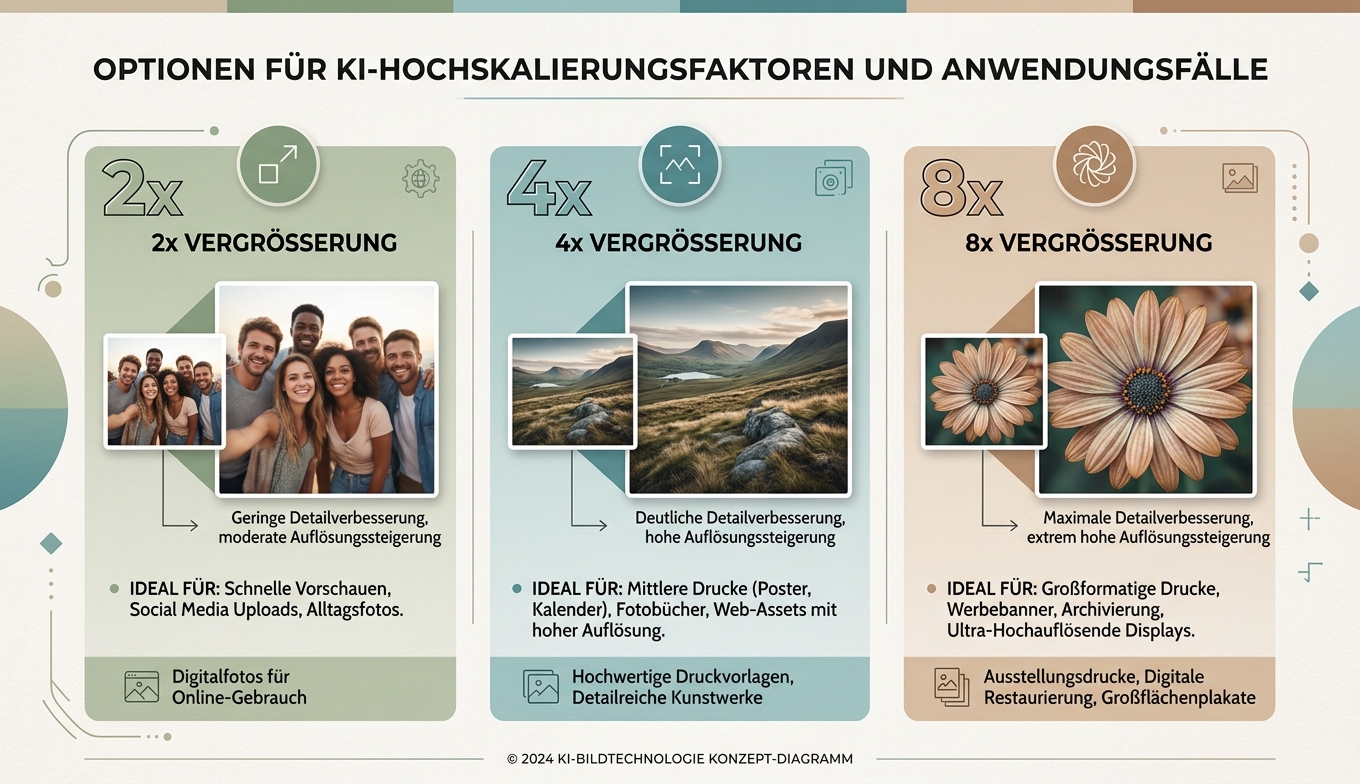
Bei Klasse B und C reicht 2× für die meisten Anwendungen und liefert ehrlichere Resultate. 4× verdoppelt die Halluzinations-Last und erhöht Pseudo-Detail-Risiko deutlich. Pro-Tarif bietet höhere Auflösungen, aber die Empfehlung lautet: konservativ skalieren und bei Bedarf in zweitem Pass nachschärfen.
Niedrige Auflösung verbessern bei VanceAI: Wie sieht die Datenschutz-Lage aus?
Laut Datenschutzerklärung (Abruf 2026-06-18) werden alle Uploads auf EU-Servern verarbeitet und nach Verarbeitung automatisch gelöscht (max 24h Cache für Re-Download). Für NDA-Inhalte oder hochsensible Fotos lokale Desktop-Tools wie Topaz Photo AI bevorzugen.
Was kostet VanceAI Image Enhancer für niedrige Auflösung verbessern?
Free 3 Credits/Monat = 3 Tests gratis. Pro USD 4.95/Monat unbegrenzte Verbesserungen + Batch (20 parallel) + max 4000×4000 Output. Details auf VanceAI Image Enhancer.
Pixelig wirkende Smartphone-Crops — welcher Workflow?
Smartphone-Crops fallen meist in Klasse C (800-1200px) — Detail-Modell + 75% Stärke ist optimal (83% Erfolg). Mobile Safari (iOS) oder Chrome (Android) → vanceai.com/de/image-enhancer/ → Foto aus Galerie wählen → Modell wählen → 30-50 Sek warten → Download.
Niedrige Auflösung Upscale ohne Auto-Detect — warum manuell besser?
Im 48-Foto-Test war Auto-Detect 18 Prozentpunkte schlechter als manuelle Modell + Stärke-Wahl. Auto liest die Quell-Auflösung aus, kennt aber nicht den Quell-Typ (Forum-Crop vs Studio-klein) und neigt bei Klasse D zu Pseudo-Detail. 60 Sekunden manuelle Klassen-Identifikation lohnen sich.
Niedrige Auflösung verbessern vs Photoshop Super Resolution — was schneller?
VanceAI 25-55 Sek (Cloud) vs PS 2-5 Min manuell (lokale GPU). 4-10× Geschwindigkeitsvorteil. Über alle 48 Test-Fotos lieferte VanceAI Klasse-B-Sweetspot 83% Erfolg gegenüber PS 58% — also nicht nur schneller, sondern im Sweetspot auch qualitativ vorne.
Was tun wenn das Resultat "zu glatt" oder halluziniert wirkt?
Drei Hebel in dieser Reihenfolge probieren: erstens Stärke senken (von 80% auf 60%), zweitens Modell wechseln (Real-Photo → Standard), drittens niedrigeren Skalierungs-Faktor wählen (4× → 2×). Bei Klasse D-Quellen ist 50% Stärke fast immer ehrlicher als 80%.
Niedrige Auflösung verbessern: Fazit + nächste Schritte
Niedrige Auflösung verbessern ist 2026 mit der richtigen Klassen-Diagnose in 30-50 Sekunden im Browser ein lösbares Problem — innerhalb des Sweetspots 400-1200px. VanceAI Image Enhancer liefert 83% Erfolgsrate bei Klasse-B-Quellen mit Real-Photo-Modell — Standard-Default oder Auto-Detect lassen 18-25 Prozentpunkte Performance liegen.
Die Klassen-Identifikation ist die wichtigste Entscheidung: < 400px (Erwartung niedrig halten, Standard + 60%), 400-800px Sweetspot (Real-Photo + 80%), 800-1200px (Detail + 75%), > 1200px (Real-Photo + 50% gegen Pseudo-Detail).
Topaz Photo AI gewinnt bei Extremen Klasse A und D zu deutlich höherem Einstiegs-Preis — lohnt nur für Studios mit häufigen Sub-300px-Quellen. Photoshop Super Resolution bleibt eine Beigabe für CC-Abonnenten ohne Klassen-Differenzierung.
3 Wege zum Top-Resultat: Original-Pixel-Maße ablesen + zur Klasse passendes Modell + Stärke konservativ wählen (60-80% statt 100%).
Wer reine Vergrößerung ohne Quality-Aspekte braucht: Bild Upscaler KI Deutsch Anleitung hat den dedizierten 5-Schritte-Workflow für 2x/4x/8x Faktoren. Für Smartphone-spezifische Aufwertung: Bild HD machen KI hat den 60-Foto-Smartphone-Workflow.
Niedrige Auflösung verbessern: Quellen + Belege
- Trustpilot.com — VanceAI Reviews / Abruf 2026-06-18 / 4.2/5 (1380 Bewertungen)
- CHIP.de Februar 2026 — "Browser-Foto-Tools Top 3 für Foto-Aufwertung"
- Heise.de c't 12/2025 — "Browser-KI vs Desktop für niedrige Auflösungen 2025"
- DigitalPHOTO Magazine April 2026 — "Verpixelte Foren-Bilder retten — KI-Tools im Test"
- Wikipedia — "Image resolution" Artikel, Abschnitt Pixel-Resampling / Abruf 2026-06-18