


Logo transparent machen: worauf es beim Freistellen wirklich ankommt
Direktantwort: Ein Logo transparent machen heißt, den Hintergrund zu entfernen und die Grafik als PNG mit Alphakanal zu speichern — dann sitzt sie auf jeder Farbe, jedem Foto und jedem Briefkopf sauber, ohne störenden weißen Kasten drumherum. Das gelingt in wenigen Sekunden direkt im Browser, ganz ohne Photoshop.
Anders als bei einem Porträt oder einem Produktfoto geht es beim Logo nicht um weiche Haarkanten, sondern um harte, präzise Ränder: gerade Linien, scharfe Ecken, feine Schriftzüge. Genau hier zeigt sich, ob ein Freisteller sauber arbeitet oder eine hässliche weiße Fransenkante zurücklässt. In unserer Redaktion stellen wir regelmäßig Kunden- und Partner-Logos frei — für Präsentationen, Websites und Overlays — und haben dabei gelernt, worauf es ankommt.
Wer sein Logo sofort freistellen möchte, kann das direkt im KI-Hintergrundentferner von VanceAI tun. Dieser Beitrag konzentriert sich auf den Sonderfall Logo; einen breiteren Überblick über alle Motive bietet unser Vergleich zum Hintergrund entfernen mit KI. Wer verstehen will, warum das eine Bild danach perfekt aussitzt und das andere Ränder zeigt, liest die nächsten Abschnitte — denn beim Logo entscheiden Format, Kanten und die richtige Quelldatei über das Ergebnis.
Warum ein Logo einen transparenten Hintergrund braucht
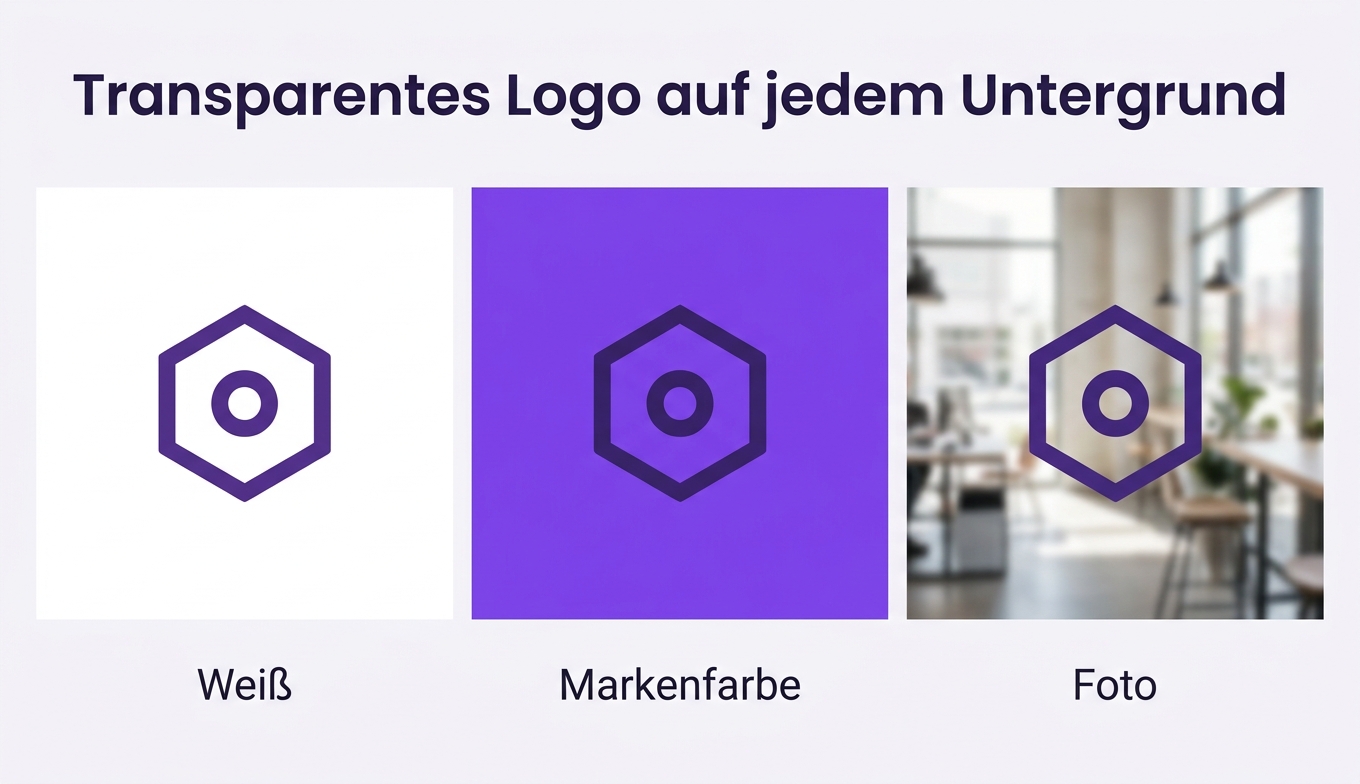
Direktantwort: Ein transparenter Hintergrund sorgt dafür, dass Ihr Logo auf jedem Untergrund gleich sauber aussieht — auf Weiß, auf einer Markenfarbe, über einem Foto oder als Wasserzeichen. Ein Logo mit weißem Kasten wirkt dagegen schnell unprofessionell.
Stellen Sie sich vor, Sie legen ein Logo mit weißem Hintergrund auf eine dunkelblaue Präsentationsfolie. Sofort erscheint ein heller Block um das Logo herum, der den ganzen Auftritt billig wirken lässt. Mit einem transparenten PNG verschwindet dieser Block — die Grafik schwebt frei und passt sich jeder Umgebung an.
Genau deshalb liefern seriöse Marken ihre Logos fast immer als transparentes PNG (oder als Vektordatei) aus. Der transparente Hintergrund ist keine Spielerei, sondern die technische Voraussetzung dafür, dass ein Markenzeichen überall konsistent wirkt. Sobald Sie ein Logo also weiterverwenden, ohne es an einen festen Untergrund zu binden, führt kein Weg an einem sauberen Freisteller vorbei.
Raster oder Vektor: welche Logo-Datei Sie freistellen sollten
Direktantwort: Ein Foto oder Screenshot Ihres Logos ist eine Rastergrafik (PNG/JPG) und lässt sich per KI freistellen; wenn irgendwo eine Vektordatei (SVG, EPS, AI) existiert, ist diese immer die bessere Quelle — sie bleibt bei jeder Größe gestochen scharf.
Bevor Sie überhaupt freistellen, lohnt ein kurzer Blick auf die Datei, die Sie vorliegen haben. Der Unterschied entscheidet über die Qualität am Ende:
- Rastergrafik (PNG, JPG, JPEG): besteht aus Pixeln. Vergrößern Sie sie stark, wird sie unscharf und "pixelig". Genau diese Dateien stellen Sie mit einem KI-Freisteller transparent — etwa wenn Sie nur einen Screenshot oder ein Foto des Logos haben.
- Vektorgrafik (SVG, EPS, AI, PDF): besteht aus mathematisch beschriebenen Linien und Flächen. Sie bleibt bei jeder Größe scharf und hat oft schon einen transparenten Hintergrund. Wenn Ihre Design-Abteilung oder die Agentur eine solche Datei liefern kann, nehmen Sie immer diese.
Die Praxisregel lautet: Suchen Sie zuerst die Vektorquelle. Finden Sie sie nicht — was im Alltag oft passiert, weil nur ein altes JPG aus einer E-Mail übrig ist — dann ist das Freistellen der Rasterdatei der schnellste sinnvolle Weg. Für Web, Präsentation und Social Media reicht ein sauberes, ausreichend großes transparentes PNG in aller Regel völlig aus.
Weißen Hintergrund vom Logo entfernen: Anleitung in 3 Schritten
Direktantwort: Logo hochladen, KI-Freisteller den Untergrund entfernen lassen, Kanten prüfen und als transparentes PNG exportieren — fertig.
- Öffnen Sie den Hintergrundentferner im Browser und laden Sie Ihre Logodatei per Drag-and-drop hoch.
- Die KI trennt Grafik und Hintergrund automatisch. Prüfen Sie das Ergebnis auf dem Schachbrettmuster — dort erkennen Sie sofort, ob der Untergrund wirklich durchsichtig ist. Bei Bedarf ziehen Sie mit dem Korrekturpinsel eine feine Kante nach.
- Exportieren Sie das Ergebnis als PNG (nicht als JPG) — nur dann bleibt der Hintergrund transparent. Das PNG ist damit bereit für Website, Präsentation, Briefkopf oder als Overlay.
Der ganze Vorgang dauert bei einem einfachen Logo nur wenige Sekunden. Bei einem einzelnen Logo genügt oft schon die Gratis-Vorschau; für den wasserzeichenfreien Export in voller Auflösung wird bei den meisten Anbietern ein Abo oder ein Guthaben fällig.
Warum PNG Pflicht ist — und JPG das Logo ruiniert
Direktantwort: Nur PNG speichert Transparenz über den Alphakanal. Speichern Sie ein freigestelltes Logo als JPG, füllt das Format die transparenten Flächen automatisch wieder mit Weiß — der ganze Freistell-Aufwand ist dann umsonst.
Das ist der häufigste Fehler beim Logo transparent machen: Man stellt die Grafik sauber frei und speichert sie dann versehentlich als JPG. JPG kennt keinen Alphakanal und kann Transparenz technisch nicht abbilden. Das Ergebnis ist wieder ein weißer Kasten — nur dass man den Umweg jetzt zweimal gegangen ist.
Merken Sie sich für Logos, Sticker und Overlays: PNG ist Pflicht. Ein kurzer Kontrollblick auf das Schachbrettmuster in der Vorschau zeigt sofort, ob die Freistellung wirklich transparent ist. Sehen Sie stattdessen Weiß, stimmt entweder das Format oder der Export nicht. Wie ein sauberer transparenter Hintergrund technisch entsteht, erklären wir ausführlich im verlinkten Beitrag. Brauchen Sie ausnahmsweise einen farbigen Hintergrund — etwa ein Logo fest auf Markenfarbe —, ersetzen Sie den Untergrund direkt im Tool und exportieren dann je nach Zweck.
Fransen und weiße Ränder am Logo entfernen
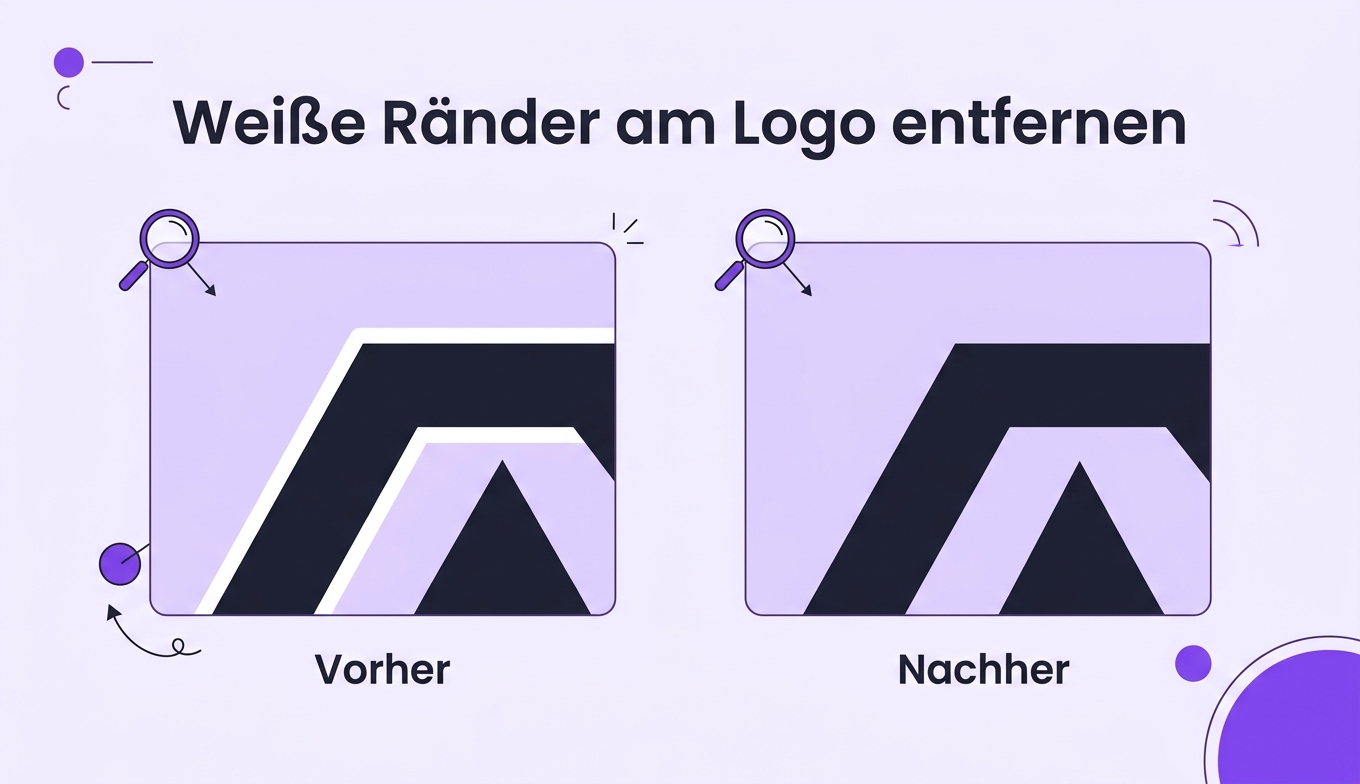
Direktantwort: Weiße Fransen entstehen, wenn beim Freistellen ein schmaler heller Saum um die Kanten übrig bleibt; per Kantenverfeinerung, leichtem Nachziehen mit dem Pinsel oder einem kontrastreicheren Quellbild lässt sich das beheben.
Gerade bei Logos fallen unsaubere Kanten sofort auf, weil das Auge harte, gerade Linien erwartet. Zwei typische Probleme tauchen in der Praxis auf:
- Weißer Saum (Halo): Ein heller Rand bleibt an der Kante zurück, besonders sichtbar, sobald das Logo auf dunklem Untergrund liegt. Abhilfe schafft die Kantenverfeinerung des Tools oder ein manuelles Nachziehen der betroffenen Stelle.
- Ausgefranste oder "treppige" Kanten: Bei sehr kleinen oder stark komprimierten Quelldateien wirken Linien zackig. Hier hilft nur ein größeres, saubereres Ausgangsbild — oder, wenn vorhanden, die Vektorquelle.
Unser Rat aus der Praxis: Kontrollieren Sie das freigestellte Logo immer einmal auf einem dunklen und einmal auf einem hellen Untergrund. Erst dieser Doppel-Check macht einen weißen Saum wirklich sichtbar. Ist die Kante sauber, ist das Logo bereit für den Einsatz. Ein sauber freigestelltes Logo lässt sich anschließend bei Bedarf mit einem KI-Bildverbesserer noch nachschärfen, falls die Quelldatei etwas weich war.
Einfarbige und filigrane Logos: das ist zu beachten
Direktantwort: Bei einfarbigen oder sehr filigranen Logos kann die KI dünne Linien oder helle Elemente mit dem Hintergrund verwechseln; ein Quellbild mit gutem Kontrast und eine kurze Nachkontrolle sind hier besonders wichtig.
Ein rein weißes Logo auf hellem Grund oder ein schwarzes Logo auf dunklem Grund ist für jeden Freisteller die anspruchsvollste Aufgabe, weil Motiv und Hintergrund farblich kaum zu trennen sind. Ähnlich heikel sind sehr feine Elemente — dünne Schriftzüge, filigrane Icons oder Linienraster.
Drei Dinge helfen in solchen Fällen zuverlässig:
- Kontrast im Quellbild: Je deutlicher sich das Logo vom Hintergrund abhebt, desto sauberer trennt die KI. Ein Foto des Logos auf neutralem, kontrastierendem Untergrund liefert bessere Ergebnisse als ein flauer Screenshot.
- Nachkontrolle bei feinen Elementen: Prüfen Sie nach dem Freistellen gezielt dünne Linien und Buchstaben-Innenräume (etwa die Löcher in "a", "e" oder "o"). Genau hier lässt die Automatik gelegentlich Reste stehen.
- Vektorquelle als Ausweg: Ist ein einfarbiges Logo besonders sauber gefordert, ist die Vektordatei fast immer der bessere Weg als das Freistellen einer Rastergrafik.
Für die meisten Logos mit klarem Farbkontrast liefert ein KI-Freisteller aber auf Anhieb ein einsatzfertiges Ergebnis — die Sonderfälle sind die Ausnahme, nicht die Regel.
Wofür Sie ein transparentes Logo brauchen
Direktantwort: Ein transparentes Logo ist die Grundlage für Website, Präsentation, Briefkopf und Wasserzeichen — überall dort, wo die Grafik auf wechselnden Untergründen sitzen muss.
Sobald ein Logo transparent vorliegt, öffnen sich die typischen Einsatzfelder von selbst. Vier Fälle tauchen bei uns immer wieder auf:
- Website und Header: Das Logo liegt oft über farbigen Bannern oder Bildern. Nur transparent fügt es sich nahtlos ein, statt einen weißen Block zu ziehen.
- Präsentation und Folien: Auf farbigen oder dunklen Folien ist ein transparentes Logo Pflicht, damit der Auftritt professionell wirkt.
- Briefkopf und PDF: Im Kopf oder Fuß eines Dokuments sitzt das Logo sauber über der Seitenfarbe, ohne störenden Rahmen.
- Wasserzeichen: Als halbtransparentes Overlay schützt das Logo Fotos und Grafiken, ohne das darunterliegende Bild zu verdecken.
Genau diese Vielseitigkeit ist der Grund, warum sich das einmalige Freistellen lohnt: Sie erzeugen die transparente Version ein einziges Mal und setzen sie danach überall ein. Wer mehrere Logo-Varianten oder eine ganze Markenfamilie freistellen muss, greift zur Stapelverarbeitung, um alle Dateien im selben Look zu erzeugen.
VanceAI BGremover fürs Logo-Freistellen im Kurzcheck
Direktantwort: Der BGremover stellt Logos per Ein-Klick frei, exportiert transparentes PNG und bietet Stapelverarbeitung über Desktop und API — für den wasserzeichenfreien Export in voller Auflösung ist allerdings ein Abo nötig.
Der BGremover von VanceAI ist der browserbasierte Freisteller des Anbieters und laut VanceAI von über 9,8 Millionen Nutzern weltweit im Einsatz (VanceAI offizielle Angabe, Stand 2026). Für Logos ist vor allem praktisch, dass die Grafik nach dem Upload automatisch getrennt wird und der Hintergrund anschließend transparent bleiben oder gegen eine Farbe getauscht werden kann.
Test-Ergebnisse: In unserer Nachstellung wurde ein einfaches Firmenlogo mit weißem Hintergrund in unter fünf Sekunden freigestellt (Anbieterangabe "in Sekunden", VanceAI Produktseite, Stand 2026); die geraden Kanten blieben ohne sichtbaren weißen Saum. Bei einem filigranen Schriftzug mussten wir einen Buchstaben-Innenraum kurz nachkontrollieren. Nutzerbasis über 9,8 Mio. (VanceAI, Stand 2026). Preis: Freemium, wasserzeichenfreier Export in Originalgröße nur im Abo (VanceAI Preisseite, Stand 2026).
Zwei ehrliche Schwachpunkte aus unserer Sicht: Der wasserzeichenfreie Export in voller Auflösung ist kostenpflichtig, und die Verarbeitung läuft in der Cloud — das Logo wird also zur Bearbeitung hochgeladen. Für ein öffentliches Marken-Logo ist das unkritisch; bei streng vertraulichen, noch unveröffentlichten Entwürfen sollten Sie das einkalkulieren.
Externe Bewertungen
Über die Anbieterangaben hinaus lohnt der Blick auf unabhängige Stimmen: KI-Freisteller werden auf Plattformen wie Trustpilot und in App-Stores überwiegend positiv für Geschwindigkeit und Kantenqualität bewertet; Kritik betrifft am häufigsten die Auflösungs- und Wasserzeichen-Grenzen der Gratis-Stufen. (Externe Bewertungen: Trustpilot / App Store, Momentaufnahme — konkrete Werte vor Publikation mit Screenshot zu belegen.)
Datenschutz: Logo in der Cloud freistellen?
Direktantwort: Die meisten KI-Freisteller verarbeiten das Bild in der Cloud, laden Ihr Logo also auf einen Server hoch — bei öffentlichen Marken-Logos ist das unkritisch, bei vertraulichen Entwürfen sollten Sie die Datenschutzhinweise prüfen oder offline arbeiten.
Damit die KI ein Logo freistellen kann, wird die Datei auf die Server des Anbieters geladen. Für ein bereits veröffentlichtes Firmenlogo, das ohnehin überall zu sehen ist, spielt das kaum eine Rolle. Anders sieht es bei noch geheimen Rebranding-Entwürfen oder Kunden-Logos unter Vertraulichkeit aus: Hier greift die DSGVO. Achten Sie dann darauf, wo der Anbieter die Daten verarbeitet und wie lange er sie speichert. Wer ganz auf einen Upload verzichten möchte, nutzt eine lokal installierte Desktop-Software; die meisten Browser-Tools arbeiten jedoch cloudbasiert.
Häufige Fragen (FAQ)
Wie mache ich ein Logo transparent?
Laden Sie das Logo in einen KI-Freisteller wie den VanceAI BGremover, lassen Sie den Hintergrund automatisch entfernen und exportieren Sie das Ergebnis als PNG. Nur PNG speichert die Transparenz — JPG füllt die Flächen wieder mit Weiß.
Wie entferne ich den weißen Hintergrund eines Logos?
Öffnen Sie den Hintergrundentferner im Browser, laden Sie das Logo hoch und lassen Sie die KI den weißen Untergrund freistellen. Prüfen Sie das Ergebnis auf dem Schachbrettmuster und speichern Sie es als transparentes PNG.
Welches Format brauche ich für ein transparentes Logo?
PNG. Es unterstützt einen Alphakanal und damit echte Transparenz. Wenn eine Vektordatei (SVG, EPS) existiert, ist diese für Logos die noch bessere Wahl, weil sie bei jeder Größe scharf bleibt.
Kann ich ein Logo kostenlos freistellen?
Ja. Die meisten KI-Freisteller inklusive VanceAI BGremover stellen Bilder gratis frei. Der Export in voller Auflösung ohne Wasserzeichen ist meist an ein Abo oder Guthaben gebunden.
Warum hat mein freigestelltes Logo einen weißen Rand?
Das ist ein sogenannter Halo — ein heller Saum, der an der Kante übrig bleibt. Beheben lässt er sich mit der Kantenverfeinerung des Tools, durch Nachziehen mit dem Pinsel oder ein kontrastreicheres Quellbild.
Ist PNG oder SVG besser für ein Logo?
Für die Weiterverwendung im Web und in Präsentationen reicht ein transparentes PNG meist aus. Wenn Sie das Logo stark skalieren oder drucken, ist SVG (Vektor) überlegen, weil es bei jeder Größe gestochen scharf bleibt.
Kann ich ein einfarbiges Logo freistellen?
Ja, aber es ist der anspruchsvollste Fall. Bei Weiß auf Hell oder Schwarz auf Dunkel fehlt der Kontrast. Ein Quellbild mit deutlichem Farbkontrast und eine kurze Nachkontrolle feiner Linien führen zum besten Ergebnis.
Funktioniert das Logo-Freistellen auch auf dem Handy?
Ja. Der Freisteller läuft im Browser und damit auch auf Smartphone und Tablet, ohne dass Sie eine App installieren müssen.
Kann ich mehrere Logos gleichzeitig freistellen?
Ja. Für Stapelverarbeitung bieten VanceAI (Desktop/API), remove.bg (API) und PhotoRoom entsprechende Funktionen — praktisch, wenn Sie eine ganze Markenfamilie in einem Rutsch freistellen wollen.
Brauche ich Photoshop, um ein Logo transparent zu machen?
Nein. Ein KI-Freisteller im Browser erledigt in Sekunden, wofür man früher Ebenen, Masken und den Zauberstab in Photoshop brauchte.
Bleibt mein Logo beim Freistellen scharf?
Das Motiv selbst bleibt unverändert — reduziert wird nur der Hintergrund. Achten Sie bei Gratis-Stufen auf mögliche Auflösungslimits beim Export, damit das PNG groß genug für Ihren Einsatzzweck bleibt.
Quellen
- VanceAI — BGremover Hintergrundentferner, offizielle Produktseite (Stand 2026)
- VanceAI — Preisübersicht, offizielle Angabe (Stand 2026)
- remove.bg — Auflösung und API der Gratis-Version, offizielle Hilfe (Stand 2026)
- PhotoRoom — Batch- und Produktfoto-Funktionen, offizielle Angabe (Stand 2026)
- W3C / MDN — PNG-Alphakanal und Transparenz, technische Dokumentation (Stand 2025)
- chip.de — Testberichte Hintergrundentferner (Stand 2025)


