


Transparenten Hintergrund erstellen: die Kurzfassung
Direktantwort: Einen transparenten Hintergrund erstellen Sie in zwei Schritten — Motiv mit einem KI-Freisteller vom Untergrund trennen und das Ergebnis als PNG speichern. Nur PNG speichert Transparenz; als JPG wird die freie Fläche automatisch weiß.
Das ist der Kern, an dem die meisten scheitern: Nicht das Freistellen selbst ist das Problem, sondern der letzte Klick beim Exportieren. Wer sein sauber ausgeschnittenes Motiv versehentlich als JPG sichert, bekommt statt eines durchsichtigen Hintergrunds einen weißen Kasten — und wundert sich, warum das Logo auf der farbigen Website plötzlich in einem hässlichen Rechteck sitzt.
In unserer Redaktion stellen wir regelmäßig Logos, Sticker und Produktbilder frei, und genau dieser Formatfehler taucht immer wieder auf. Deshalb geht es hier nicht um einen großen Werkzeugvergleich — den finden Sie im Überblick zum Hintergrund entfernen mit KI —, sondern konkret um das Thema Transparenz: Wie ein transparenter Hintergrund technisch funktioniert, wie Sie ihn in Sekunden erzeugen und wie Sie die typischen Fallen umgehen. Wer sofort loslegen will, öffnet den BGremover im Browser und lädt sein Bild hoch.
Was ist ein transparenter Hintergrund überhaupt?
Direktantwort: Ein transparenter Hintergrund ist ein Bildbereich ohne Farbe, durch den das dahinterliegende Element — eine Website, eine Folie, ein anderes Foto — hindurchscheint.
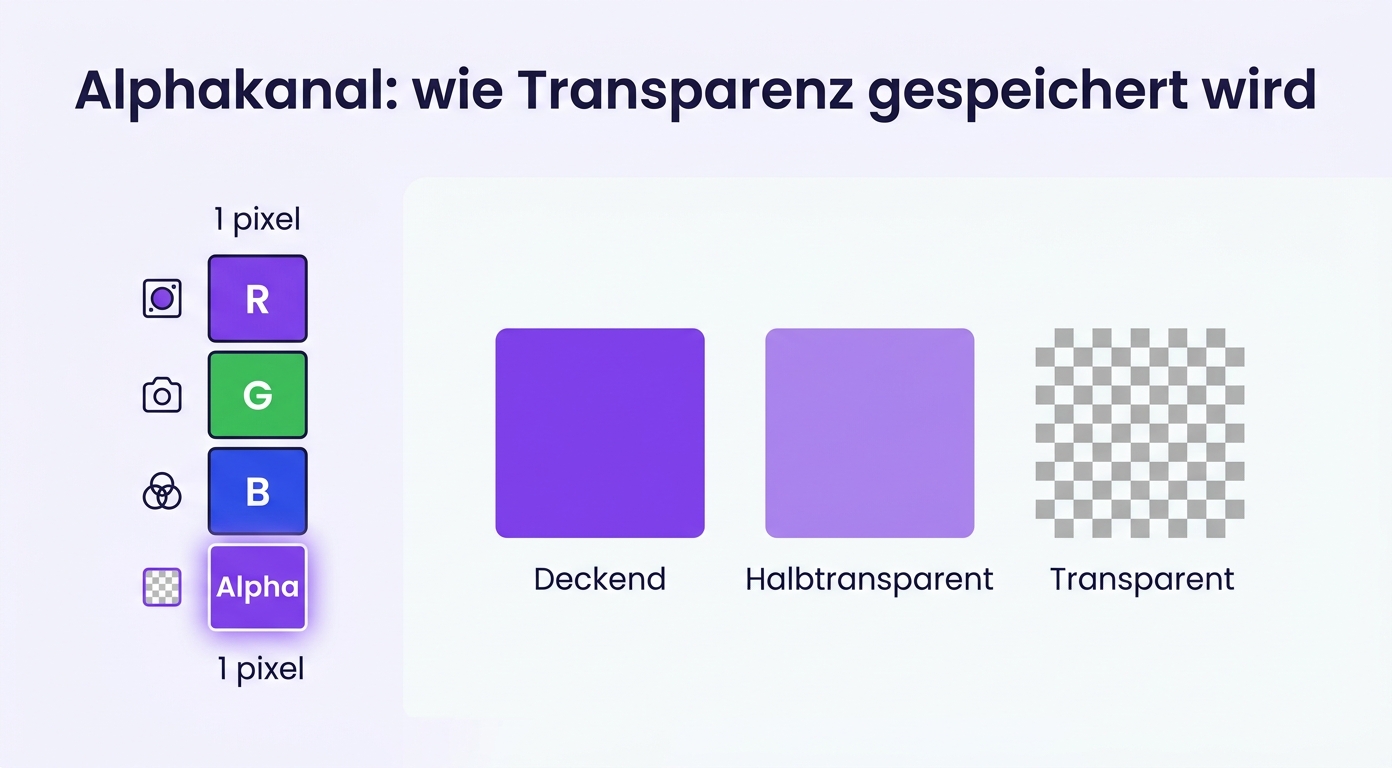
Damit ein Bild diese Durchsichtigkeit überhaupt speichern kann, braucht es einen sogenannten Alphakanal. Neben den Farbinformationen (Rot, Grün, Blau) hält dieser Kanal für jedes Pixel einen zusätzlichen Wert fest: wie deckend oder durchsichtig es ist. Ein Pixel kann so voll sichtbar, halbtransparent oder komplett unsichtbar sein.
Genau diese Halbtransparenz ist es, die einen sauberen Freisteller ausmacht. Haarspitzen, weiche Kanten und leicht durchscheinende Ränder sind selten hart schwarz oder weiß — sie liegen dazwischen. Ein Format ohne Alphakanal muss sich für jedes Pixel entscheiden: ganz da oder ganz weg. Ein Format mit Alphakanal kann die feinen Übergänge behalten. Deshalb steht und fällt ein transparenter Hintergrund mit der Frage: Speichert mein Dateiformat einen Alphakanal — oder nicht?
PNG vs. JPG: warum das Format über Transparenz entscheidet
Direktantwort: PNG unterstützt einen Alphakanal und damit Transparenz — JPG nicht. Speichern Sie ein freigestelltes Bild als JPG, füllt das Format die durchsichtigen Flächen zwangsläufig mit Weiß.
Das ist keine Einstellungssache, sondern in den Formaten selbst angelegt. JPG wurde für Fotos mit vielen Farbverläufen entwickelt und kennt schlicht keinen Transparenzwert. Wenn Sie ein freigestelltes Motiv als JPG exportieren, muss die leere Fläche irgendeine Farbe bekommen — standardmäßig Weiß. Der transparente Hintergrund ist damit weg, ohne dass Sie etwas falsch gemacht hätten außer der Formatwahl.
PNG dagegen wurde unter anderem für genau diesen Zweck gebaut. Es speichert den Alphakanal verlustfrei mit und gibt die freigestellten Bereiche wirklich durchsichtig aus. Für alles, was auf farbigen oder gemusterten Untergründen sitzen soll — Logos, Sticker, Overlays, Wasserzeichen —, ist PNG deshalb die richtige Wahl.
Zur Einordnung noch die beiden gängigen Sonderfälle: WebP kann ebenfalls Transparenz und komprimiert oft kleiner als PNG, wird aber nicht überall gleich zuverlässig unterstützt. SVG hält Transparenz für Vektorgrafiken, eignet sich aber nur für Logos und Icons, nicht für Fotos. Für den Alltag gilt die einfache Faustregel: brauche ich Durchsichtigkeit, nehme ich PNG.
| Format | Speichert Transparenz? | Typischer Einsatz | Fallstrick |
| PNG | Ja (Alphakanal) | Logo, Sticker, Overlay, Freisteller | Größere Datei als JPG |
| JPG / JPEG | Nein | Foto ohne Freisteller | Freie Fläche wird weiß |
| WebP | Ja | Web-Grafik, kleinere Datei | Support nicht überall gleich |
| SVG | Ja (Vektor) | Logo, Icon | Nur für Vektoren, nicht für Fotos |
In der Praxis heißt das: Prüfen Sie vor dem Export bewusst das Zielformat. Wer sein freigestelltes Motiv als PNG speichert, behält die Transparenz; nur bei Foto-Uploads ohne Freisteller ist JPG die kompaktere Wahl.
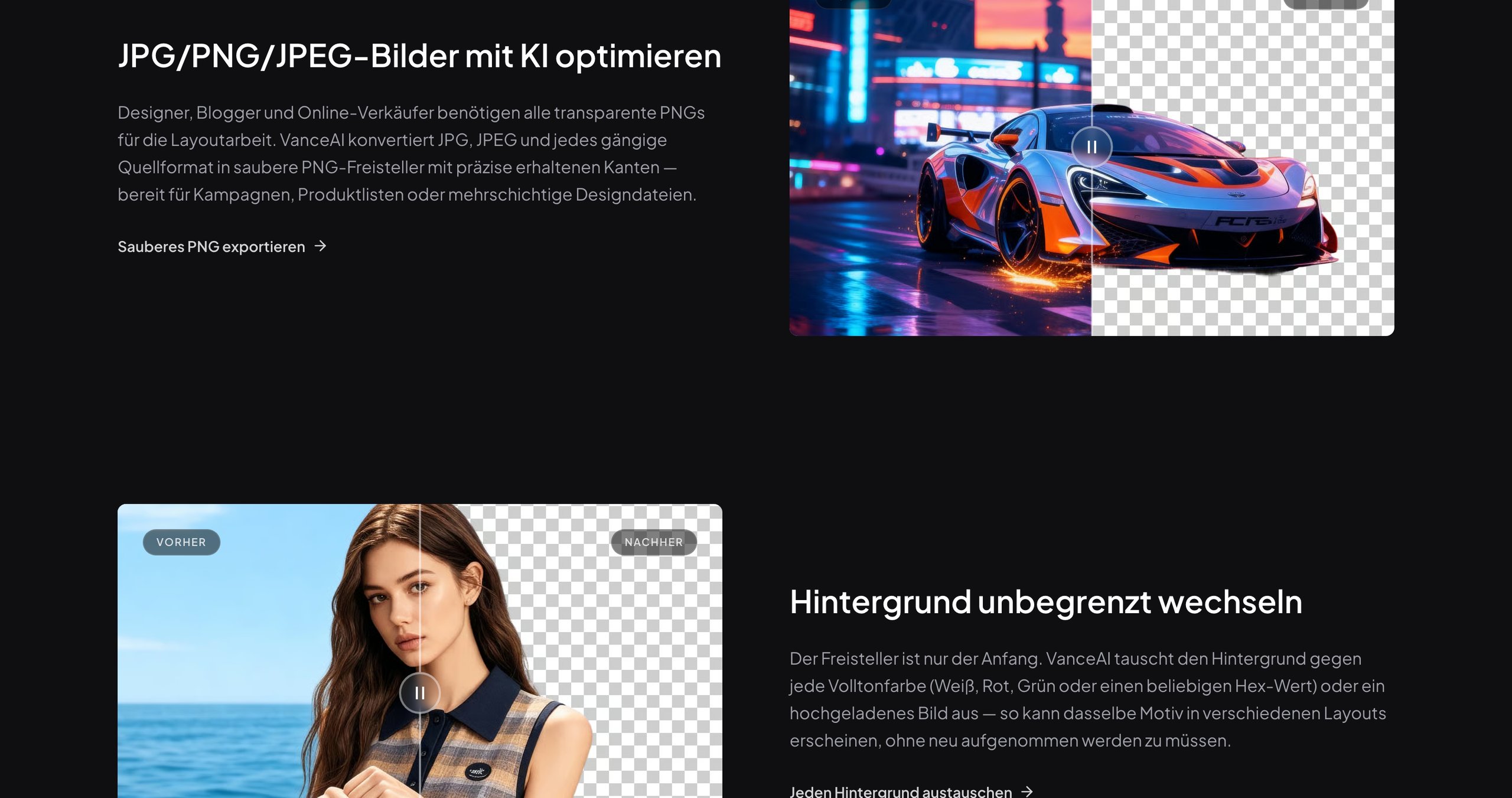
Bild transparent machen: Anleitung in 3 Schritten
Direktantwort: Bild hochladen, KI das Motiv freistellen lassen und das Ergebnis als PNG herunterladen — fertig ist der transparente Hintergrund.
- Öffnen Sie den BGremover im Browser und ziehen Sie Ihr Bild per Drag-and-drop in den Upload-Bereich. Eine Installation ist nicht nötig, das Tool läuft direkt im Browser.
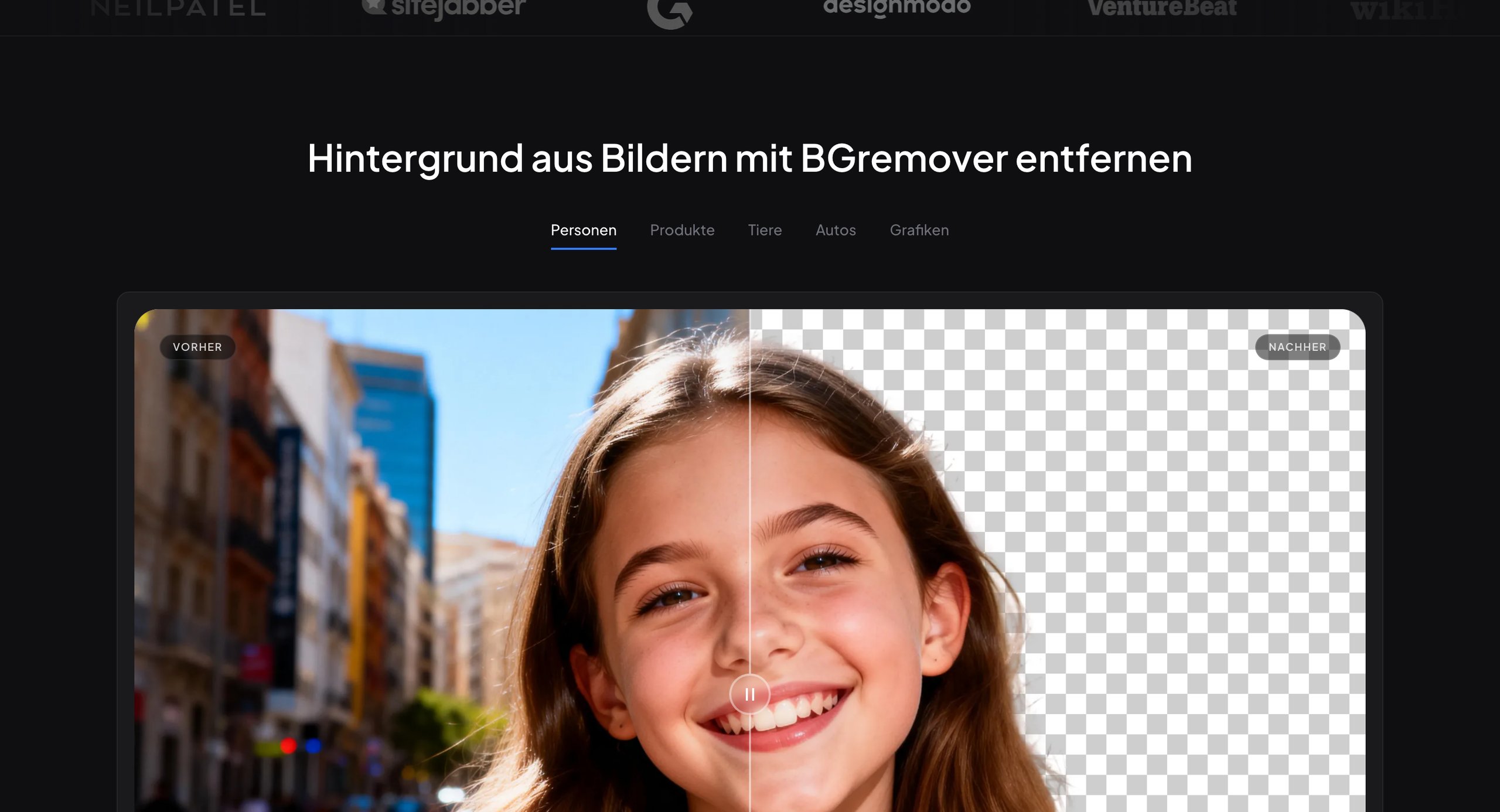
- Die KI trennt das Motiv automatisch vom Untergrund. Prüfen Sie das Ergebnis; bei feinen Haar- oder Fellkanten können Sie mit dem Korrekturpinsel kleine Stellen nachziehen.
- Lassen Sie den Hintergrund transparent und laden Sie das Bild als PNG herunter. Achten Sie darauf, im Export-Dialog nicht versehentlich JPG zu wählen — sonst kippt die Transparenz in Weiß.
Der ganze Vorgang dauert in der Regel Sekunden. Wer keinen einzelnen Klick zum Freistellen, sondern gleich eine ganze Serie transparent machen möchte, findet weiter unten den Hinweis zur Stapelverarbeitung. Wie gut verschiedene Tools dabei mit schwierigen Kanten umgehen, haben wir separat im Vergleich der KI-Freisteller untersucht.
Transparentes PNG prüfen: der Schachbrett-Check
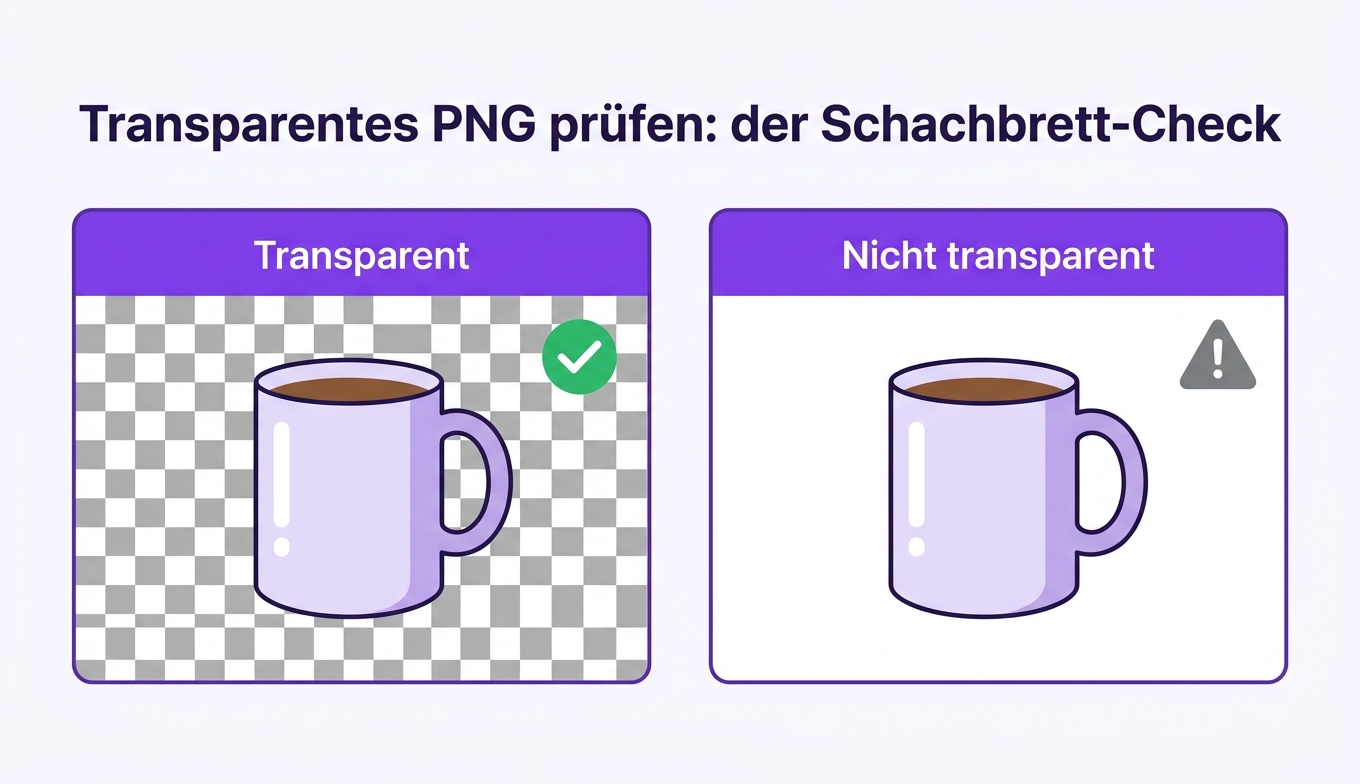
Direktantwort: Ob ein Hintergrund wirklich transparent ist, erkennen Sie am Schachbrettmuster — dieses graue Karomuster steht in Bildprogrammen für „durchsichtig".
Bevor Sie ein PNG weiterverwenden, lohnt ein kurzer Kontrollblick. In der Vorschau eines Freistellers, in Photoshop, GIMP oder auch im Windows-Explorer wird echte Transparenz durch ein hell-graues Schachbrettmuster dargestellt. Sehen Sie dieses Muster dort, wo vorher der Hintergrund war, ist die Freistellung sauber durchsichtig.
Sehen Sie stattdessen eine weiße Fläche, ist das ein Warnsignal: Entweder wurde das Bild bereits als JPG gespeichert, oder der Alphakanal ging beim Zwischenschritt verloren. Zwei weitere schnelle Tests helfen im Zweifel: Ziehen Sie das Bild kurz auf einen farbigen Untergrund — bleibt ein weißer Rahmen sichtbar, ist es nicht transparent. Oder prüfen Sie die Dateiendung: `.jpg` kann per Definition nicht transparent sein, nur `.png` (oder `.webp`) kommt infrage.
Wofür sich ein transparenter Hintergrund lohnt
Direktantwort: Überall dort, wo ein Motiv frei auf einem anderen Element sitzen soll — Logos, Sticker, Produktbilder und Design-Overlays — ist ein transparenter Hintergrund die Voraussetzung.
Ein durchsichtiger Untergrund macht ein Bild flexibel: Es fügt sich in jede Farbe, jedes Layout und jedes Foto ein, ohne einen störenden Rahmen mitzubringen. Vier Anwendungsfälle tauchen dabei besonders häufig auf.
Logo transparent machen
Ein Firmenlogo muss auf der Website, im Briefkopf und in Präsentationen gleich gut sitzen — auf weißem, dunklem oder farbigem Grund. Das gelingt nur mit einem transparenten PNG. Stellen Sie das Logo frei, lassen Sie den Hintergrund durchsichtig und exportieren Sie als PNG. So klebt kein weißer Kasten mehr um das Logo, egal wo es später landet.
Sticker und Aufkleber gestalten
Digitale Sticker für Chats, Präsentationen oder Social Media leben davon, dass nur das Motiv sichtbar ist und nicht die rechteckige Bildfläche drumherum. Ein freigestelltes PNG mit transparentem Rand wirkt wie ein echter Aufkleber. Für gedruckte Sticker gilt dasselbe Prinzip — die Kontur folgt dann dem freigestellten Motiv statt einem Quadrat.
Produktbild freistellen
Für Online-Shops und Marktplätze braucht es meist einen einheitlichen, ruhigen Hintergrund. Häufig wird reines Weiß verlangt, teils aber auch ein transparentes Bild, das sich flexibel in verschiedene Kataloglayouts einfügt. In beiden Fällen ist der erste Schritt derselbe: das Produkt sauber freistellen. Wie Sie eine ganze Serie einheitlich vorbereiten, zeigen wir im Detail unter Produktfoto freistellen.
Overlays fürs Design
Wasserzeichen, Grafikelemente oder ein freigestelltes Porträt, das über einem Hintergrundfoto schweben soll — solche Overlays funktionieren nur transparent. Ein freigestelltes Motiv, das Sie anschließend noch schärfen oder aufhellen möchten, lässt sich mit einem KI-Bildverbesserer nachbearbeiten, bevor Sie es als Overlay einsetzen.
Häufige Fehler beim transparenten Hintergrund — und wie Sie sie vermeiden
Direktantwort: Der mit Abstand häufigste Fehler ist das Speichern als JPG; daneben kosten falsche Zwischenschritte und aggressive Komprimierung die Transparenz.
Der Klassiker ist der weiße Kasten: Ein sauber freigestelltes Bild wird als JPG exportiert, und schon ist der transparente Hintergrund unwiderruflich weiß. Merken Sie sich beim Export schlicht: transparent bedeutet PNG. Wählen Sie im Speichern-Dialog bewusst das richtige Format, statt die Voreinstellung durchzuwinken.
Ein zweiter Stolperstein sind Zwischenschritte. Wer ein transparentes PNG in ein Programm lädt, das kein Alpha kann, und dort erneut speichert, verliert die Transparenz — auch wenn das Ergebnis wieder `.png` heißt. Behalten Sie das freigestellte Original und bearbeiten Sie Kopien.
Ein dritter Punkt betrifft harte Kanten: Wird ein transparentes Bild zu stark komprimiert oder unpassend skaliert, können an den Rändern feine Farbsäume entstehen (das sogenannte Fringing). Exportieren Sie deshalb möglichst in ausreichender Auflösung und vermeiden Sie mehrfaches Nachspeichern. Und schließlich: Ein transparenter Hintergrund braucht das PNG-Format auch beim Weitergeben. Wer die Datei über einen Dienst schickt, der Bilder automatisch in JPG umwandelt, verliert die Transparenz auf dem Transportweg.
Serie statt Einzelbild: mehrere Bilder transparent machen
Direktantwort: Für viele Bilder in gleichem Stil lohnt die Stapelverarbeitung — sie stellt ganze Serien in einem Rutsch frei und exportiert sie einheitlich als PNG.
Wer nur ein einzelnes Logo transparent machen will, ist mit dem Ein-Klick-Freisteller im Browser bestens bedient. Sobald es aber um eine komplette Produktserie oder einen Satz einheitlicher Sticker geht, wird das Bild-für-Bild-Anklicken mühsam. Für solche Fälle bieten mehrere Anbieter eine Stapelverarbeitung, die Dutzende Dateien gleichzeitig freistellt und im selben Format ausgibt — bei VanceAI etwa über die Desktop-App oder die API.
Der Vorteil ist nicht nur Zeit, sondern Konsistenz: Alle Bilder bekommen denselben sauberen, transparenten Hintergrund und lassen sich anschließend einheitlich weiterverwenden. Für einen Onlineshop mit Hunderten Artikeln ist das der Unterschied zwischen einem ruhigen, professionellen Katalog und einem Flickenteppich unterschiedlicher Freisteller.
Häufige Fragen (FAQ)
Wie mache ich einen Hintergrund transparent?
Stellen Sie das Motiv mit einem KI-Freisteller wie dem VanceAI BGremover frei und exportieren Sie das Ergebnis als PNG. Beim Speichern als PNG bleibt der Hintergrund durchsichtig; als JPG würde er weiß.
Welches Format brauche ich für einen transparenten Hintergrund?
PNG. Es speichert einen Alphakanal und damit Transparenz. JPG kann keine Transparenz und füllt freie Flächen mit Weiß.
Warum ist mein Hintergrund nach dem Speichern weiß statt transparent?
Fast immer, weil das Bild als JPG gespeichert wurde. JPG unterstützt keine Transparenz. Speichern Sie dasselbe freigestellte Bild erneut als PNG, bleibt der Hintergrund durchsichtig.
Kann ich einen transparenten Hintergrund kostenlos erstellen?
Ja. KI-Freisteller inklusive VanceAI BGremover stellen Bilder gratis frei. Der Export in voller Auflösung ohne Wasserzeichen ist bei den meisten Anbietern an ein Abo oder Credits gebunden.
Wie erkenne ich, ob ein Bild wirklich transparent ist?
Am Schachbrettmuster: Dieses graue Karomuster steht in Bildprogrammen für Transparenz. Sehen Sie dort, wo der Hintergrund war, ein Karomuster statt einer weißen Fläche, ist das Bild sauber freigestellt.
Kann ein JPG transparent sein?
Nein. Das JPG-Format kennt keinen Alphakanal und kann deshalb prinzipiell keine Transparenz speichern. Nur PNG, WebP oder SVG unterstützen einen transparenten Hintergrund.
Wie mache ich ein Logo transparent?
Laden Sie das Logo in den BGremover, stellen Sie es frei, lassen Sie den Hintergrund durchsichtig und exportieren Sie als PNG. So sitzt das Logo auf jeder Farbe ohne weißen Kasten.
Behält das Motiv beim Freistellen seine Qualität?
Ja, das Motiv selbst bleibt unverändert; reduziert wird nur der Hintergrund. Achten Sie bei Gratis-Stufen aber auf mögliche Auflösungslimits beim Export.
Funktioniert das transparent machen auch auf dem Handy?
Ja. Der Freisteller läuft im Browser und damit auch auf Smartphone und Tablet, ohne dass Sie eine App installieren müssen.
Kann ich mehrere Bilder gleichzeitig transparent machen?
Ja. Für ganze Serien gibt es eine Stapelverarbeitung, etwa über die VanceAI Desktop-App oder die API. Sie stellt viele Bilder in einem Durchgang frei und exportiert sie einheitlich als PNG.
Wird ein transparentes PNG von allen Programmen unterstützt?
PNG mit Transparenz ist sehr breit unterstützt — von Browsern über Office-Programme bis zu Design-Tools. Nur ältere oder auf JPG festgelegte Anwendungen können die Transparenz verlieren; dann erscheint der Hintergrund weiß.
Quellen
- VanceAI — BGremover Hintergrundentferner, offizielle Produktseite (Stand 2026)
- VanceAI — Preisübersicht, offizielle Angabe (Stand 2026)
- W3C / PNG-Spezifikation — Alphakanal und Transparenz im PNG-Format (Stand 2026)
- MDN Web Docs — Bildformate im Web: PNG, JPEG, WebP und Transparenz (Stand 2026)
- chip.de — Ratgeber Hintergrund entfernen und transparent speichern (Stand 2025)


