


Produktfoto freistellen: weißer Hintergrund in wenigen Sekunden
Direktantwort: Ein Produktfoto freistellen Sie am schnellsten mit einem KI-Freisteller im Browser — Bild hochladen, Motiv wird automatisch vom Untergrund getrennt, danach exportieren Sie es mit reinweißem Hintergrund (RGB 255,255,255). Das trifft die Vorgaben der meisten Marktplätze und dauert pro Bild nur Sekunden.
In unserer Redaktion bearbeiten wir regelmäßig ganze Produktserien für Online-Shops, und ein Muster wiederholt sich: Sobald der Hintergrund unruhig, farbstichig oder von Bild zu Bild unterschiedlich ist, wirkt der Shop unprofessionell — und einzelne Marktplätze weisen die Uploads sogar zurück. Genau darum geht es hier: nicht nur *wie* Sie ein Produktbild freistellen, sondern wie Sie einen weißen Hintergrund erstellen, der die Regeln von Amazon, eBay und Etsy erfüllt und über den gesamten Katalog konsistent bleibt. Wer sofort loslegen möchte, lädt sein Bild direkt in den KI-Hintergrundentferner von VanceAI; die Feinheiten für den Shop klären wir Schritt für Schritt.
Warum Produktbilder einen weißen Hintergrund brauchen
Direktantwort: Ein einheitlich weißer Hintergrund lenkt den Blick auf das Produkt, wirkt professionell und ist bei mehreren Marktplätzen für das Hauptbild sogar Pflicht.
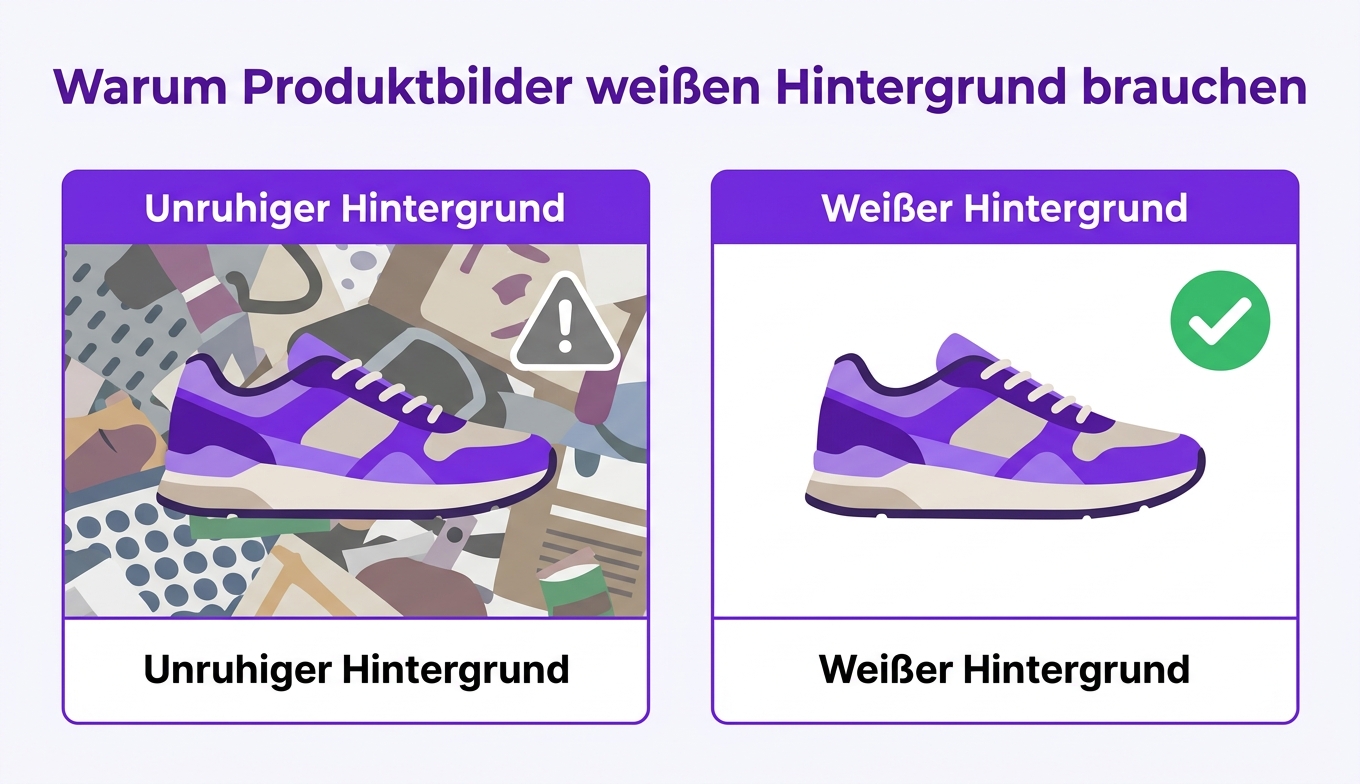
Der weiße Hintergrund ist im E-Commerce kein Geschmack, sondern Standard. Er sorgt dafür, dass in der Suchergebnis-Kachel nur das Produkt zählt und nicht ein ablenkender Küchentisch oder Teppich im Hintergrund. Studien und Marktplatz-Guidelines nennen als Vorteile eine höhere wahrgenommene Wertigkeit und eine bessere Vergleichbarkeit zwischen Angeboten — deshalb sieht die Ergebnisliste bei Amazon so aufgeräumt aus.
Dazu kommt der handfeste Regel-Aspekt: Marktplätze schreiben für das erste Bild (das Hauptbild) häufig reines Weiß vor. Wer das ignoriert, riskiert, dass ein Angebot in der Suche schlechter ausgespielt oder das Bild abgelehnt wird. Ein per KI freigestelltes Produktfoto mit sauberem weißem Hintergrund ist damit die einfachste Versicherung gegen genau diese Probleme. Wie das automatische Hintergrund entfernen per KI technisch funktioniert und welche Tools sich generell eignen, haben wir separat verglichen.
Marktplatz-Vorgaben: Amazon, eBay und Etsy im Überblick
Direktantwort: Amazon verlangt fürs Hauptbild reines Weiß (RGB 255,255,255) und das Produkt bildfüllend; eBay und Etsy sind flexibler, empfehlen aber ebenfalls einen neutralen, hellen Hintergrund.
Bevor Sie ein Produktfoto freistellen, lohnt der Blick auf die Regeln der Plattform, auf der Sie verkaufen. Sie unterscheiden sich im Detail deutlich.
| Marktplatz | Hauptbild-Hintergrund | Produkt im Bild | Besonderheit |
| Amazon | Reines Weiß, RGB 255,255,255 (Pflicht) | Sollte ca. 85 % der Fläche füllen | Kein Text, keine Logos, keine Wasserzeichen auf dem Hauptbild |
| eBay | Weiß oder hell empfohlen | Klar erkennbar, freigestellt vorteilhaft | Mindestgröße der längsten Kante beachten; kein Rahmen/Text |
| Etsy | Neutral empfohlen, nicht streng vorgeschrieben | Kontext-Bilder ausdrücklich erlaubt | Lifestyle-Bilder erwünscht, erstes Bild trotzdem am besten clean |
| Eigener Shop | Frei wählbar | Frei | Einheitlichkeit über alle Bilder wichtiger als reines Weiß |
Die wichtigste Zahl merken Sie sich für Amazon: RGB 255,255,255. "Fast weiß" reicht nicht — ein leichter Grau- oder Blaustich fällt in der Ergebnisliste sofort auf, weil daneben die Konkurrenz mit echtem Weiß steht. Nach dem Freistellen tauschen Sie den Hintergrund deshalb gezielt gegen genau diesen Wert, statt das Originalfoto nur aufzuhellen. (Marktplatz-Angaben laut Amazon Seller Central bzw. eBay- und Etsy-Hilfe, Stand 2026 — konkrete Werte vor Veröffentlichung an der aktuellen Plattform-Doku gegenprüfen.)
Produktbild freistellen: Anleitung in 3 Schritten
Direktantwort: Bild hochladen, KI-Freistellung prüfen und Kanten nachziehen, dann mit weißem Hintergrund exportieren.
- Öffnen Sie den BGremover im Browser und ziehen Sie Ihr Produktfoto per Drag-and-drop hinein.
- Die KI trennt das Produkt automatisch vom Untergrund. Prüfen Sie die Kanten — bei glänzenden oder durchsichtigen Teilen (Glas, Schmuck) korrigieren Sie mit dem Pinsel kurz nach.
- Wählen Sie als neuen Hintergrund reines Weiß, exportieren Sie das Bild und laden Sie es im geforderten Format hoch.
Der ganze Vorgang dauert pro Bild meist unter zehn Sekunden. Aufwändiger wird es nur bei Motiven mit vielen feinen Kanten — dazu gleich mehr im Abschnitt zu typischen Fehlern.
Weißen Hintergrund erstellen, ohne Farbränder
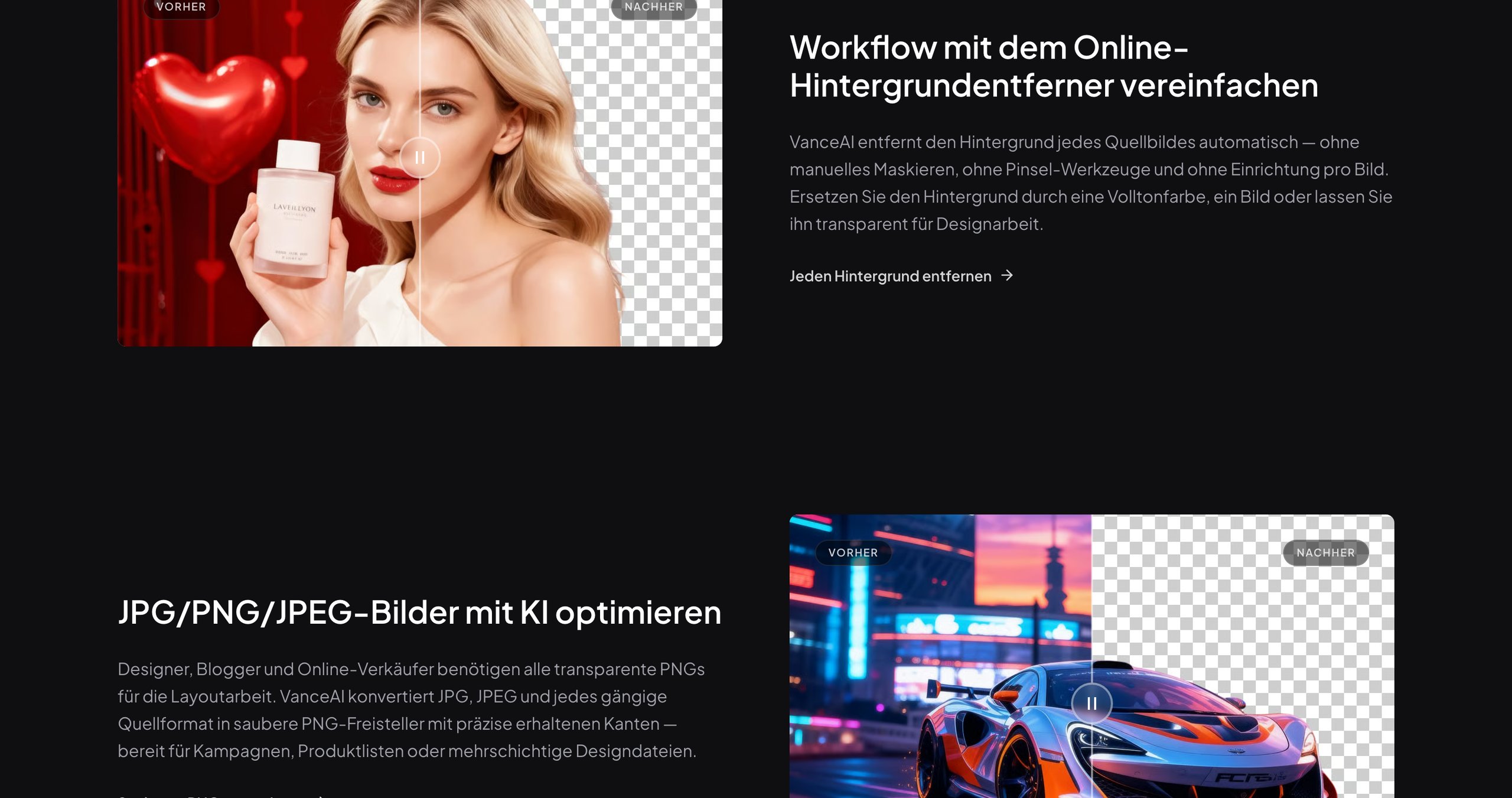
Direktantwort: Ersetzen Sie den Untergrund erst nach dem sauberen Freistellen durch Weiß — so vermeiden Sie Farbsäume, die beim bloßen Aufhellen entstehen.
Ein häufiger Umweg ist, das Originalbild einfach über Helligkeit und Kontrast "weiß zu ziehen". Das Problem: Reste des alten Untergrunds und weiche Schatten bleiben als grauer oder farbiger Rand ums Produkt sichtbar. Sauberer ist der zweistufige Weg — erst das Motiv exakt freistellen, dann eine reinweiße Fläche als neuen Hintergrund einsetzen.
Achten Sie beim Ergebnis auf drei Dinge: Erstens sollte das Weiß wirklich einheitlich sein (bei Amazon der Wert 255,255,255 in jeder Ecke). Zweitens darf kein farbiger Saum um das Produkt liegen — das deutet auf eine zu grobe Freistellung hin. Drittens sollte ein dezenter, natürlicher Schatten unter dem Produkt bleiben oder bewusst neu gesetzt werden, damit der Artikel nicht "schwebt". Der BGremover ersetzt den Hintergrund direkt gegen Weiß, eine andere Farbe oder ein Bild, sodass Sie diese Kontrolle in einem Schritt haben.
Produktfotos bearbeiten: Licht, Schatten und Kanten
Direktantwort: Nach dem Freistellen entscheiden gleichmäßiges Licht und ein dezenter Schatten darüber, ob das Produktfoto hochwertig wirkt.
Freistellen ist der erste Schritt, nicht der letzte. Ein technisch sauber ausgeschnittenes Produkt kann trotzdem flach oder billig aussehen, wenn Licht und Schatten nicht stimmen.
Ein weicher, realistischer Schatten unter dem Produkt gibt dem Bild Tiefe und verhindert den typischen "ausgeschnitten und aufgeklebt"-Look. Viele Tools bieten dafür einen automatischen Schlagschatten an; alternativ setzen Sie ihn manuell. Wichtig ist, dass der Schatten zur ursprünglichen Lichtrichtung passt.
Beim Licht gilt: Ein leicht überstrahltes, gleichmäßiges Produktfoto lässt sich besser auf Weiß freistellen als eines mit harten Spitzlichtern und tiefen Schlagschatten. Wenn ein Bild nach dem Freistellen zu dunkel oder unscharf wirkt, hilft ein nachgelagerter Schritt mit einem KI-Bildverbesserer, um Schärfe und Belichtung anzuheben, bevor es in den Shop geht.
Stapelverarbeitung: den ganzen Katalog einheitlich halten
Direktantwort: Für eine konsistente Bildsprache über viele Artikel lohnt sich die Stapelverarbeitung — sie stellt alle Produktfotos in einem Durchgang mit demselben weißen Hintergrund frei.
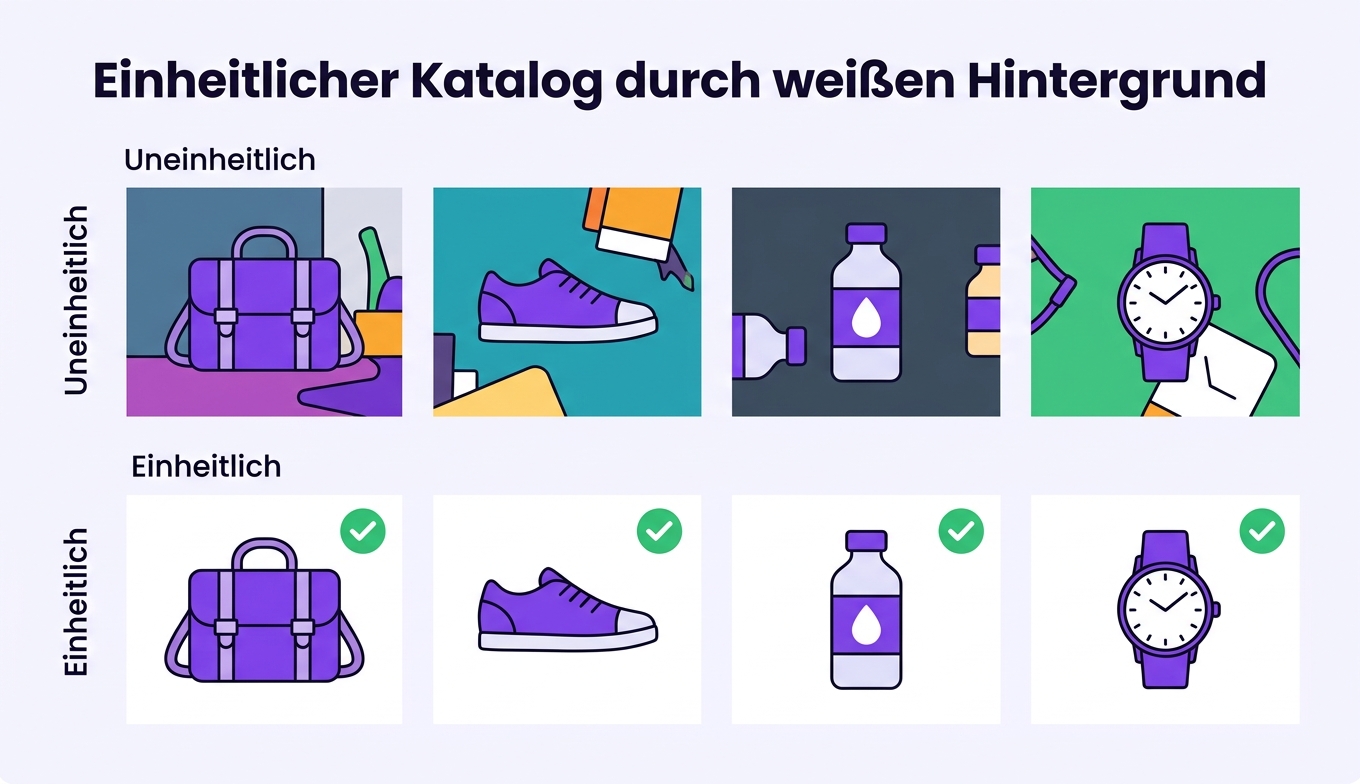
Ein einzelnes Produktfoto freizustellen ist schnell erledigt. Der echte Unterschied für einen Shop entsteht aber erst über die Menge: Wenn 40 oder 400 Artikel denselben Look bekommen — gleiche Ausrichtung, gleicher Rand, gleiches Weiß — wirkt der ganze Katalog aus einem Guss. Von Hand ist das kaum durchzuhalten, ohne dass sich von Bild zu Bild kleine Abweichungen einschleichen.
Genau hier setzt die Stapelverarbeitung (Batch) an: Sie laden mehrere Bilder gleichzeitig hoch, die KI stellt jedes frei und legt denselben weißen Hintergrund an. VanceAI bietet die Batch-Freistellung über die Desktop-App und eine API an; auch spezialisierte E-Commerce-Tools wie PhotoRoom sind auf diese Serienarbeit ausgelegt. Für einen wachsenden Katalog spart das nicht nur Zeit, sondern hält die Bildqualität automatisch auf einem Level. (Batch- und API-Funktion laut VanceAI Produktseite, Stand 2026.)
Häufige Fehler beim Produktfoto freistellen
Direktantwort: Die häufigsten Fehler sind ein ungleichmäßiges Weiß, Farbränder an den Kanten und fehlende Schatten — alle lassen sich vor dem Upload vermeiden.
Aus unserer Praxis tauchen immer wieder dieselben Stolperfallen auf. Wer sie kennt, spart sich abgelehnte Uploads und Nacharbeit.
- Ungleichmäßiger weißer Hintergrund. Ein "fast weißer" Untergrund mit leichtem Verlauf oder Stich fällt neben echtem Weiß sofort auf. Immer gegen reines Weiß tauschen und in allen Ecken prüfen.
- Farbsäume und Kantenreste. Bei glänzenden, durchsichtigen oder haarigen Produkten bleiben oft Reste des alten Hintergrunds stehen. Ergebnis heranzoomen und Kanten mit dem Pinsel nachziehen.
- Fehlender oder falscher Schatten. Ganz ohne Schatten schwebt das Produkt; ein Schatten in falscher Richtung wirkt künstlich. Einen dezenten, zur Lichtquelle passenden Schatten setzen.
- Zu starke Kompression beim Export. Wird das Bild zu klein gespeichert, franst die Kante aus. Beim Export auf ausreichende Auflösung und geringe Kompression achten.
- Inkonsistenz über den Katalog. Wenn jedes Bild leicht anders zugeschnitten oder ausgeleuchtet ist, wirkt der Shop unruhig. Feste Vorgaben definieren und im Stapel verarbeiten.
Ein kurzer Kontrollblick auf 100 % Zoom an den Produktkanten deckt die meisten dieser Fehler auf, bevor das Bild online geht.
Datenschutz und Rechte an Produktbildern
Direktantwort: Produktfotos sind meist unkritisch, dennoch sollten Sie bei cloudbasierten Tools auf Datenschutz und bei fremden Bildern auf Nutzungsrechte achten.
Die meisten KI-Freisteller — auch die hier beschriebenen — verarbeiten das Bild in der Cloud, laden es also auf die Server des Anbieters. Bei reinen Produktaufnahmen ohne Personen ist das in der Regel unproblematisch. Sobald jedoch Menschen (etwa ein Model, das das Produkt trägt) im Bild sind, greift die DSGVO, und Sie sollten die Datenschutzhinweise des Anbieters prüfen. Achten Sie außerdem darauf, nur Bilder zu verwenden, an denen Sie die Nutzungsrechte besitzen — bei Hersteller- oder Lieferantenfotos ist das nicht automatisch der Fall. Wer grundsätzlich keinen Upload möchte, greift auf eine lokal installierte Desktop-Lösung zurück.
Häufige Fragen (FAQ)
Wie stelle ich ein Produktfoto für Amazon frei?
Laden Sie das Foto in einen KI-Freisteller wie den VanceAI BGremover, stellen Sie das Produkt frei und exportieren Sie es mit reinweißem Hintergrund (RGB 255,255,255). Genau das verlangt Amazon für das Hauptbild.
Welchen Wert muss der weiße Hintergrund bei Amazon haben?
Reines Weiß mit dem RGB-Wert 255,255,255. Ein leichter Grau- oder Farbstich reicht nicht und fällt in der Suchergebnisliste neben der Konkurrenz auf.
Kann ich ein Produktfoto kostenlos freistellen?
Ja. Die meisten KI-Freisteller inklusive VanceAI BGremover stellen Bilder gratis frei; der Export in voller Auflösung ohne Wasserzeichen ist meist an ein Abo oder Credits gebunden.
Wie erstelle ich einen weißen Hintergrund ohne Farbränder?
Stellen Sie das Produkt erst sauber frei und ersetzen Sie den Untergrund dann durch reines Weiß, statt das Originalbild nur aufzuhellen. So entstehen keine grauen Säume um das Produkt.
Kann ich mehrere Produktfotos gleichzeitig freistellen?
Ja. Für die Stapelverarbeitung bieten VanceAI (Desktop/API), remove.bg (API) und PhotoRoom entsprechende Funktionen, damit ein ganzer Katalog denselben Look bekommt.
Braucht ein Produktbild immer einen weißen Hintergrund?
Für das Hauptbild auf Amazon ja. eBay und Etsy sind flexibler und erlauben auch Kontext- oder Lifestyle-Bilder — das erste Bild sollte dort trotzdem möglichst clean sein.
Wie bekommt mein Produktfoto einen realistischen Schatten?
Setzen Sie nach dem Freistellen einen dezenten Schlagschatten, der zur ursprünglichen Lichtrichtung passt. Viele Tools bieten das automatisch an; sonst ergänzen Sie ihn manuell.
Wie halte ich meine Produktbilder über den ganzen Shop einheitlich?
Definieren Sie feste Vorgaben für Ausschnitt, Hintergrund und Auflösung und verarbeiten Sie die Bilder per Stapelverarbeitung, damit alle denselben weißen Hintergrund und Look erhalten.
Verliert das Produkt beim Freistellen an Qualität?
Das Produkt selbst bleibt unverändert; reduziert wird nur der Hintergrund. Achten Sie beim Export auf ausreichende Auflösung und geringe Kompression, damit die Kanten scharf bleiben.
Wie mache ich ein transparentes Produktbild statt eines weißen?
Exportieren Sie das freigestellte Produkt als PNG mit transparentem Hintergrund. Wie das im Detail funktioniert und wann sich Weiß statt Transparenz lohnt, zeigt unser Beitrag zum transparenten Hintergrund.
Quellen
- VanceAI — BGremover Hintergrundentferner, offizielle Produktseite (Stand 2026)
- VanceAI — Batch- und API-Funktionen, offizielle Angabe (Stand 2026)
- Amazon Seller Central — Bildanforderungen für Produktbilder (Stand 2026)
- eBay — Richtlinien für Angebotsbilder (Stand 2026)
- Etsy — Empfehlungen für Produktfotos (Stand 2026)
- PhotoRoom — Produktfoto- und Batch-Funktionen, offizielle Angabe (Stand 2026)


