

In drei Sätzen: Skizzen-Apps unterscheiden sich vor allem in Stilauswahl, Gesichtstreue, Preis und Bedienung. Wer nur ein Porträt in eine Zeichnung umwandeln will, braucht ein anderes Werkzeug als jemand, der volle manuelle Kontrolle sucht. Wir vergleichen die gängigen Ansätze und sagen, welcher für welchen Zweck passt.
Skizzen-Apps im Vergleich: worauf es ankommt
Direktantwort: Die beste Skizzen-App hängt vom Ziel ab. Für schnelle Porträt-Zeichnungen ohne Einarbeitung eignen sich spezialisierte KI-Tools; für vielseitige Effekte allgemeine Foto-Apps; für volle Kontrolle klassische Editoren. Entscheidend sind vier Punkte: Stilauswahl, wie gut Gesichter erhalten bleiben, der Preis und ob die App im Browser oder als Installation läuft.
In diesem Vergleich betrachten wir die gängigen Ansätze fair nebeneinander – mit Stärken und Schwächen. Ziel ist nicht, einen Sieger zu krönen, sondern die Wahl nach Ihrem Zweck zu erleichtern.
Die verglichenen Ansätze im Überblick
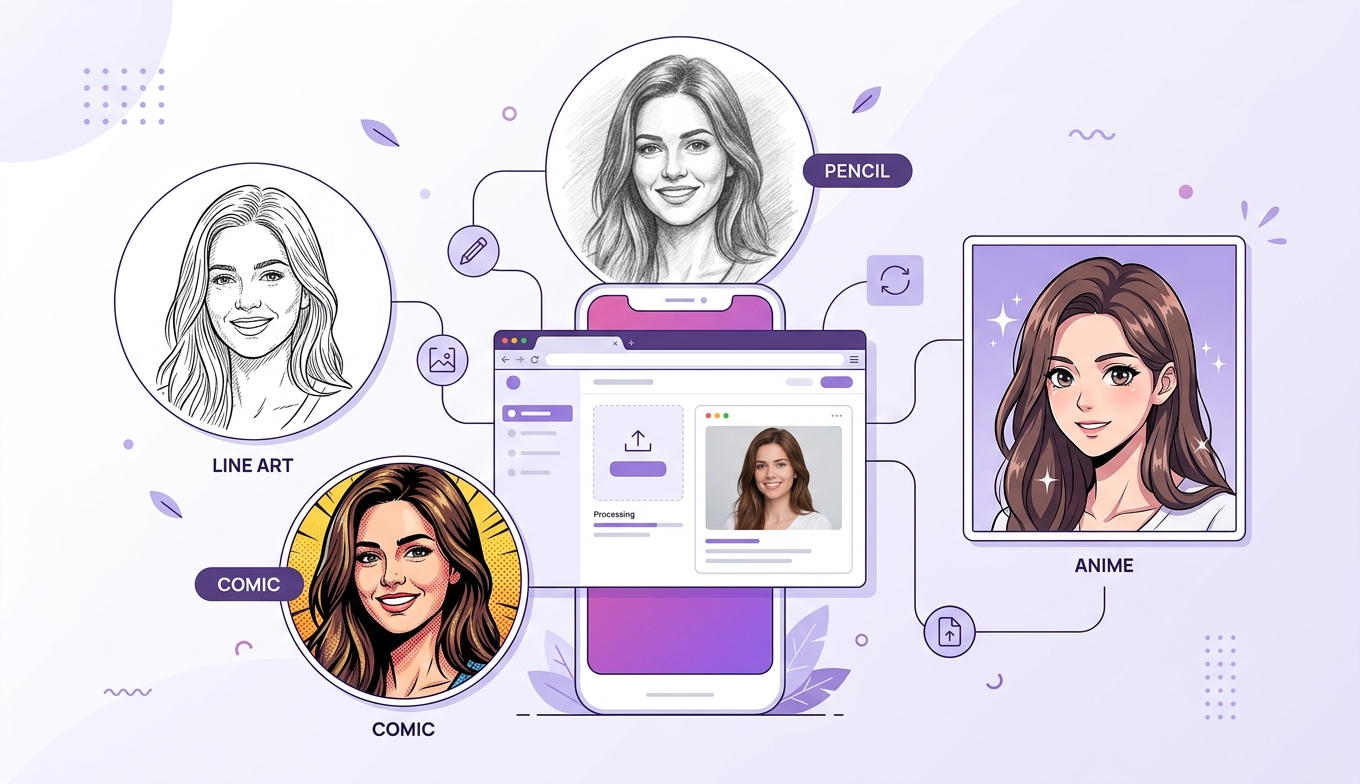
Wir gruppieren die Werkzeuge in drei Typen:
- Spezialisierte KI-Porträt-Tools (z. B. VansPortrait von VanceAI): auf Zeichnungen aus Porträts ausgelegt, automatisch, browserbasiert.
- Allgemeine Foto-Apps mit Skizzen-Effekt (z. B. Fotor, BeFunky): viele Effekte, aber weniger auf Gesichtstreue optimiert.
- Klassische Editoren (z. B. GIMP): volle Kontrolle, aber manuell und mit Lernkurve.
Welcher Typ passt, hängt davon ab, ob Sie Tempo, Vielfalt oder Kontrolle priorisieren.
Die große Vergleichstabelle
Der direkte Vergleich zeigt die Unterschiede über zwölf Kriterien. Die Angaben beruhen auf offiziellen Anbieterinformationen und unserem Praxiseindruck; unabhängige Bewertungen sollten vor einer Kaufentscheidung geprüft werden.
| Kriterium | VansPortrait (VanceAI) | Fotor | BeFunky | GIMP |
|---|---|---|---|---|
| Typ | KI, Porträt-spezialisiert | allgemeine Foto-App | allgemeine Foto-App | klassischer Editor |
| Skizzen-Stile | Bleistift, Strich, Comic, Anime | mehrere Effekte | mehrere Effekte | 1–2 Filter |
| Gesichtstreue | hoch (Porträt-Modell) | mittel | mittel | variabel |
| Automatisierung | 100 % | weitgehend | weitgehend | manuell |
| Vorkenntnisse | keine | keine | keine | ja |
| Plattform | Browser | Browser/App | Browser/App | Desktop |
| Formate | JPG, PNG | gängige | gängige | viele |
| Kostenlose Nutzung | Vorschau/Free | Free mit Limits | Free mit Limits | ja (Open Source) |
| Abo nötig | für mehr Nutzung | teils | teils | nein |
| Batch/Mehrfach | eingeschränkt | teils | teils | frei |
| Lernkurve | sehr gering | gering | gering | hoch |
| Für wen | schnelle Porträt-Zeichnungen | vielseitige Effekte | vielseitige Effekte | Profis mit Zeit |
Die Tabelle macht die Muster sichtbar: KI-Tools punkten bei Tempo und Gesichtstreue, allgemeine Apps bei Vielfalt, Editoren bei Kontrolle.
VansPortrait: der spezialisierte Ansatz
VansPortrait von VanceAI ist auf Zeichnungen aus Porträts ausgelegt und läuft komplett im Browser. Die Stärke liegt in der Gesichtstreue: Augen, Mund und Ausdruck bleiben erkennbar, weil das Modell auf Porträts trainiert ist. Der Ablauf ist minimal – hochladen, Stil wählen, herunterladen –, was gerade Einsteiger entlastet.
Zu den Stilen zählen Bleistift, Strichzeichnung, Comic und Anime. Für einen ersten Test ist keine Registrierung nötig; höhere Auflösungen oder viele Bilder gehören zu den kostenpflichtigen Optionen. Weniger geeignet ist das Werkzeug für Nicht-Porträts wie Landschaften. Wer verschiedene Stile ausprobieren will, findet den Einstieg in unserer Anleitung zum Foto in eine Skizze umwandeln.
Fotor und BeFunky: die vielseitigen Foto-Apps
Fotor und BeFunky sind klassische Online-Foto-Editoren mit einem breiten Effekt-Angebot, das auch Skizzen- und Cartoon-Filter umfasst. Ihre Stärke ist die Vielfalt: Neben dem Zeichnen bieten sie Retusche, Collagen, Filter und Vorlagen. Wer ohnehin ein Allround-Werkzeug sucht, bekommt den Skizzen-Effekt sozusagen mitgeliefert.
Die Schwäche liegt in der Gesichtstreue: Weil die Effekte nicht speziell auf Porträts trainiert sind, wirken Zeichnungen manchmal generischer als bei einem spezialisierten Tool. Beide Apps sind kostenlos nutzbar, mit Limits; für den vollen Funktionsumfang ist ein Abo üblich. Für Nutzer, die Abwechslung und mehrere Bildbearbeitungs-Funktionen an einem Ort wollen, sind sie eine praktische Wahl.
GIMP: die volle Kontrolle
GIMP ist ein kostenloser, quelloffener Bildeditor für den Desktop und damit das Gegenmodell zu den automatischen Apps. Mit Ebenen, Filtern und manueller Nachbearbeitung lässt sich nahezu jeder Zeichenstil erzeugen – vorausgesetzt, man bringt Zeit und etwas Übung mit.
Der Vorteil ist maximale Kontrolle und keine Kosten; der Nachteil ist die steile Lernkurve. Für einen schnellen Skizzen-Effekt ist GIMP überdimensioniert, für Profis und Bastler mit Anspruch dagegen mächtig. Wer nur ein Porträt in eine Zeichnung umwandeln möchte, ist mit einem KI-Tool deutlich schneller am Ziel.
Unser Testeindruck: was in der Praxis zählt
In der Praxis entscheidet weniger die Zahl der Effekte als die Frage, ob das Ergebnis nach der Person aussieht. Hier hatten die spezialisierten KI-Porträt-Tools in unseren Durchläufen die Nase vorn, weil Gesichtszüge erhalten blieben. Die allgemeinen Apps überzeugten dagegen bei Vielfalt und zusätzlichen Bearbeitungsfunktionen.
Ein zweiter Praxisfaktor ist die Bedienung: Wer einmalig ein Geschenk erstellen will, schätzt einen minimalen Ablauf; wer regelmäßig gestaltet, profitiert von einem Allround-Editor. Reine Kontrollfreaks bleiben bei GIMP. Konkrete Bewertungen (etwa Trustpilot- oder App-Store-Sterne) sollten vor einer Entscheidung mit aktuellem Stand geprüft werden; wir verzichten bewusst auf ungeprüfte Zahlen.
Welche App für welchen Zweck?
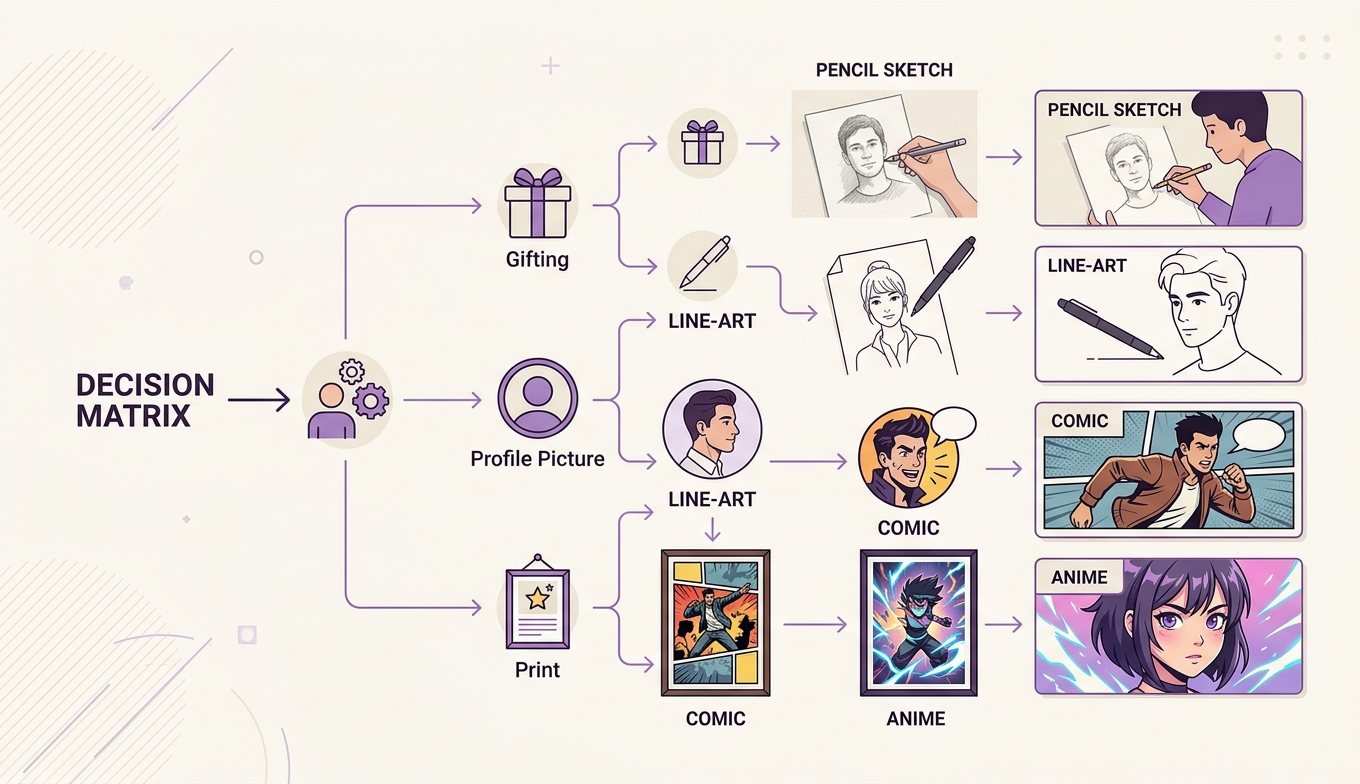
- Schnelle Porträt-Zeichnung als Geschenk: ein spezialisiertes KI-Tool.
- Profilbild oder Avatar: KI-Tool mit Anime-/Comic-Stil.
- Viele verschiedene Effekte an einem Ort: eine allgemeine Foto-App.
- Volle Kontrolle über jede Linie: ein klassischer Editor.
- Landschaften oder Produktfotos: eher eine allgemeine App als ein Porträt-Modell.
Wer unsicher ist, testet zwei Ansätze parallel – die meisten bieten eine kostenlose Vorschau.
Häufige Fehler bei der App-Wahl
Der häufigste Fehler ist, allein nach der Zahl der Effekte zu gehen. Für eine überzeugende Porträtzeichnung zählt die Gesichtstreue mehr als ein großes Filtermenü. Ein zweiter Fehler ist, die Abo-Kosten zu übersehen: Viele Apps sind gratis nutzbar, verlangen für hohe Auflösungen oder häufige Nutzung aber ein Abo.
Ein dritter Punkt ist die falsche Werkzeugklasse: Wer nur ein Bild umwandeln will, braucht keinen komplexen Desktop-Editor – und wer volle Kontrolle sucht, wird von einer Ein-Klick-App enttäuscht. Weil die meisten Anbieter eine kostenlose Vorschau haben, lässt sich die passende Wahl meist in wenigen Minuten testen.
Häufige Fragen zum Skizzen-App-Vergleich
Welche App wandelt ein Foto am besten in eine Zeichnung um?
Das hängt vom Zweck ab: Für Porträts sind spezialisierte KI-Tools stark, für Vielfalt allgemeine Foto-Apps, für Kontrolle klassische Editoren.
Gibt es kostenlose Skizzen-Apps?
Ja, die meisten bieten eine kostenlose Vorschau oder ein Gratis-Kontingent; für den vollen Umfang ist oft ein Abo nötig.
Welche App hält Gesichter am besten?
Porträt-spezialisierte KI-Tools, weil ihre Modelle auf Gesichter trainiert sind.
Brauche ich eine Installation?
Browserbasierte KI-Tools und viele Foto-Apps nicht; klassische Editoren wie GIMP schon.
Welche App eignet sich für Anime-Avatare?
Ein KI-Tool mit Anime-Stil liefert die schnellsten Ergebnisse.
Kann ich mit einer App auch Landschaften zeichnen lassen?
Allgemeine Apps eignen sich dafür besser als reine Porträt-Modelle.
Worauf sollte ich beim Preis achten?
Auf Abo-Modelle und Limits bei Auflösung und Anzahl der Bilder.
Funktionieren die Apps am Smartphone?
Browserbasierte Tools und mobile Apps ja; Desktop-Editoren nicht.
Wie teste ich, welche App passt?
Nutzen Sie die kostenlose Vorschau mehrerer Apps mit demselben Foto und vergleichen Sie die Ergebnisse.
Kostenlose vs. kostenpflichtige Skizzen-Apps
Fast alle Skizzen-Apps lassen sich zunächst kostenlos ausprobieren – der Unterschied zeigt sich im Detail. Gratis-Versionen liefern oft eine Vorschau in reduzierter Auflösung, blenden Wasserzeichen ein oder begrenzen die Zahl der Umwandlungen. Für einen einmaligen Test oder ein kleines Social-Media-Bild reicht das meist aus.
Kostenpflichtige Optionen lohnen sich, wenn Sie hohe Auflösungen für den Druck brauchen, regelmäßig gestalten oder Wasserzeichen vermeiden möchten. Achten Sie dabei auf das Abrechnungsmodell: Manche Anbieter verlangen ein laufendes Abo, andere bieten Einzelkäufe oder Guthaben. Ein kurzer Blick auf die Preisseite vor der ersten Umwandlung erspart Überraschungen – und weil die Vorschau gratis ist, können Sie die Qualität ohnehin vorab prüfen.
Externe Bewertungen
Unabhängige Bewertungen (Trustpilot, App-Stores, Foto-Communities) unterscheiden sich je nach App deutlich und sollten vor einer Entscheidung mit aktuellem Datum geprüft werden. Wir kennzeichnen diesen Abschnitt bewusst als offen, statt Zahlen ungeprüft zu übernehmen.
Fazit
Die beste Skizzen-App gibt es nicht – es gibt die beste App für Ihren Zweck. Für schnelle, ähnliche Porträt-Zeichnungen ist ein spezialisiertes KI-Tool wie das Skizzen-Werkzeug von VanceAI die naheliegende Wahl, weil es Gesichter erhält und ohne Einarbeitung auskommt. Wer Vielfalt sucht, greift zu einer allgemeinen Foto-App, wer Kontrolle will, zu einem klassischen Editor. Testen Sie im Zweifel zwei Ansätze mit demselben Foto.
Quellen
- VanceAI – Offizielle Produktseite „Foto in Strichzeichnung umwandeln" (VansPortrait), 2026.
- Fotor – Offizielle Angaben zu Effekt-Funktionen, 2026.
- BeFunky – Offizielle Angaben zu Foto-Effekten, 2026.
- GIMP – Offizielle Dokumentation zu Filtern und Ebenen, 2026.