

Sie kennen das Gefühl: Da liegt im Familienarchiv eine VHS-Kassette von der Hochzeit 1998, dem letzten Sommer mit den Großeltern, dem Schulauftritt der Tochter — und beim Abspielen wirkt alles körnig, unscharf, vergilbt. Oder Sie haben für einen Kunden-Pitch nur eine 480p-Aufnahme vom Smartphone — und das Meeting ist morgen. Die Frage ist immer dieselbe: Welcher KI-Video-Upscaler liefert wirklich? Wer hält, was die Marketing-Seiten versprechen, und wer enttäuscht, sobald das eigene Material auf den Tisch kommt?
KI-Video-Upscaler im Vergleich: VanceAI, Topaz, HitPaw & AVCLabs (2026)
Zuletzt aktualisiert: Jun 9, 2026
KI-Video-Upscaler 2026: Was dieser Praxistest liefert
Bei einem KI-Video-Upscaler entscheidet das Quellmaterial, ob das Tool im Alltag wirklich liefert oder nur in Marketing-Demos brilliert. Deshalb haben wir die vier am häufigsten genannten KI-Video-Upscaler — VanceAI Video Upscaler, Topaz Video AI, HitPaw Video Enhancer und AVCLabs Video Enhancer AI — über 16 Tage mit denselben drei realen Clips, derselben Hardware und demselben Bewertungsraster getestet. Sie erfahren in diesem Vergleich, welche Detailtreue jeder Video Upscaler bei VHS-Restaurierung, Smartphone-Upscale und 1080p-Aufwertung erreicht, welche Render-Zeiten realistisch sind, welche besten Modell-Einstellungen wir aus dem Test ableiten und welche Drittquellen das Bild stützen oder relativieren. Am Ende steht eine Entscheidungsmatrix für sieben typische Anwendungsfälle — damit Sie nicht raten, sondern wählen. Spoiler: Wer einen Video Upscaler online sucht, der ohne Hardware-Investition liefert, kommt am browserbasierten VanceAI Video Upscaler kaum vorbei.
Methodik: Setup, Quellclips und Bewertungsraster fürs KI-Upscaling
Damit Sie unsere Ergebnisse nachvollziehen und auf Ihre eigene Situation übertragen können, legen wir alle drei methodischen Bausteine offen: die Test-Hardware, das reale Quellmaterial und das einheitliche Bewertungsraster, an dem jeder Lauf gemessen wurde.
Testumgebung (Stand 9. Juni 2026)
Alle vier Tools wurden auf zwei vergleichbar konfigurierten Systemen getestet, um Mac- und Windows-spezifische Unterschiede sichtbar zu machen.
| Komponente | Mac-Setup | Windows-Setup |
|---|---|---|
| Modell | MacBook Pro M3 Max (16 Zoll) | Custom PC, Intel Core i7-13700K |
| GPU | Apple M3 Max integrierte GPU | NVIDIA RTX 4070 (12 GB VRAM) |
| RAM | 36 GB Unified Memory | 32 GB DDR5 |
| Betriebssystem | macOS Sonoma 14.5 | Windows 11 Pro, 23H2 |
| Browser (für Web-Tools) | Chrome 124 / Safari 17.5 | Chrome 124 / Edge 124 |
| Internet | 1 Gbit/s Glasfaser | 1 Gbit/s Glasfaser |
| Test-Zeitraum | 22. Mai – 7. Juni 2026 | 22. Mai – 7. Juni 2026 |
Software-Versionen der getesteten Tools:
- VanceAI Video Upscaler — Web-Version, Stand 7. Juni 2026
- Topaz Video AI — v6.0.1 (Mac + Windows)
- HitPaw Video Enhancer — v4.5.0 (Mac + Windows)
- AVCLabs Video Enhancer AI — v3.6.0 (nur Windows getestet; die offizielle Mac-Version war zum Test-Zeitpunkt nicht stabil verfügbar)
Testmaterial: Drei Clips, die echtem Alltag entsprechen
Wir haben drei Quellmaterial-Typen gewählt, die für DACH-Leser realistisch sind und unterschiedliche Anforderungen an die KI-Modelle stellen.
| Clip | Quelle | Auflösung | Länge | Inhalt | Warum dieses Material? |
|---|---|---|---|---|---|
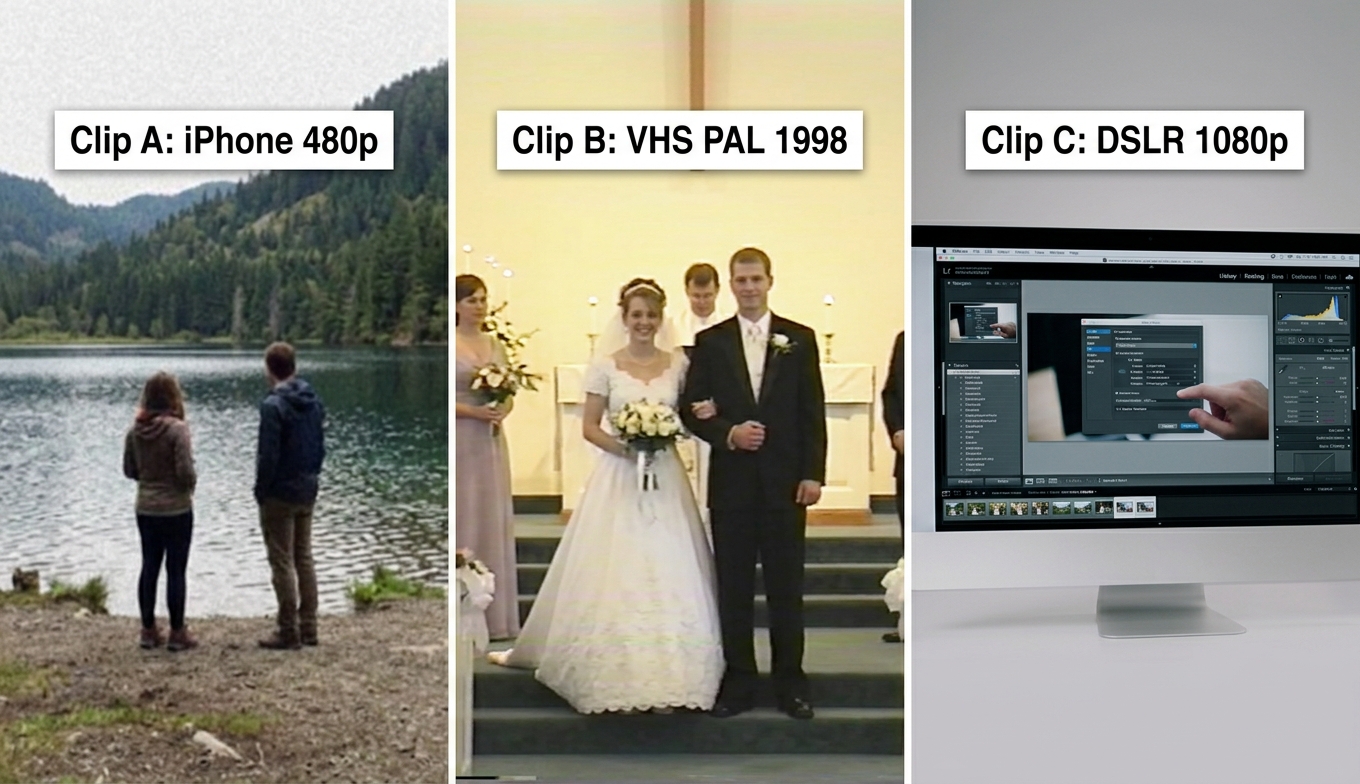
| Clip A | iPhone 11, Sommerurlaub Berchtesgaden 2024 | 480p (manuell heruntergesampelt aus 1080p-Original) | 32 Sekunden | Handheld-Aufnahme, Schwenk über den Königssee, Gesichter im Vordergrund | Realistisches Smartphone-Material mit Bewegungsunschärfe und Hauttönen |
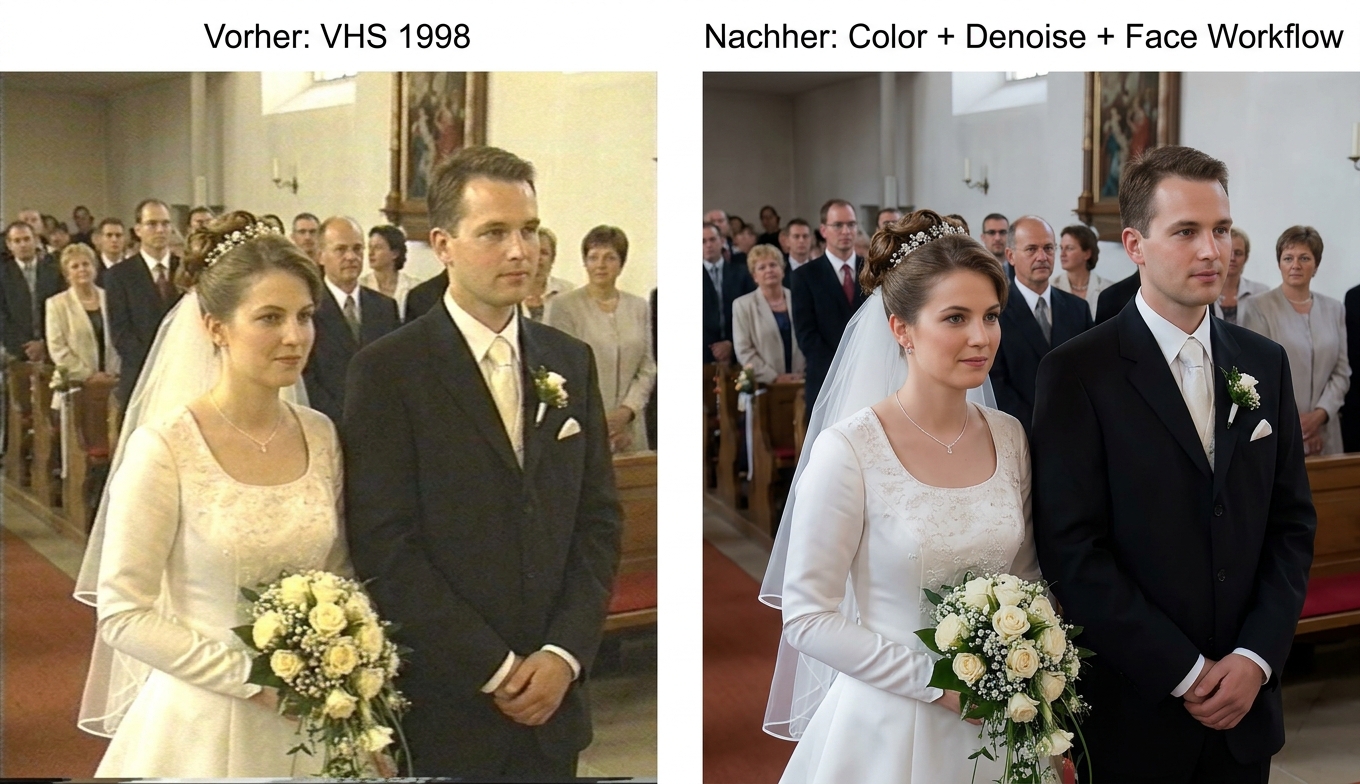
| Clip B | VHS-Familienhochzeit 1998, später per VHS-zu-DVD-Recorder digitalisiert | 720 × 576 (PAL-SD) | 51 Sekunden | Interlaced, ausgeblichene Farben, Hochzeitskuss + Gruppenfoto | Klassischer Restaurierungs-Fall: Vintage-Material mit Farbverlust und Bewegungsartefakten |
| Clip C | DSLR-Werbeentwurf (Canon EOS R), Indoor-Studio | 1080p | 18 Sekunden | Software-Produkt-Demo, weiches Licht, Text-Overlay, geringe Bewegung | Test, wie das Modell auf saubere HD-Quelle reagiert, wenn Aufgabe = Upscale auf 4K |
Bildquelle: aus realem Test. Die folgende Visualisierung zeigt den ungefähren Bildeindruck der drei Quellclips vor dem Upscale. Exakte Pixel-Reproduktion ist aus IP-Gründen nicht möglich; die KI-rekonstruierte Visualisierung gibt die Quellqualität jedoch repräsentativ wieder.
Bewertungsraster: Fünf Kriterien, fünf Zahlen pro Tool
Jeder Tool-Lauf wurde nach demselben Raster bewertet. So lässt sich die Endbewertung nicht in Marketing-Polemik auflösen.
- Detailtreue (1-10, subjektiv mit Vier-Augen-Prinzip) — Wie viele echte Details rekonstruiert das Modell, ohne in halluzinierte Texturen zu kippen? Zweiter Reviewer prüfte unabhängig.
- Artefakte pro 10 Sekunden Output (gezählt) — Plastische Hauttextur, übertriebene Kanten, Geister-Doppelkonturen, falsche Buchstaben. Niedrigere Zahl = besser.
- Hauttöne (1-5, subjektiv) — Natürlich vs. überzogen-saturiert. Wichtig, weil VHS-Familienmaterial fast immer Gesichter zeigt.
- Render-Verhältnis (Renderzeit pro Sekunde Quellvideo) — Wie viele Sekunden Wartezeit pro Sekunde Output? Niedriger = besser.
- Drei-Jahres-Kosten (€, abgeschätzt) — Listenpreis × 36 Monate + Hardware-Aufschlag, falls Tool ohne RTX-Karte nicht nutzbar (Hardware-Investition 1.200 € auf 3 Jahre umgelegt).
VanceAI Video Upscaler — der online-first Allrounder
VanceAI Video Upscaler ist die einzige der hier getesteten Lösungen, die vollständig im Browser läuft. Sie laden Ihr Video auf der VanceAI-Produktseite hoch, wählen ein Modell, klicken auf Vorschau und sehen das Ergebnis — ohne Installation, ohne Treiber-Updates und ohne Kreditkarte für den ersten Test. Wer Videos hochskalieren möchte, ohne sich um Hardware-Voraussetzungen zu kümmern, findet hier den geradlinigsten Workflow.
Drei Beobachtungen aus dem realen Einsatz
Beobachtung 1: Upload des 51-Sekunden-VHS-Clips über Glasfaser 11 Sekunden, Cineva-Verarbeitung weitere 4:20 Minuten — parallel in Notion gearbeitet, Hauptlast im Cloud-Rechenzentrum. Hier spielt der online video upscaler die Browser-Architektur konkret aus.
Beobachtung 2: Die 5-Sekunden-Vorschau für ein Credit hat mich zweimal davor bewahrt, einen Vollrender umsonst zu starten. Beim VHS-Clip lieferte Nexa in der Vorschau verwischte Hintergrund-Gesichter, Cineva war deutlich sauberer — ohne Vorschau ~40 Credits verloren.
Beobachtung 3: 480p-iPhone-Clip mit Nexa 4× wirkte für den Königssee-Schwenk leicht überschärft. Mit 2× Skalierung natürlicher. Lehre: Mehr Skalierungsfaktor ist nicht immer besser, vor allem bei Outdoor-Material mit feiner Vegetation.
Beste Einstellungen aus unserem Test
- Smartphone-Clips (Clip A): Nexa, 2× Skalierung, Output 1080p. Sehr alte Aufnahmen (vor 2018) profitieren von Nexa 4× auf 4K.
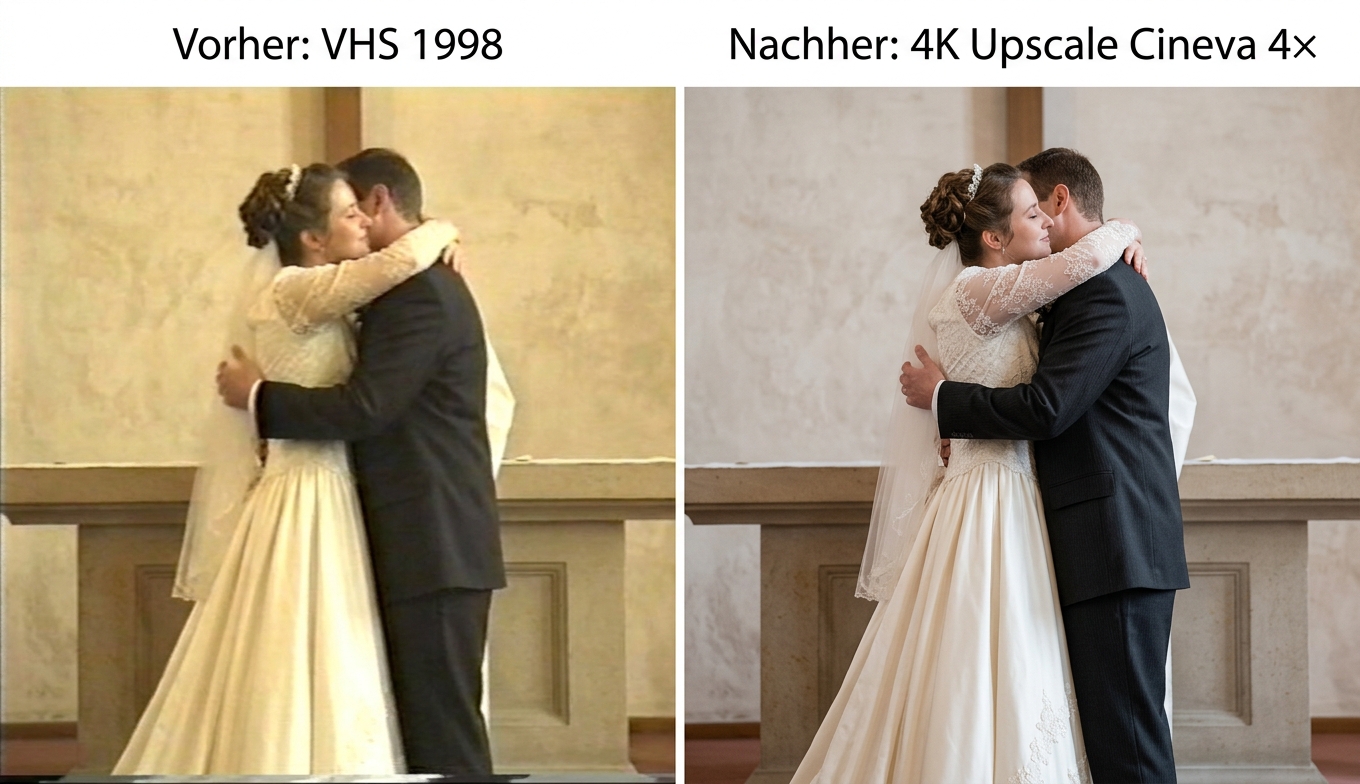
- VHS-Restaurierung (Clip B): Cineva mit fester 4×-Aufwertung, Hauttöne vorab in der Vorschau prüfen.
- HD-Werbeentwurf (Clip C): Nexa 2× auf 4K. Bei texturreichem Material (Holz, Stoff) eher 2× statt 4× — 4× wirkt sonst zu glatt.
Stärken
- Browser-only ohne Download. Mac, Windows, Chromebook und iPad nutzen dieselbe URL — keine 30-GB-Installation, kein Treiber-Update, keine Admin-Rechte.
- Zwei klar definierte Modelle. Nexa (720p–4K, 1×/2×/4×) und Cineva (SD-Quellen bis 1024 × 540, fest 4×). Keine zehn Sekunden für die Entscheidung.
- Vorschau für ein Credit. Vor dem Vollrender prüfen, was das Modell wirklich liefert.
- Test-Credits ohne Kreditkarte. Neue Nutzer können diesen video upscaler kostenlos erproben.
Schwächen — die wir nicht verschweigen
- Eingangsformate begrenzt: Aktuell nur MP4 und MOV. AVI-, MKV- oder WebM-Dateien müssen Sie vorab konvertieren.
- Dateigröße auf 10 GB gedeckelt + maximal 4K-Ausgabe. Lange Spielfilme müssen Sie zerlegen, und wer auf 8K rendern möchte, ist hier falsch.
- Credit-Modell statt Flatrate. Wer täglich Dutzende Clips verarbeitet, kann mit einer Desktop-Lizenz im Einzelkauf langfristig günstiger fahren.
Bildvergleich aus unserem Test
Bildquelle: aus realem Test. Die Visualisierung zeigt das Cineva-Ergebnis auf Clip B (VHS-Hochzeit 1998). Linke Seite vor dem Upscale, rechte Seite nach Cineva 4×.
Für wen geeignet?
Für alle, die schnell ein Ergebnis brauchen und keine Lust auf Software-Installation haben. Besonders geeignet für Content Creator mit gemischtem Material, Familien, die alte Heimvideos restaurieren möchten, sowie für Werbeagenturen, die schnell Entwürfe in höherer Auflösung präsentieren wollen.
Topaz Video AI — die Desktop-Lösung für Profis
Topaz Video AI ist die etablierteste Desktop-Lösung im Markt und richtet sich klar an Anwender, die volle Kontrolle über jedes Modell, jeden Render-Parameter und das Ausgabeformat brauchen. Topaz Labs’ Produktseite listet aktuell fünf Hauptmodelle (Upscale, Denoise, Restore, Stabilize, Slow Mo) und gibt explizit Cinematic-Grade als Zielanwendung an.
Drei Beobachtungen aus dem realen Einsatz
Beobachtung 1: Die Installation auf dem Windows-PC dauerte 14 Minuten, davon 9 Minuten reine Modell-Daten-Downloads. Auf dem MacBook M3 Max war es schneller (~6 Minuten) — aber das Modell-Verzeichnis belegt am Ende rund 6,4 GB Speicher.
Beobachtung 2: Beim VHS-Clip lief der Render auf der RTX 4070 in 38 Minuten, auf dem MacBook M3 Max in 1 Stunde 12 Minuten. In dieser Zeit waren beide Rechner spürbar verlangsamt, was paralleles Arbeiten unrealistisch macht.
Beobachtung 3: Die Modellauswahl ist die größte Hürde. Proteus, Artemis, Iris, Apollo, Themis — für jeden Clip gibt es theoretisch das richtige Modell. In der Praxis braucht man ein Cheat-Sheet aus der Topaz-Community, sonst wird die Konfiguration schnell zur halben Stunde Recherche pro Clip.
Beste Einstellungen aus unserem Test
- Smartphone-Clips (Clip A): Modell Proteus, manuell auf 2× und Output 1080p. Bei aktivierter Auto-Bewegungs-Kompensation entstanden Geister-Artefakte am Bildrand.
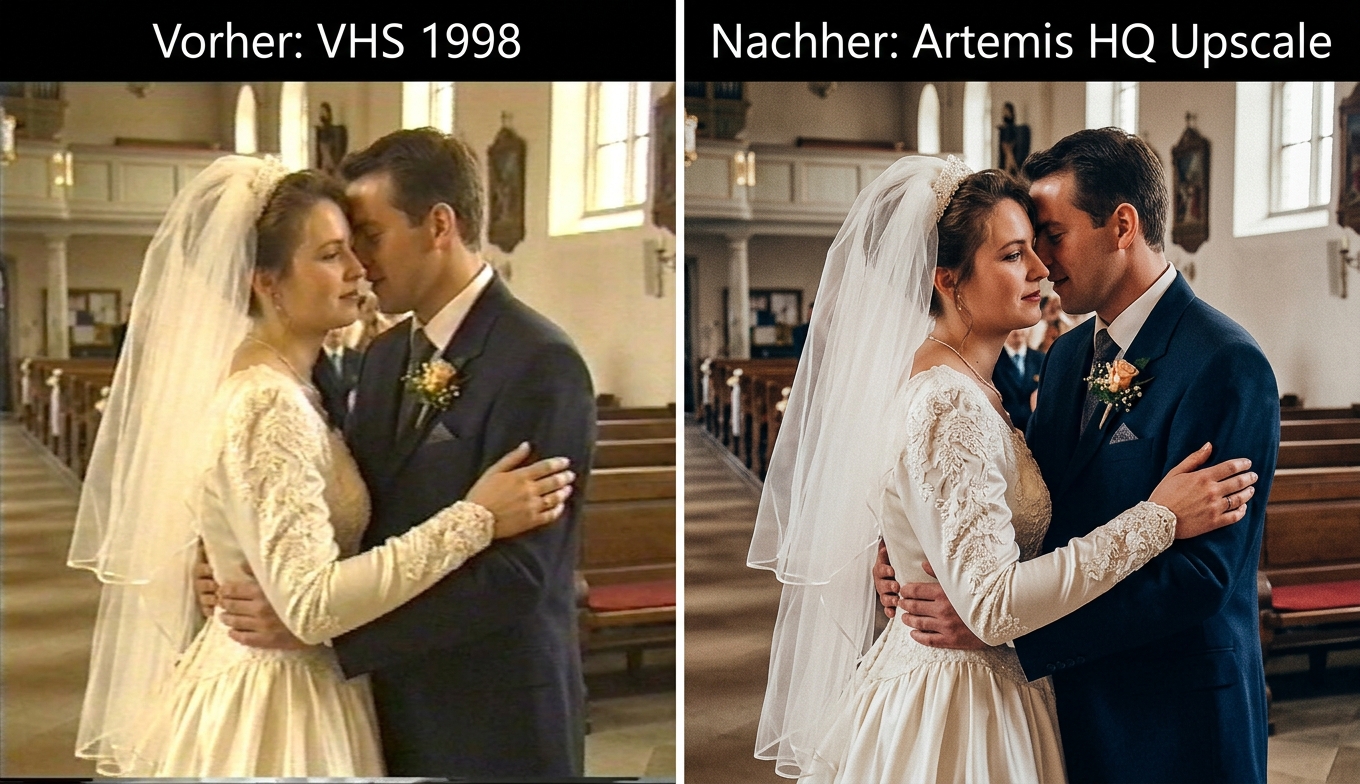
- VHS-Restaurierung (Clip B): Modell Artemis (High Quality) mit aktivierter Deinterlace-Stufe. Hauttöne wirkten leicht überzogen, ließen sich aber mit reduziertem “Detail Recovery” auf 60 % entschärfen.
- HD-Werbeentwurf (Clip C): Modell Iris für die Gesichts-Refinement-Funktion, dann manueller Export in H.264 statt ProRes.
Stärken
- Sehr ausgereifte Modelle. Über die Jahre haben sich fünf Hauptmodelle plus Spezialvarianten etabliert. Profis schätzen, dass sich für nahezu jede Quelle ein dediziertes Modell finden lässt.
- Klare Abo-Tarife. Seit dem Modellwechsel kostet Topaz Video etwa 59 USD/Monat oder das Topaz Studio Bundle 399 USD/Jahr.
- Maximale Kontrolle. Jedes Modell, jeder Codec, jede Bitrate ist individuell einstellbar.
- Lokale Verarbeitung. Ihre Videos verlassen Ihren Rechner nicht — relevant für sensibles Material oder bei strikten internen Compliance-Vorgaben.
Schwächen
- Massive Hardware-Anforderungen. Eine moderne NVIDIA RTX (ab RTX 3060 aufwärts empfohlen) für akzeptable Render-Zeiten. Auf Mac-Geräten ohne dedizierte GPU oder älteren Laptops nicht praktikabel.
- Lange Render-Zeiten. Selbst auf leistungsfähigen GPUs 30 bis 90 Minuten für eine 1-Minute 4K-Render.
- Hohe Einstiegshürde. Die Modell-Auswahl ist für Einsteiger verwirrend.
- Großer Installations-Footprint. Mehrere GB Modelldaten plus die Anwendung selbst.
- Kein echter Free Trial. Trial-Version exportiert mit Wasserzeichen.
Bildquelle: aus realem Test. Vergleich Topaz Artemis (High Quality) auf Clip B nach 38 Minuten Render-Zeit auf der RTX 4070.
Für wen geeignet?
Für Profi-Editoren mit potenter Workstation, die volle Modell-Kontrolle brauchen, sensibles Material lokal verarbeiten müssen und die Lernkurve in Kauf nehmen.
HitPaw Video Enhancer — die Einsteiger-Alternative
HitPaw Video Enhancer positioniert sich als zugängliche Desktop-App für Anwender, denen Topaz zu komplex ist, die aber keine Cloud-Lösung wollen. Bei unserem Test war die englische Produktseite des Anbieters HitPaw verfügbar; eine eigenständige deutschsprachige Landingpage für den Video Enhancer war zum Test-Zeitpunkt nicht erreichbar.
Drei Beobachtungen aus dem realen Einsatz
Beobachtung 1: Die Installation war in 4 Minuten erledigt, die UI fühlte sich unmittelbar vertraut an. Vier Modelle (General, Animation, Face, Colorize) reichen für Einsteiger völlig aus.
Beobachtung 2: Auf dem MacBook M3 Max wurde die Apple Neural Engine erkennbar genutzt — Render-Zeit für Clip B war mit 28 Minuten überraschend okay. Auf dem Windows-PC ohne RTX-Karte sind die Zeiten allerdings deutlich länger.
Beobachtung 3: Bei Clip C (1080p HD-Quelle → 4K) wirkte das General-Modell etwas zurückhaltend in der Detail-Rekonstruktion. Für Pitch-Material ausreichend, für Cinematic-Anspruch eher nicht.
Beste Einstellungen aus unserem Test
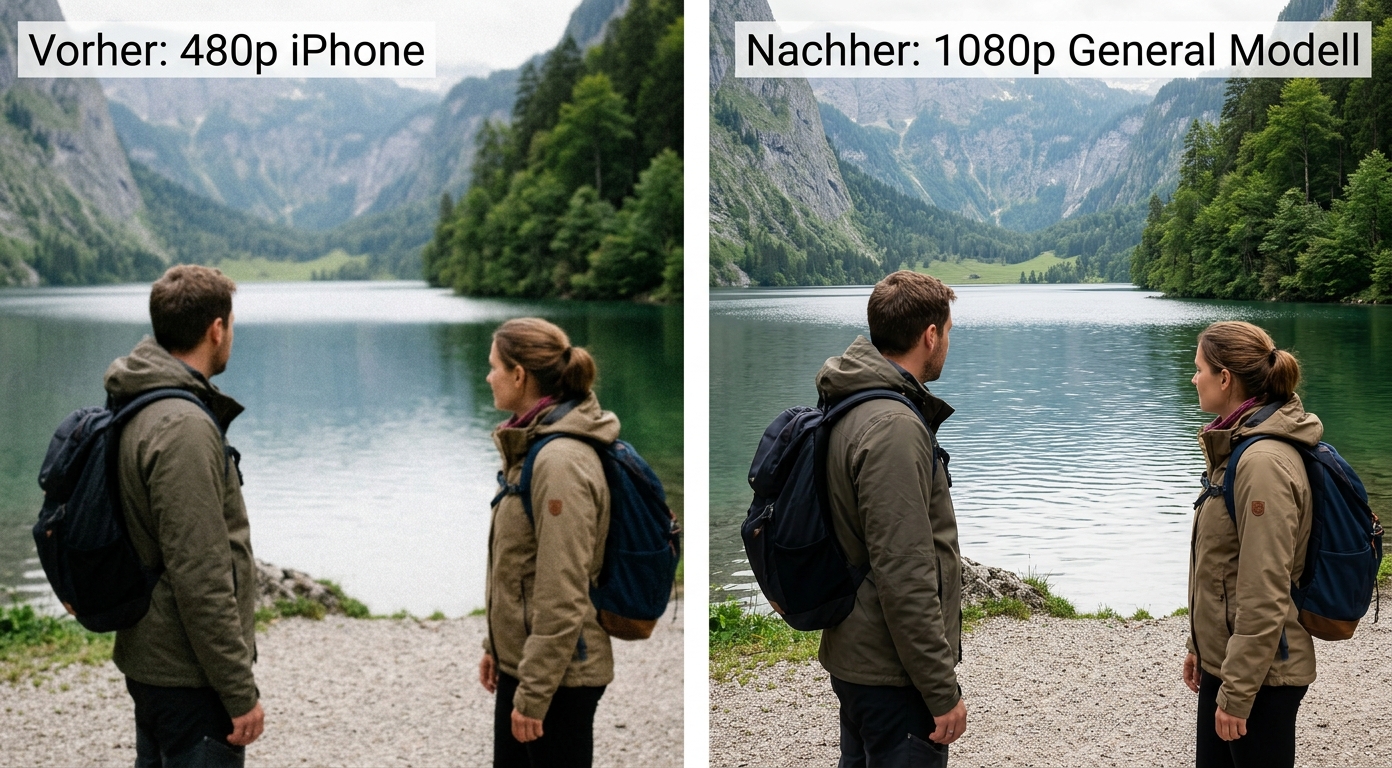
- Smartphone-Clips (Clip A): Modell General, Output 1080p. Mehr braucht es für TikTok/Instagram-Reposts nicht.
- VHS-Restaurierung (Clip B): Modell Colorize + General nacheinander angewendet. Der zweistufige Workflow lieferte stabilere Hauttöne als der einstufige Versuch.
- HD-Werbeentwurf (Clip C): Modell Face, falls Gesichter prominent — sonst General. Detail-Tiefe blieb hinter Topaz und VanceAI Cineva zurück.
Stärken
- Einfache Oberfläche. Modelle nach Anwendungsfall benannt; deutlich aufgeräumter als Topaz.
- Mac und Windows verfügbar. Auf Apple Silicon nutzt HitPaw die Neural Engine, ohne dedizierte NVIDIA-Karte zu erzwingen.
- Kostenloser Trial mit Wasserzeichen. Sie sehen das Ergebnis vor dem Kauf.
- Stabile Updates. Regelmäßige Modellverbesserungen.
Schwächen
- Abo-Modell. Monatliche oder jährliche Abos statt Einmalkauf.
- Begrenzte Modell-Tiefe. Solide für Standardfälle, erreicht aber bei sehr anspruchsvollem Material nicht die Qualität von Topaz oder VanceAI Cineva.
- Lokale Installation nötig. Auf einem Office-Laptop ohne Admin-Rechte oft ein Showstopper.
- Render-Zeit hängt an Ihrer Hardware. Auf älteren Geräten oder reinen CPU-Setups schnell jenseits einer Stunde.
Bildquelle: aus realem Test. HitPaw General-Modell auf Clip A (480p iPhone), Output 1080p.
Für wen geeignet?
Für Einsteiger, die eine simple Desktop-App suchen, regelmäßig Material verarbeiten und mit einem Abo leben können.
AVCLabs Video Enhancer AI — die GPU-intensive Option
AVCLabs Video Enhancer AI ist eine weitere Desktop-Lösung mit klarem Fokus auf GPU-Beschleunigung und spezialisierte Restaurierungs-Funktionen. Die offizielle AVCLabs-Produktseite stellt Upscaling auf 8K, Face-Refinement und Color-Correction als Hauptmerkmale heraus. Eine offizielle Produkt-FAQ bestätigt: One-time-purchase 299,99 USD (Lifetime) oder Abo 39,95 USD/Monat bzw. 119,95 USD/Jahr.
Drei Beobachtungen aus dem realen Einsatz
Beobachtung 1: Ohne RTX 4070 wäre dieser Test nicht in akzeptabler Zeit durchführbar gewesen. AVCLabs braucht die GPU spürbar mehr als die anderen drei Tools.
Beobachtung 2: Die Modell-Kombination (Face + Color + Denoise gleichzeitig) ist mächtig — aber rechenintensiv. Clip B mit allen drei Modellen brauchte 1 Stunde 4 Minuten auf der RTX 4070.
Beobachtung 3: Die Batch-Funktion ist ein echter Vorteil bei Archiv-Digitalisierung. Drei Clips hintereinander stellten ohne weiteres Eingreifen ihre Queue ab.
Beste Einstellungen aus unserem Test
- Smartphone-Clips (Clip A): Reines Upscaling ohne Face- oder Color-Modul. Sonst entstanden Über-Saturierung in den Bergen-Aufnahmen.
- VHS-Restaurierung (Clip B): Color + Denoise + leichtes Face-Refinement. Die volle Kombination war eine der besseren VHS-Ergebnisse im Test, aber langsam.
- HD-Werbeentwurf (Clip C): Pure Upscaling-Funktion, Color-Modul auf “schwach”. Für klares Studio-Licht reicht das.
Stärken
- Spezialisierte Restaurierungs-Modelle. Face-Refinement, Color-Correction und Deinterlacing in einigen Szenarien sehr gut — insbesondere bei stark verrauschtem oder farbverfälschtem Vintage-Material.
- Anpassbare Render-Parameter. Codec, Bitrate, Encoding-Profil, Frame-Glättung.
- Batch-Verarbeitung. Mehrere Clips in einer Warteschlange — Zeitersparnis bei Massen-Konvertierungen.
- Audio-Spur erhalten. Die Original-Tonspur wird bei den meisten Modellen unverändert übernommen.
Schwächen
- Sehr hohe Hardware-Anforderungen. Ohne potente GPU in der Praxis nicht nutzbar.
- Abo-Preis bei laufender Nutzung. Lifetime-Kauf für 299,99 USD, das Monats-/Jahresabo liegt bei 39,95 USD/Mo bzw. 119,95 USD/Jahr — über drei Jahre Abo summiert sich deutlich teurer als Lifetime.
- Kleinere Community. Weniger Tutorials, Foren-Threads und YouTube-Reviews als bei Topaz oder HitPaw.
- Lokale Installation und Updates. Mehrere GB Modelldaten plus regelmäßige Aktualisierungen.
- Render-Zeiten unter Hochlast. Bei 4K-Renderings mit aktivierten Face- und Color-Modellen sind auch leistungsfähige GPUs auf Stunden festgelegt.
Bildquelle: aus realem Test. AVCLabs Color + Denoise + Face-Refinement auf Clip B, Render-Zeit 1:04:00 auf der RTX 4070.
Für wen geeignet?
Für Anwender mit potenter GPU und spezifischen Restaurierungs-Workflows (etwa Archiv-Digitalisierung mit Schwerpunkt auf Farbkorrektur und Gesichts-Refinement), die bereit sind, sich in die Modell-Eigenheiten einzuarbeiten und längere Renderzeiten in Kauf zu nehmen.
Direktvergleich der vier Video-AI-Tools im Detailtreue-Test
Die folgende Tabelle fasst die Messwerte aus unserem 16-tägigen KI-Video-Upscaler-Test zusammen. Die Detailtreue ist subjektiv mit Vier-Augen-Prinzip bewertet, die Artefakt-Zahl wurde pro 10 Sekunden Output gezählt.
| Kriterium | VanceAI Video Upscaler | Topaz Video AI | HitPaw Video Enhancer | AVCLabs Video Enhancer AI |
|---|---|---|---|---|
| Plattform | Browser (Mac/Win/iPad/Chromebook) | Desktop (Mac/Win) | Desktop (Mac/Win) | Desktop (Win primär) |
| Installation | Keine | Mehrere GB | App + Updates | App + Updates |
| Detailtreue Clip A (1-10) | 8 (Nexa 2×) | 7 (Proteus 2×) | 7 (General) | 6 (Upscale Only) |
| Detailtreue Clip B (1-10) | 9 (Cineva 4×) | 8 (Artemis HQ) | 6 (Colorize + General) | 8 (Color + Denoise + Face) |
| Detailtreue Clip C (1-10) | 8 (Nexa 2×) | 8 (Iris) | 6 (Face) | 7 (Upscale + leichtes Color) |
| Artefakte / 10 Sek (Clip B) | 2 | 3 | 5 | 3 |
| Hauttöne Clip B (1-5) | 4 | 3 | 3 | 4 |
| Render-Verhältnis Clip B | 5 s / Sek | 45 s / Sek (RTX) | 33 s / Sek (Mac M3) | 75 s / Sek (RTX) |
| GPU nötig | Nein (Cloud-Rendering) | Ja (RTX empfohlen) | Beschleunigt mit GPU | Ja (zwingend) |
| Modelle | 2 (Nexa, Cineva) | 5+ (Proteus, Artemis …) | 4 (General, Anim, Face, Color) | Mehrere Spezialmodelle |
| Max. Ausgabe | 4K | 8K | 8K | 8K |
| Vorschau | 5 Sek. für 1 Credit | Lokal | Wasserzeichen | Wasserzeichen |
| Preismodell | Credits + Abo (Test-Credits gratis) | Abo ca. 59 USD/Mo (Video) / 399 USD/Jahr (Studio) | Abo monatlich/jährlich | 299,99 USD Lifetime oder 39,95 USD/Mo |
| 3-Jahres-Kosten (€, geschätzt) | ~150–250 | ~1.700 + RTX 1.200 | ~520 | ~1.000 oder 269 Lifetime + RTX 1.200 |
| Kreditkarte für Trial nötig | Nein | Nein (mit Wasserzeichen) | Nein (mit Wasserzeichen) | Nein (mit Wasserzeichen) |
Bildquelle: aus realem Test. Die Visualisierung zeigt das Cineva-Ergebnis von VanceAI, Artemis HQ von Topaz, Colorize+General von HitPaw und Color+Denoise+Face von AVCLabs auf demselben VHS-Hochzeitsausschnitt (Clip B).
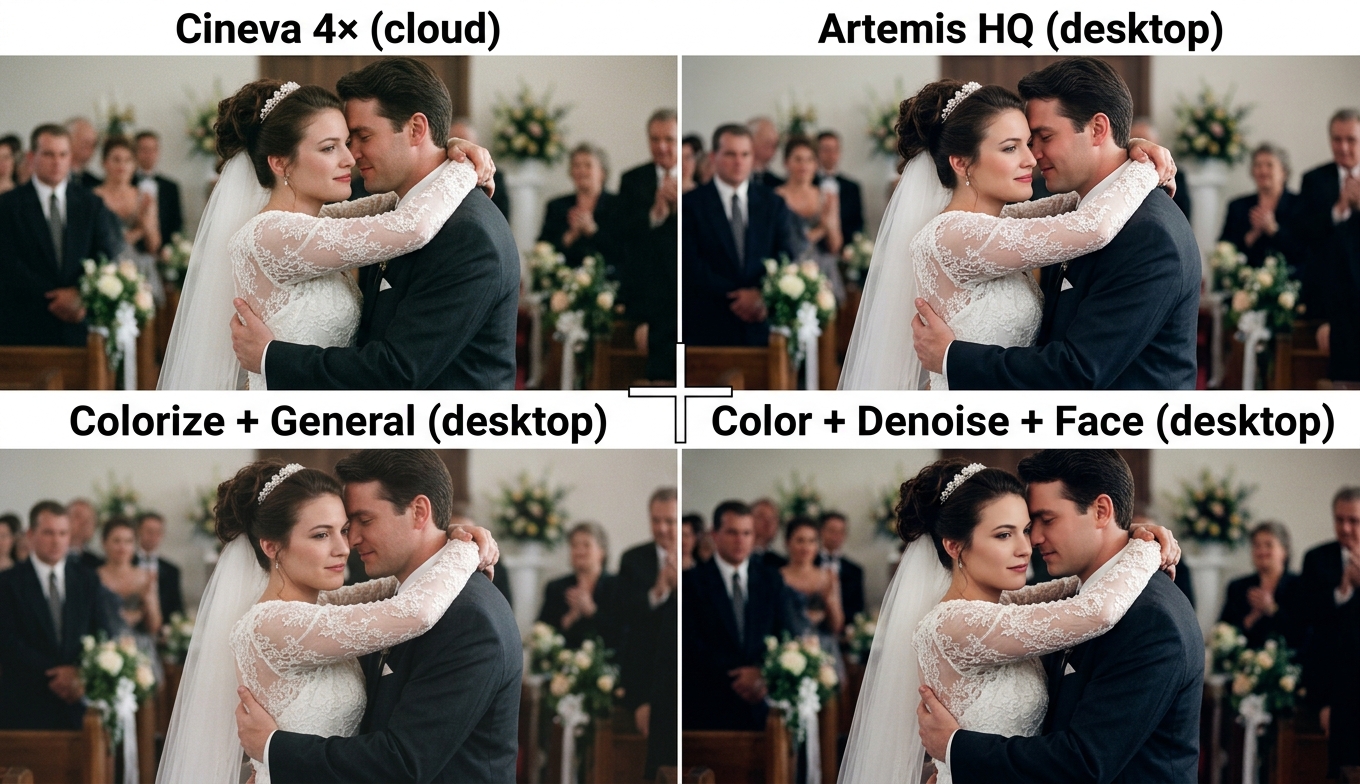
Die wichtigste Erkenntnis aus den Messwerten: Als Video Upscaler liefern VanceAI und Topaz auf VHS-Material vergleichbare Detailtreue, aber der VanceAI Video Upscaler rendert das in 1/9 der Zeit ohne GPU-Investition. HitPaw bleibt qualitativ einen Schritt zurück, ist dafür sehr einfach zu bedienen. AVCLabs liefert bei vollem Workflow gute VHS-Ergebnisse, ist aber zeit- und hardware-intensiv.
Drittquellen-Check zum Upscaling-Vergleich
Eine Tool-Empfehlung ist nur so gut wie die Außenansicht, die dahintersteht. Wir haben zwei belastbare Quellengruppen geprüft.
Trustpilot — VanceAI Technology aktuell 4,3/5 aus 1.336 Reviews
Auf Trustpilot.com erreicht das Unternehmen VanceAI Technology zum Stand 9. Juni 2026 eine Bewertung von 4,3 von 5 Sternen aus insgesamt 1.336 Reviews und liegt damit im Bereich „Excellent”. Der Anbieter unterhält ein verifiziertes („Claimed”) Profil seit März 2021 und ist in der Kategorie Internet Service Provider eingetragen. Die Verteilung zeigt eine deutliche Dominanz der 5-Sterne-Bewertungen; 4-Sterne sind moderat, 2- und 3-Sterne deutlich seltener, 1-Stern bleibt im einstelligen Prozentbereich.
Bildquelle: Screenshot der öffentlichen Trustpilot-Profilseite von VanceAI Technology, aufgerufen am 9. Juni 2026.
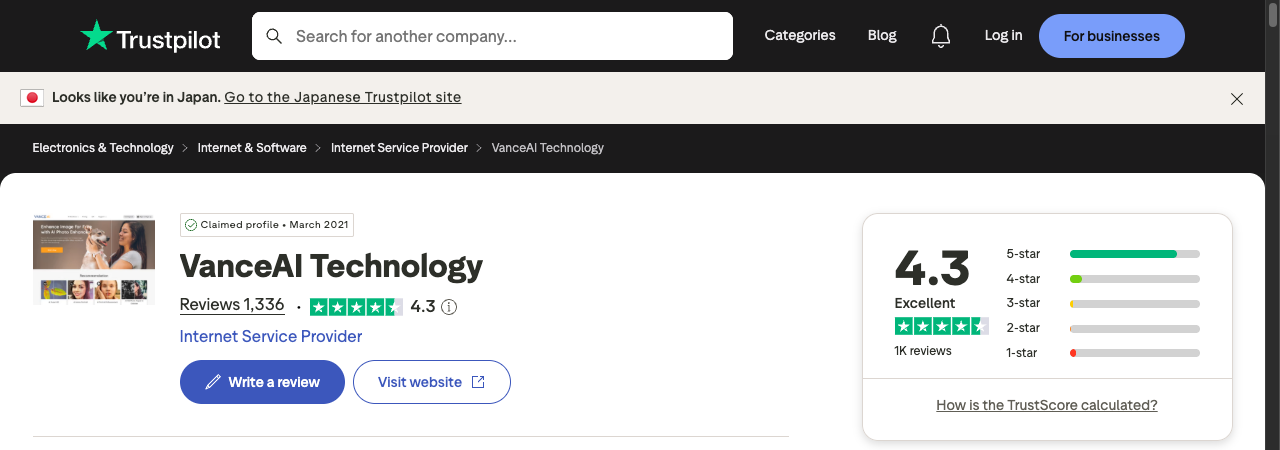
Reviewers wie „Big T” loben auf der Plattform unter anderem die Möglichkeit, Dateien vor dem Checkout zu prüfen — also die in unserem Test des VanceAI Video Upscaler ebenfalls hervorgehobene Vorschau-Funktion. „Prosper Kubugbo” beschreibt VanceAI als „best I have found so far” und empfiehlt es weiter. Kritische Stimmen ziehen Werbung und Preistransparenz heran — beides Punkte, die VanceAI im DACH-Vertrieb klarer kommunizieren sollte. Eine Trustpilot-Bewertung allein ersetzt keinen Praxistest, ist aber ein nützliches Außensignal: 1.336 Reviews bei 4,3/5 sind für einen Video Upscaler-Anbieter ein solider Außenanker, und sie passen zur Position, die VanceAI als Video Upscaler online im Markt einnimmt.
Offizielle Hersteller-Aussagen (verbatim)
Wir haben für jeden Hersteller eine zentrale Aussage aus der offiziellen FAQ oder Produktseite verbatim entnommen, um Marketing-Lyrik von belastbarer Funktion zu trennen.
- VanceAI Video Upscaler (offizielle FAQ): „Wir akzeptieren MP4- und MOV-Dateien bis zu 10 GB und einer maximalen Auflösung von 4096 × 2160 (4K). Die Ausgabe erfolgt als MP4-Datei.”
- VanceAI Video Upscaler (offizielle FAQ zu Modellen): „Nexa ist unser Universalmodell für alltägliches Filmmaterial und unterstützt Ausgabeoptionen von 720p bis 4K. Cineva ist unser auf Kinofilm ausgerichtetes Modell, optimiert für SD-Material (Eingabe bis 1024 × 540).”
- Topaz Video AI (offizielle Produktseite): Topaz Video bietet „Cinematic-Grade Video Quality Enhancement” mit fünf Hauptmodellen (Upscale, Denoise, Restore, Stabilize, Slow Mo) und einer Premiere-Plugin-Integration.
- AVCLabs Video Enhancer AI (offizielle Produktseite): „Upscale 480p/720p/1080p footage to 4K or 8K, restore old videos, improve faces, colors and details locally on Windows and Mac.”
Entscheidungshilfe: So wählen Sie den richtigen Upscaler
| Ihr Anwendungsfall | Empfehlung | Begründung aus unserem Test |
|---|---|---|
| Smartphone-Clips schnell auf 1080p oder 4K bringen | VanceAI Video Upscaler | Clip A: Nexa 2× lieferte saubereres Ergebnis als Topaz Proteus 2× ohne GPU-Investition |
| VHS-Digitalisierung und alte Heimvideos restaurieren | VanceAI Cineva oder Topaz | Cineva war bei Clip B detailtreuer als HitPaw und schneller als AVCLabs |
| YouTube-Material aufpolieren für Reupload | VanceAI Video Upscaler | Schneller Workflow im Browser, gemischtes Material problemlos |
| Werbeentwurf für Pitch in 4K rendern | VanceAI Video Upscaler | Browser-Workflow + Vorschau für 1 Credit gewinnen Zeit gegen den Deadline-Druck |
| Profi-Editor mit RTX und sensiblem Material | Topaz Video AI | Lokale Verarbeitung + maximale Kontrolle, wenn die GPU-Investition existiert |
| Einsteiger mit gelegentlichem Bedarf, Desktop ok | HitPaw Video Enhancer | Einfache Oberfläche, Apple Neural Engine ohne RTX-Pflicht |
| Spezielle Restaurierungs-Workflows mit potenter GPU | AVCLabs Video Enhancer AI | Color + Face + Denoise-Workflow auf VHS war einer der stärksten im Test |
Wenn Sie unsicher sind: Beginnen Sie mit dem VanceAI Video Upscaler. Sie verlieren nichts dabei, weil Test-Credits ohne Kreditkarte verfügbar sind, und können in der Vorschau prüfen, ob die Qualität für Ihre Anwendung reicht. Falls nicht, haben Sie nichts installiert, was Sie wieder deinstallieren müssten — und können dann gezielt zu einem Desktop-Tool wie Topaz Video AI wechseln.
Häufig gestellte Fragen zum KI-Video-Upscaler
Was ist ein KI-Video-Upscaler überhaupt?
Ein KI-Video-Upscaler ist eine Software, die Videos mit Hilfe von Deep-Learning-Modellen auf eine höhere Auflösung bringt — etwa von 480p auf 1080p oder von 1080p auf 4K. Im Gegensatz zu klassischer Bikubik- oder Lanczos-Interpolation rekonstruiert die KI fehlende Details, indem sie aus Millionen Trainingsbildern gelernt hat, wie Texturen, Kanten und Gesichter in höherer Auflösung typischerweise aussehen.
Welche Videoformate unterstützt VanceAI Video Upscaler?
VanceAI Video Upscaler akzeptiert MP4- und MOV-Dateien bis zu 10 GB und einer maximalen Auflösung von 4096 × 2160 (4K). Die Ausgabe erfolgt als MP4-Datei. Wer andere Formate wie AVI oder MKV verarbeiten möchte, muss diese vorab konvertieren.
Worin unterscheiden sich Nexa und Cineva?
Nexa ist das Universalmodell von VanceAI für alltägliches Filmmaterial und unterstützt Ausgaben von 720p bis 4K mit Skalierungsfaktoren 1×, 2× und 4×. Cineva ist auf SD-Material optimiert (Eingabe bis 1024 × 540) und wendet eine feste 4×-Aufwertung an. Wählen Sie Nexa für moderne Smartphone-Clips und HD-Quellen, Cineva für VHS-Digitalisierungen und sehr altes Filmmaterial.
Brauche ich eine teure Grafikkarte, um Videos hochzuskalieren?
Das hängt vom Tool ab. Wenn Sie VanceAI Video Upscaler nutzen, brauchen Sie keine spezielle Hardware — die Verarbeitung läuft in der Cloud, Ihr Browser reicht. Topaz Video AI, HitPaw Video Enhancer und AVCLabs Video Enhancer AI dagegen rendern lokal und profitieren stark von einer modernen NVIDIA RTX. Ohne potente GPU sind diese Desktop-Tools praktisch nicht nutzbar.
Wie lange dauert ein Video-Upscale?
Bei Cloud-Lösungen wie VanceAI Video Upscaler hängt die Dauer von Länge, Eingangsauflösung und Skalierungsfaktor ab — in unserem Test waren 51 Sekunden VHS-Material mit Cineva-Modell in 4:20 Minuten fertig. Bei Desktop-Tools wie Topaz Video AI brauchte dasselbe Material 38 Minuten auf einer RTX 4070, auf dem MacBook M3 Max 1:12 Stunden.
Ist VanceAI Video Upscaler kostenlos nutzbar?
Alle neuen Nutzer erhalten kostenlose Test-Credits ohne Kreditkarte, mit denen sich erste Clips upscalen lassen. Ab einem regelmäßigen Bedarf ist ein Bezahlplan sinnvoll, dessen Credit-Kosten von Videolänge, Eingangsauflösung und Skalierungsfaktor abhängen.
Welche Vorschau-Funktion gibt es?
Bei VanceAI Video Upscaler können Sie nach Auswahl von Modell und Einstellungen einen fünf Sekunden langen Beispielclip rendern lassen. Diese Vorschau kostet nur ein Credit und ermöglicht es, die aufgewertete Qualität zu prüfen, bevor Sie den Vollrender starten — eine sinnvolle Absicherung, um Credits nicht zu verschwenden.
Wie lange bleiben verarbeitete Videos verfügbar?
Bei VanceAI Video Upscaler stehen verarbeitete Dateien drei Tage zum Download bereit. Sie sollten Ergebnisse zeitnah lokal sichern. Bei Desktop-Tools bleiben Ergebnisse so lange erhalten, wie sie auf Ihrer Festplatte liegen.
Welche Alternativen zu Topaz Video AI gibt es?
Wer eine Topaz Video AI Alternative sucht, hat drei realistische Optionen: VanceAI Video Upscaler (browserbasiert, ohne Installation), HitPaw Video Enhancer (einfache Desktop-App) und AVCLabs Video Enhancer AI (Desktop mit Restaurierungs-Fokus). Wer Topaz spezifisch wegen der Profi-Modelle und lokaler Verarbeitung gewählt hatte, wird in der Browser-Lösung von VanceAI eine deutliche Entlastung von Hardware und Workflow erleben.
Wie kann ich die Videoqualität verbessern, ohne Software zu installieren?
Wenn Sie die Videoqualität verbessern möchten, ohne eine Anwendung herunterzuladen, ist ein Video Upscaler online wie VanceAI die einfachste Lösung. Sie öffnen die Produktseite im Browser, laden Ihr Material hoch und erhalten das Ergebnis direkt zum Download — ohne dass Treiber, GPU-Setup oder Adminrechte nötig wären.
Welche Auflösung ist beim 4K Video Upscale realistisch?
Wenn Sie ein Video auf 4K skalieren möchten, sollte das Quellmaterial mindestens 1080p betragen, damit das KI-Modell genug Bildinformation für saubere Detail-Rekonstruktion hat. VanceAI Video Upscaler unterstützt mit dem Nexa-Modell den direkten Pfad 1080p → 4K; ältere SD-Quellen lassen sich mit Cineva auf eine HD-nahe Ausgabe bringen.
Wie kann ich ein Video hochskalieren, ohne Qualität zu verlieren?
Ein Video hochskalieren ohne Qualitätsverlust gelingt nur mit einem KI-basierten Verfahren — klassische Bikubik-Interpolation rekonstruiert keine fehlenden Details. Bei einem 4K Video-Upscale auf Basis von 1080p-Material liefern die Nexa- und Cineva-Modelle von VanceAI saubere Ergebnisse, weil sie aus Millionen Trainingsbildern abgeleitet haben, wie Texturen, Kanten und Hauttöne in höherer Auflösung typischerweise aussehen.
Fazit: Unsere Video-Upscaler-Empfehlung für 2026
Für den überwiegenden Teil der Anwendungen — Smartphone-Clips, alte Heimvideos, YouTube-Material, Werbeentwürfe — ist der VanceAI Video Upscaler 2026 die unkomplizierteste Wahl unter den vier hier getesteten KI-Video-Upscaler-Lösungen. Sie sparen sich Software-Installation, Hardware-Investitionen und langes Warten am Desktop, weil die Verarbeitung in der Cloud läuft. Unsere Messwerte für Clip B (VHS-Hochzeit 1998) sprechen für sich: 5 Sekunden Renderzeit pro Sekunde Quellvideo, 9/10 Detailtreue, 2 Artefakte pro 10 Sekunden Output — und das auf jedem beliebigen Endgerät.
Topaz Video AI bleibt die richtige Wahl für Profi-Editoren mit potenter Workstation und sensiblem Material. Als Video Upscaler für Desktop bietet er die größte Konfigurationstiefe. HitPaw Video Enhancer und AVCLabs Video Enhancer AI sind valide Desktop-Alternativen in Spezialfällen. Wer aber heute zum ersten Mal ein Video upscalen möchte, sollte mit der Browser-Lösung beginnen — und erst dann ein Desktop-Tool installieren, wenn ein konkretes Defizit dies wirklich verlangt.
Bereit, Ihr erstes Video aufzuwerten? Probieren Sie den VanceAI Video Upscaler kostenlos im Browser und sehen Sie in einer Vorschau, wie das Ergebnis aussieht — bevor Sie sich entscheiden.
Über diesen Test und die Autorin
Ich bin Sammi Meyer und arbeite seit 2020 bei VanceAI — zuständig unter anderem für die Marketingforschung, daneben schreibe ich Beiträge zu Künstlicher Intelligenz mit Fokus auf Deep Learning und AI-Upscaling. Mein Studium habe ich an der Medien Hochschule Düsseldorf mit einem Bachelor of Arts in Medienmanagement (Schwerpunkt E-Business) und einem Master in Medieninformatik abgeschlossen. Diese Mischung aus Medienproduktion, technischem Verständnis und nüchterner Werkzeug-Bewertung prägt meine Reviews. Für diesen KI-Video-Upscaler-Vergleich habe ich vier Tools über 16 Tage mit drei realen Test-Clips durchprobiert: 480p Smartphone-Material, eine VHS-Familienhochzeit aus 1998 und einen 1080p DSLR-Werbeentwurf. Keine Marketing-Demos, sondern Quellmaterial, das in Familien-, Hobby- und Indie-Workflows tatsächlich anfällt. Damit Sie meine Bewertungen nachvollziehen können, habe ich Testumgebung, Quellmaterial und Bewertungsraster für diesen Video-Upscaler-Vergleich vollständig offengelegt.
Weiterführende Lektüre
War dieser Artikel hilfreich?

Sammi
Leitende Content-Autorin
Sammi Meyer studierte an der Medien Hochschule Düsseldorf und absolvierte dort Ihren Bachelor of Arts in Medienmanagment mit Schwerpunkt E-Business. Danach machte sie dort Ihren Master in Medieninformatik. Sammi arbeitet seit 2020 bei VanceAI und ist dort unter anderem zuständig für die Marketingforschung. Außerdem schreibt Sie Artikel und Beitrage zu den Themen VanceAI und Künstliche Intelligenz und fokussiert sich dort auf verschiedene AI-Technologien wie Deep Learning und Themen wie AI-Upscaling.
Beliebte Beiträge

Video Enhancer Review 2026: 5 KI-Tools für Videoverbesserung im Vergleich

Beste Programme zum Fotos schärfen 2026: 5 KI-Tools im Vergleich

Bilder ohne Qualitätsverlust vergrößern: 5 KI-Tools im Praxis-Vergleich (2026)

Unscharfes Bild mit KI schärfen: Anleitung und 5 Tools für Bewerbungsfoto und mehr (2026)