


インスタ動画の作成に、グリーンバックを使用したことはありますか?グリーンバックを活用すると、より見栄えのいいプロフェッショナルなインスタ投稿を作成することができますよ!
この記事では、グリーンバックの使い方やおすすめのソフトウェアを詳しく解説します。
目次
グリーンバックとは?
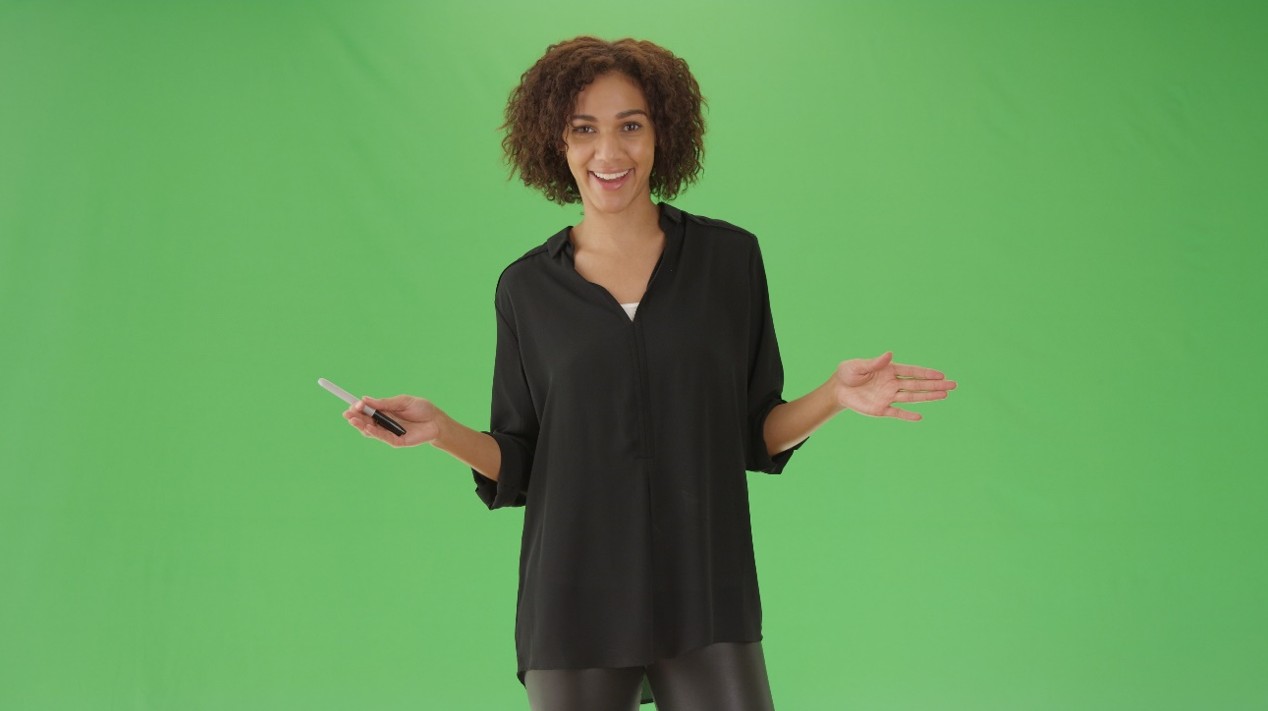
グリーンバックとは、クロマキーや合成技術に使用される、ソリッドグリーン色の背景です。グリーンバックを使用することで、映画、ビデオ、写真内のグリーン背景部分を別の画像やビデオに置き換えたり、合成することができます。
グリーンバックの選び方
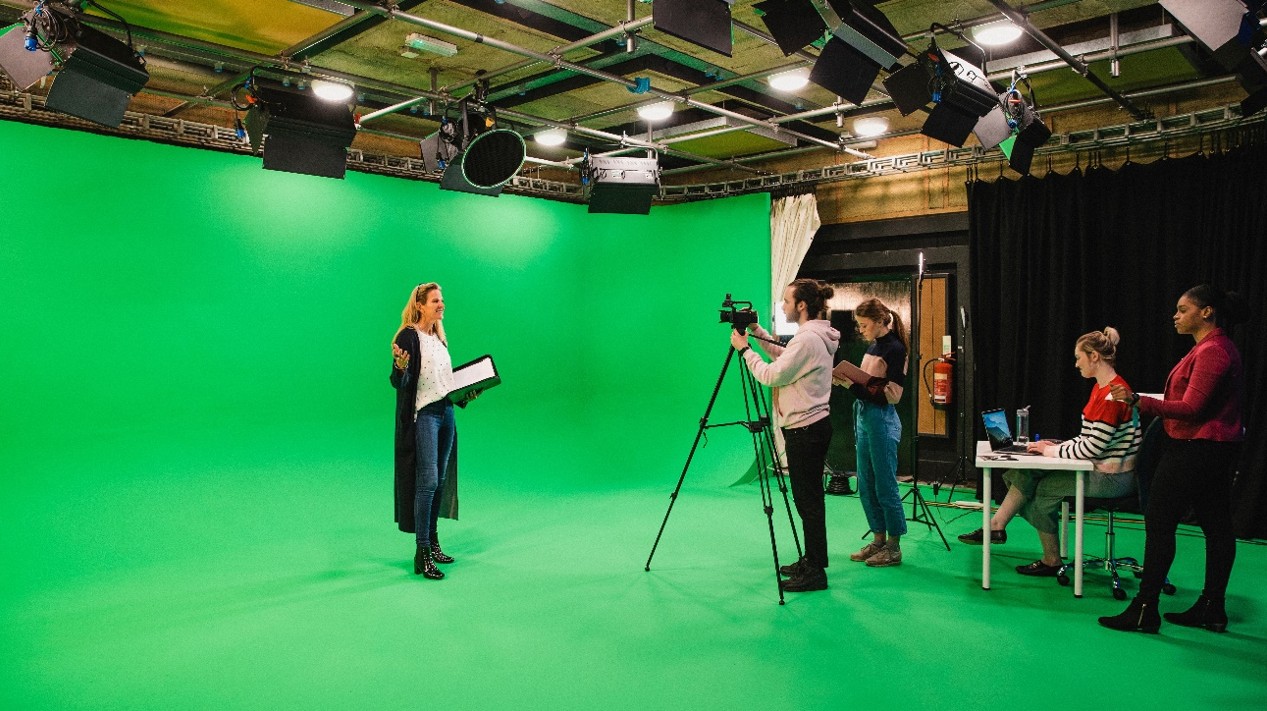
クロマキー合成用のグリーンスクリーン/グリーンバックを選ぶ際には、以下の3つに注意しましょう。
1. 明るさと飽和度
グリーンスクリーンのカラーは、明るく均一な光でなければなりません。照明に照らされたグリーンバックにムラがあると、影ができたり、色にばらつきが生まれて、被写体と背景を分けるのが難しくなります。
2. クロマキー合成用のグリーン色
背景に選ぶ緑は、被写体の色と対照的であることをおすすめします。さらに、被写体の衣服や小道具の色と被らないように注意し、被写体や照明条件に応じて調整しましょう。
3. グリーンバックの質
グリーンスクリーンの素材の質は重要です。布でも紙でもペンキでもかまいませんが、シワや破れ、凹凸がないものでなければなりません。シワや凹凸があると、影や色のばらつきが生じ、きれいなキーが得にくくなります。
グリーンバック合成・必要な機材と環境
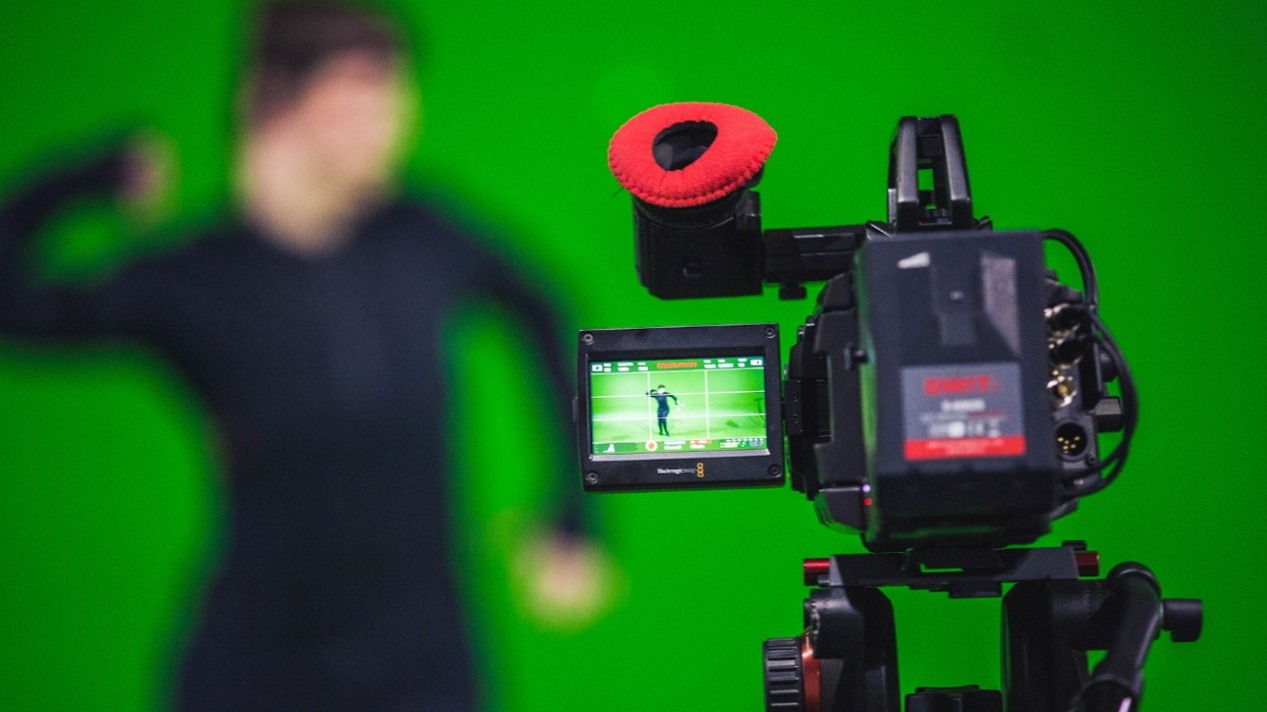
プロフェッショナルなインスタ動画や、ストーリ性のある映像を作成するためには、あらかじめ必要な機材を揃えることが重要です。
1. グリーンバック
グリーンバックは、クロマキー合成を行うために必要不可欠です。滑らかで、しわ一つない一貫した色のグリーンバックやグリーンスクリーンを用意しましょう。
2. 照明器具・カメラ・三脚
影を排除し、背景の一貫性を保つために、スタジオライトやソフトボックス、ディフューザーを使用しましょう。加えて、撮影にはマニュアル設定が可能な高品質カメラと三脚です。
3. 静音環境
撮影中は騒音を発生する装置を切ってください。音響パネルや発泡スチロールなどの防音材に投資し、反響音と外部ノイズを軽減しましょう。
グリーンバック合成のコツとポイント
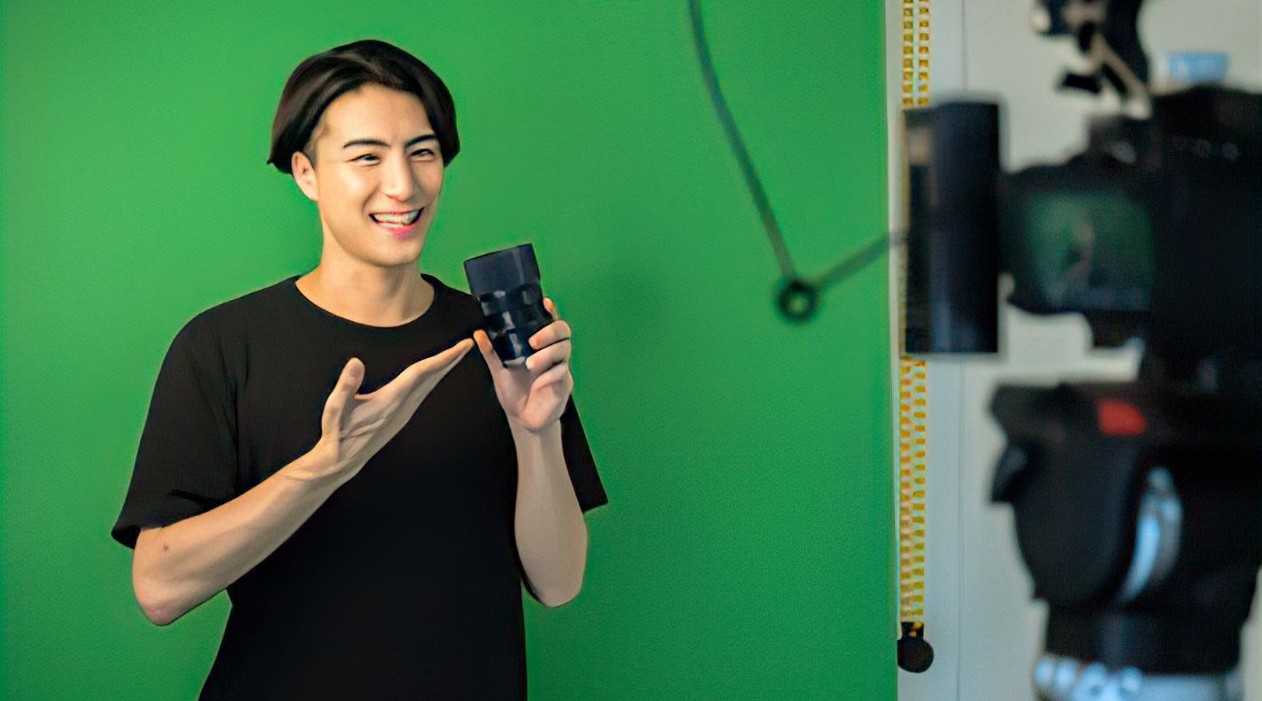
合成映像に必要な機材や環境を用意して撮影が完了したら、下記のポイントをもとに適切な合成を行いましょう。
1. 光の方向を確認
ソフトな拡散照明を使用し、影を最小限に抑えつつ、背景と被写体の両方を均一に照らす方向からグリーンスクリーンを照らしましょう。キーライトやフィルライトなど複数のライトを使用すれば、背景を均等に照らせます。
2. 輪郭を正確に切り抜く
写真やビデオ編集ソフトを使用し、被写体の周囲を丁寧にトレースして、グリーンスクリーンの痕跡を消しましょう。髪の毛や細かい衣服の縁などのディテールにも注意して、加工処理を行いましょう。
3. カラーキーの調整
被写体のディテールを保ちつつ、背景の緑を効果的に除去するためにキーイングのパラメーターを調整しましょう。各種設定を調整しながら、被写体のアーチファクトや色こぼれを防げば、滑らかでリアルな合成を実現します。
グリーンバックおすすめ動画編集ソフト3選
グリーンバックを使用した合成技術を行うには、高度な機能を備えた動画編集ソフトが不可欠です。ここでは、簡単にグリーンバック撮影映像やグリーンバック画像などを、簡単に素材を合成できる動画編集ソフトをご紹介します。
1. Adobe After Effects
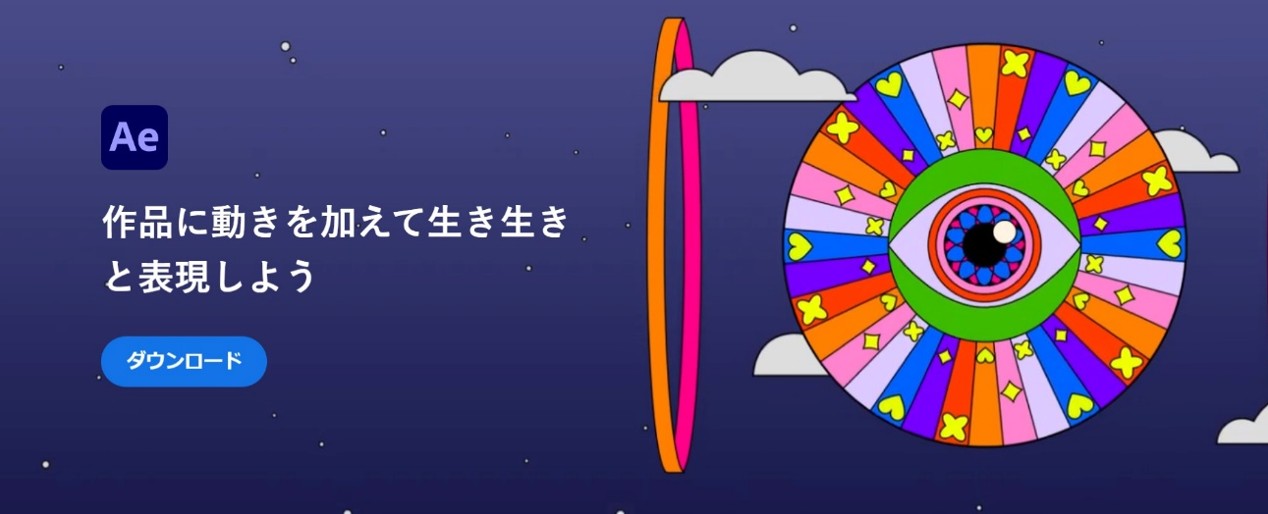
After Effectsは、ビジュアルエフェクトやモーショングラフィックスの制作に最適です。クロマキー合成によるオブジェクトの削除、炎や雨の追加、3Dアニメーションなどが可能。プリセットを使用して素早く斬新な映像を作成し、透明度の設定も簡単。効果的なビデオ制作のための必要なツールが揃っています。
メリット:
- 特殊効果、アニメーション、モーショングラフィックスなどのビジュアルエフェクトを制作
- 3Dカメラ追跡や3Dモデリングとの連携
- 豊富なプリセットやスクリプト
デメリット:
- 学習コストが高い
- リソースとハードウェア要件が高い
- 月額または年間ライセンス料が必要
2. Filmora
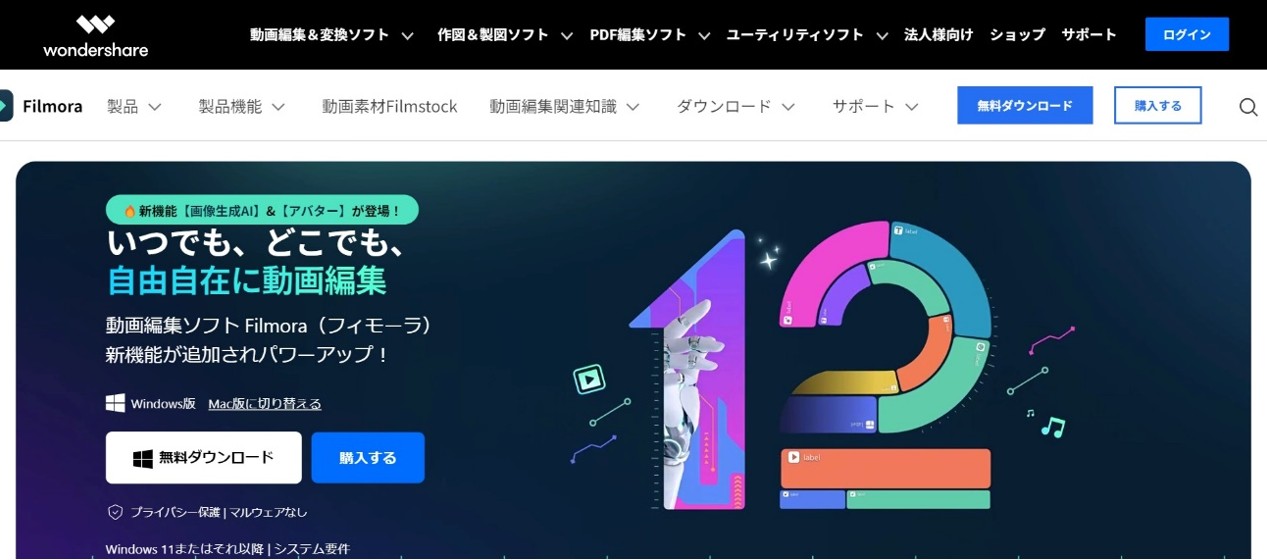
Filmoraは使いやすい動画編集ソフトで、無料版から始められます。クラウドでプロジェクトを管理し、どこからでもアクセス可能。プラグインエフェクトや豊富な機能があり、初心者でも簡単にハイクオリティな動画を作成できます。約1000種類以上のストックメディアとエフェクトを提供し、使いやすい操作画面でプロのような動画を制作できます。
メリット:
- 初心者向けの使いやすいインターフェース
- 200以上のテンプレート素材や多彩なエフェクト
- Filmora Workspaceを使用したクラウドプロジェクト管理
デメリット:
- プロフェッショナル向け機能が一部不足
- 月額課金あり
- テンプレートが一部時代遅れ
3. HitFilm Pro
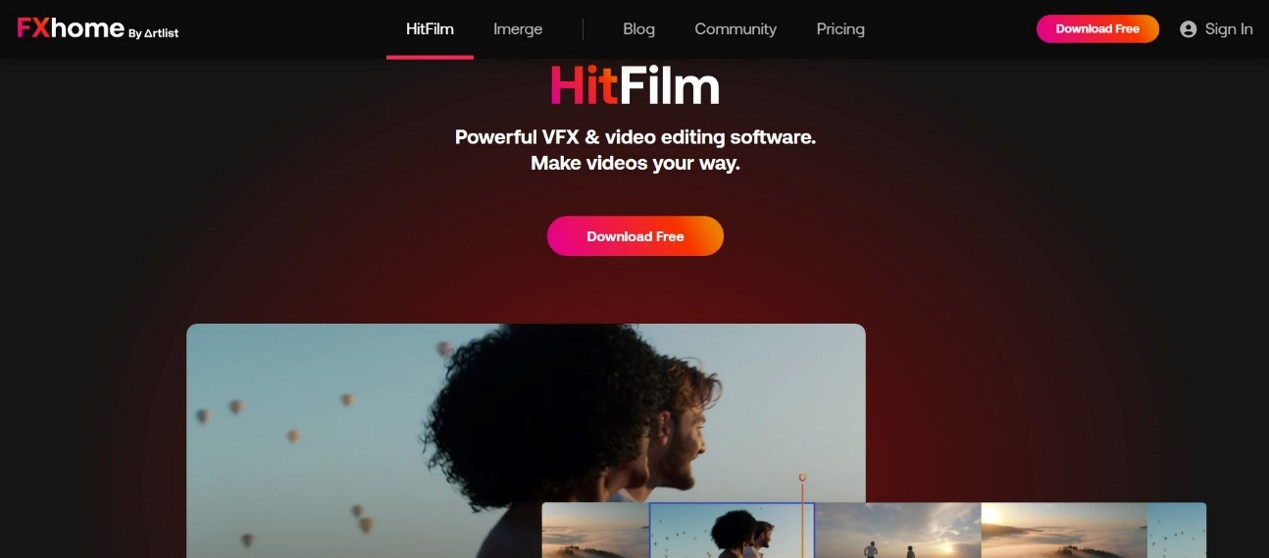
HitFilm Proは、パワフルなVFX&ビデオ編集ソフトウェアです。高速テクノロジーを使用し、作業が迅速でラグもなし。ビデオの合成編集、アニメーション、オーディオツールが揃っており、簡単に作品を磨けます。ハリウッド映画からソーシャルメディアビデオまで、自由なビジョンで作品制作が可能です。
メリット:
- 豊富なビジュアルエフェクトや編集ツール
- スムーズで高速な処理とパフォーマンス
- グリーンスクリーンツールと視覚効果
デメリット:
- 日本語のサポートがない
- プラグインが少ない
- 凝ったテンプレートが少なくありがちな編集になってしまう
背景画像素材を作成できるオンラインツール
グリーンバックやグリーンスクリーンで合成用の映像を撮影できたはいいものの、雰囲気のある背景用素材が見つからないとお悩みではありませんか?VanceAI描画を使用すれば、著作権フリーのオリジナルかつ高品質な背景素材を生成することができます。
VanceAI 描画
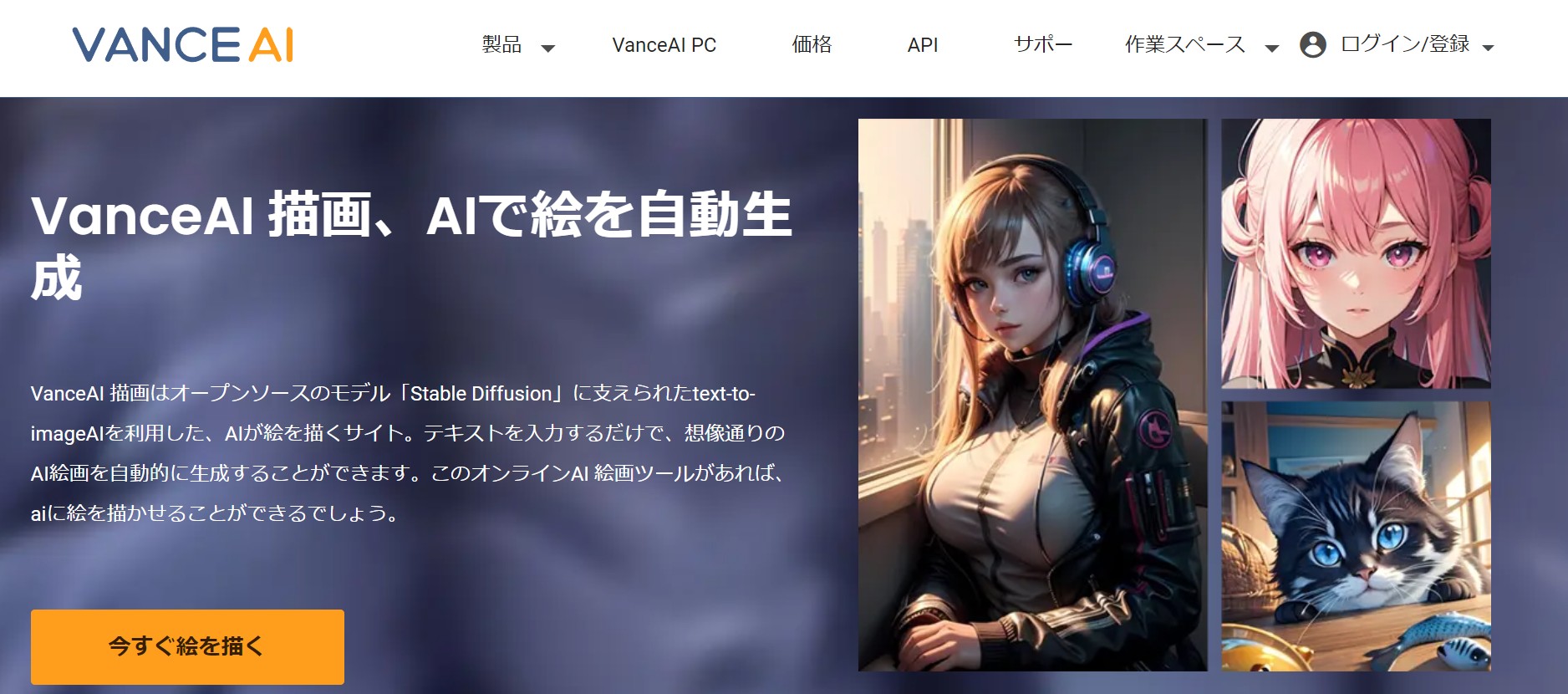
VanceAI 描画は自分だけのAI絵を生成でき、創造力を活かせるAIイラスト生成ツールです。16種類の絵画スタイルを提供し、多様なAIモデルでさまざまなニーズに対応します。5つのサイズと3つの正方形サイズから選択でき、詳細設定で調整可能。AIがテキストを基に使いやすくリアリティのある最適な絵を作成するAIお絵描きサイト。
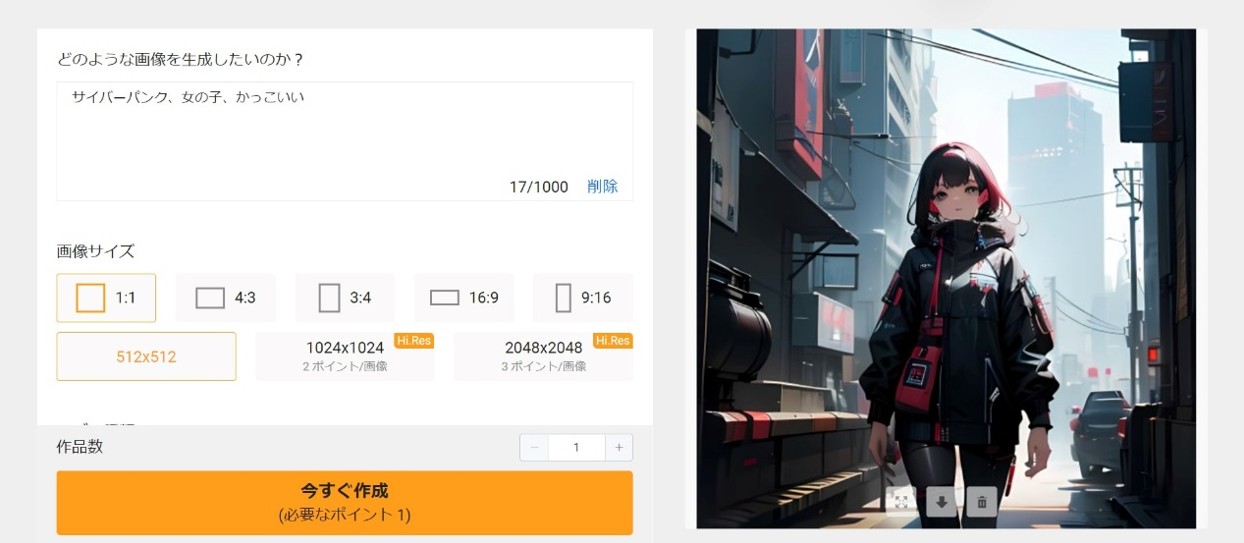
▲サイバーパンク×女の子×かっこいい
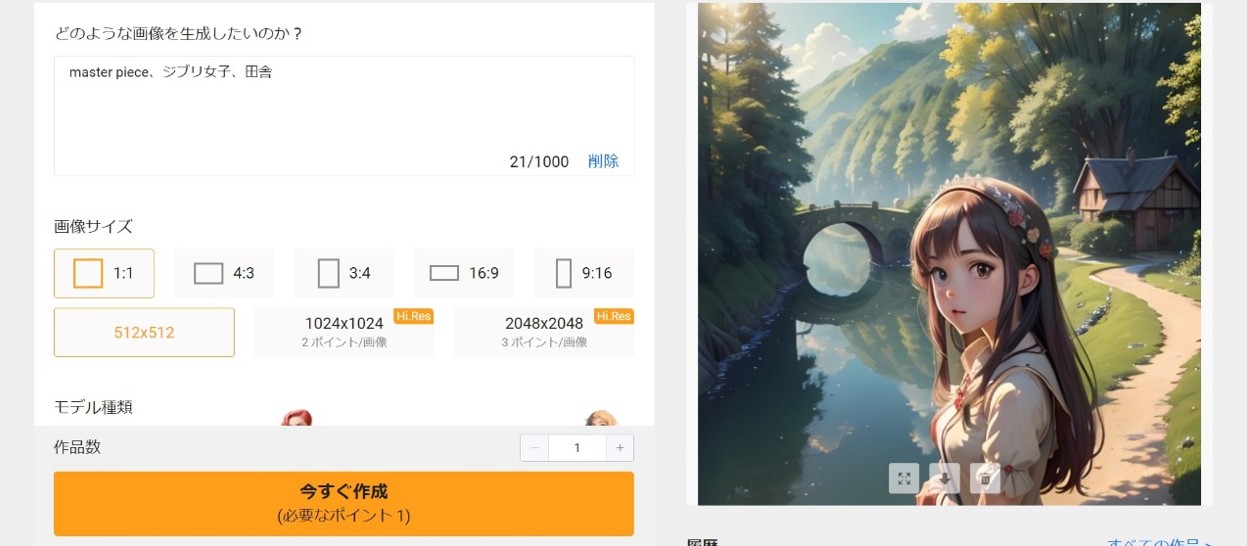
▲masterpiece×ジブリ女子×田舎
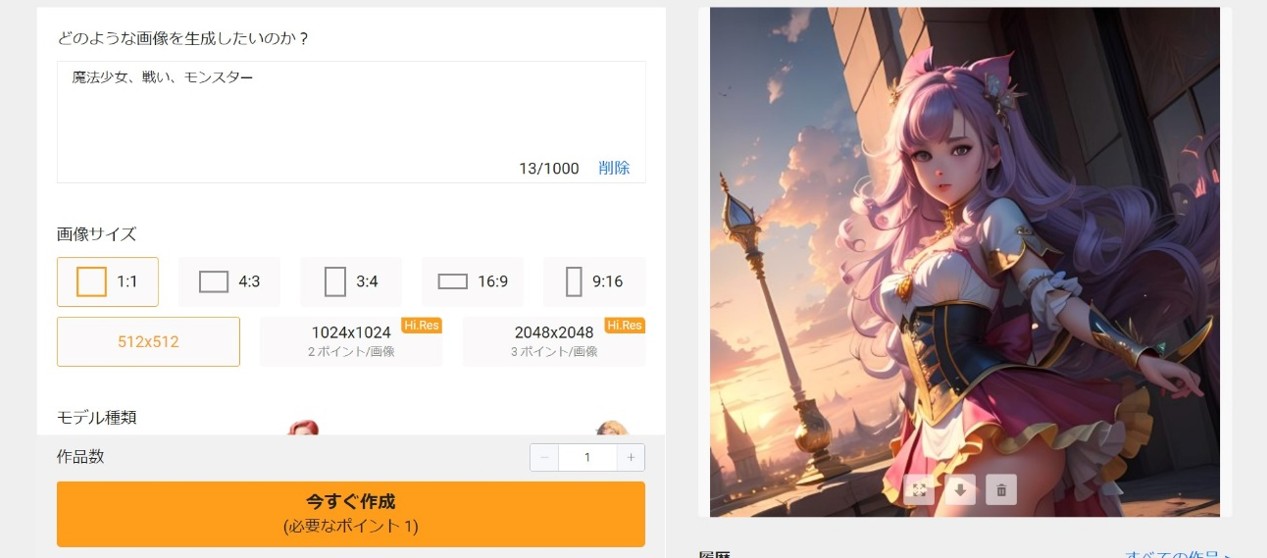
▲魔法少女×戦い×モンスター
まとめ
この記事では、グリーンバック合成の方法やおすすめのソフトウェアについて詳しく解説しました。素人でもプロ並みの動画を作るなら、グリーンバックを活用して撮影し、VanceAI描画で高品質な背景素材を作成しましょう!