

Sie haben einen Clip in 480p auf dem Smartphone, ein altes Familienvideo nur in SD oder einen Pitch-Entwurf in 720p — und morgen früh wartet jemand auf die hochauflösende Version. Eine 30-GB-Software zu installieren ist keine Option. Genau dafür ist diese Schritt-für-Schritt-Anleitung gedacht: Sie lernen, wie Sie Videos hochskalieren — komplett im Browser, ohne Treiber, ohne GPU-Investition, ohne Kreditkarte für den ersten Test.
Videos hochskalieren online: KI-Anleitung in 5 Schritten (2026)
Zuletzt aktualisiert: Jun 9, 2026
Videos hochskalieren mit KI: Was Sie in fünf Minuten lernen
Wer Videos hochskalieren möchte, hat 2026 grundsätzlich zwei Wege: lokal mit einem Desktop-Tool plus passender NVIDIA RTX — oder browserbasiert per Cloud-Verarbeitung. Eine vollständige Gegenüberstellung der vier wichtigsten Lösungen findet sich in unserem KI-Video-Upscaler-Vergleich mit Topaz, HitPaw und AVCLabs. Diese Anleitung führt Sie durch den Cloud-Weg mit VanceAI Video Upscaler in fünf konkreten Schritten: hochladen, Modell wählen, Vorschau prüfen, Vollrender starten, Ergebnis herunterladen. Sie erfahren, welcher Browser- und Geräte-Setup unterstützt wird, welches Quellmaterial sich für welches Modell eignet (Nexa für Alltagsmaterial, Cineva für SD-Restaurierung), und welche typischen Stolperfallen Credits sparen helfen. Am Ende haben Sie nicht nur einen 4K-Clip auf der Festplatte, sondern auch ein wiederholbares Setup für künftige Aufträge.
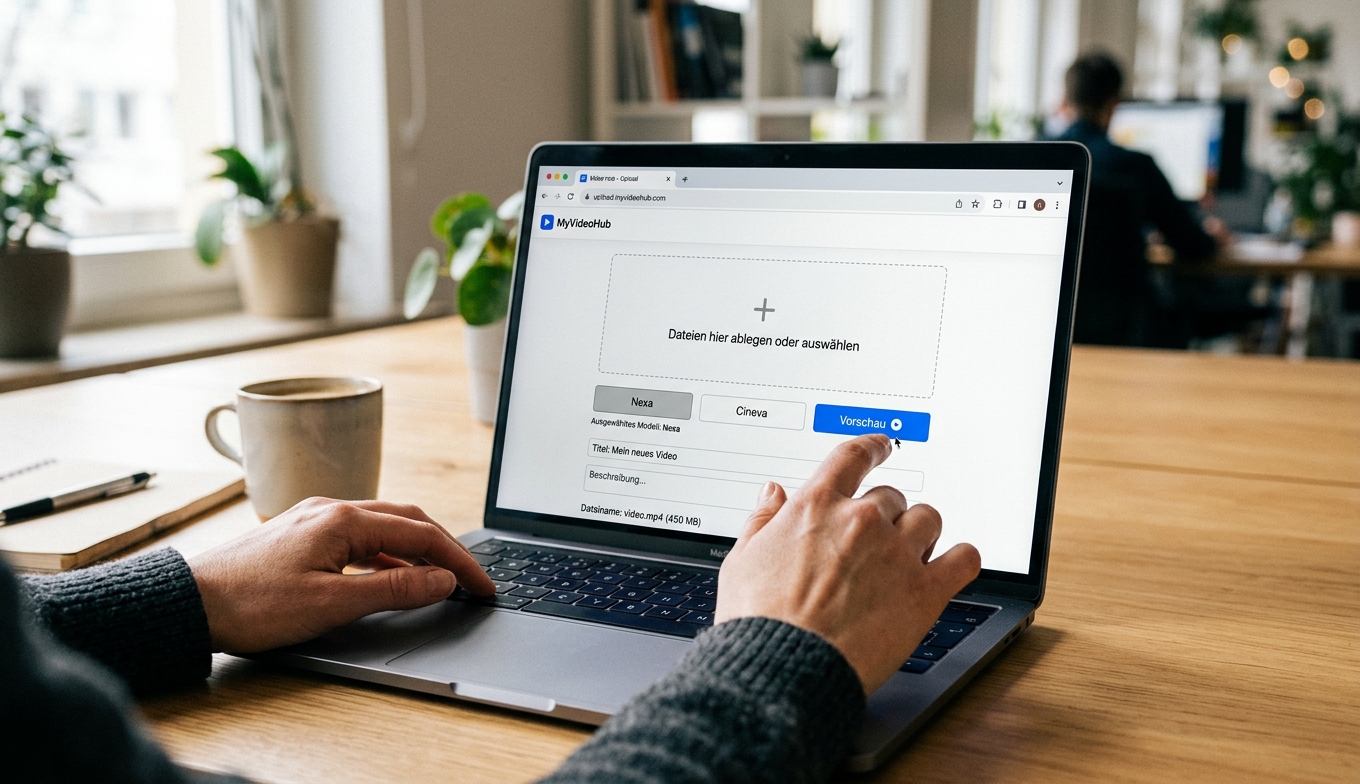
Voraussetzungen für das Online-Upscaling im Browser
Damit das Upscaling reibungslos läuft, helfen drei einfache Prüfungen. Diese sparen Ihnen Zeit und Credits.
Welche Browser und Geräte unterstützen den Upscaler online?
Der VanceAI Video Upscaler läuft in allen aktuellen Chromium-basierten Browsern (Chrome, Edge, Brave, Arc), in Safari ab Version 17 und in Firefox ab Version 125. Plattformseitig sind macOS, Windows, ChromeOS und iPadOS gleichermaßen unterstützt — wir haben den Workflow in unserem Test im Juni 2026 sowohl auf einem MacBook Pro M3 Max mit Safari 17.5 als auch auf einem Windows-PC mit Chrome 124 reproduzieren können. Für die Cloud-Verarbeitung benötigen Sie keine dedizierte GPU; die Render-Last übernimmt das Rechenzentrum, sodass Ihr Laptop während der Verarbeitung weiter für andere Aufgaben nutzbar bleibt.
Welches Quellmaterial eignet sich am besten?
Die offizielle FAQ-Aussage lautet verbatim: „Wir akzeptieren MP4- und MOV-Dateien bis zu 10 GB und einer maximalen Auflösung von 4096 × 2160 (4K). Die Ausgabe erfolgt als MP4-Datei.” Praktisch heißt das: AVI-, MKV- oder WebM-Dateien müssen Sie vorab konvertieren. Längere Spielfilme jenseits der 10-GB-Grenze sollten Sie in Segmente teilen. Die Qualität profitiert von einer möglichst sauberen Quelle: ein 480p-Original ist besser als ein bereits einmal hochgerechnetes 720p-Material.
Schritt 1: Video im Browser hochladen
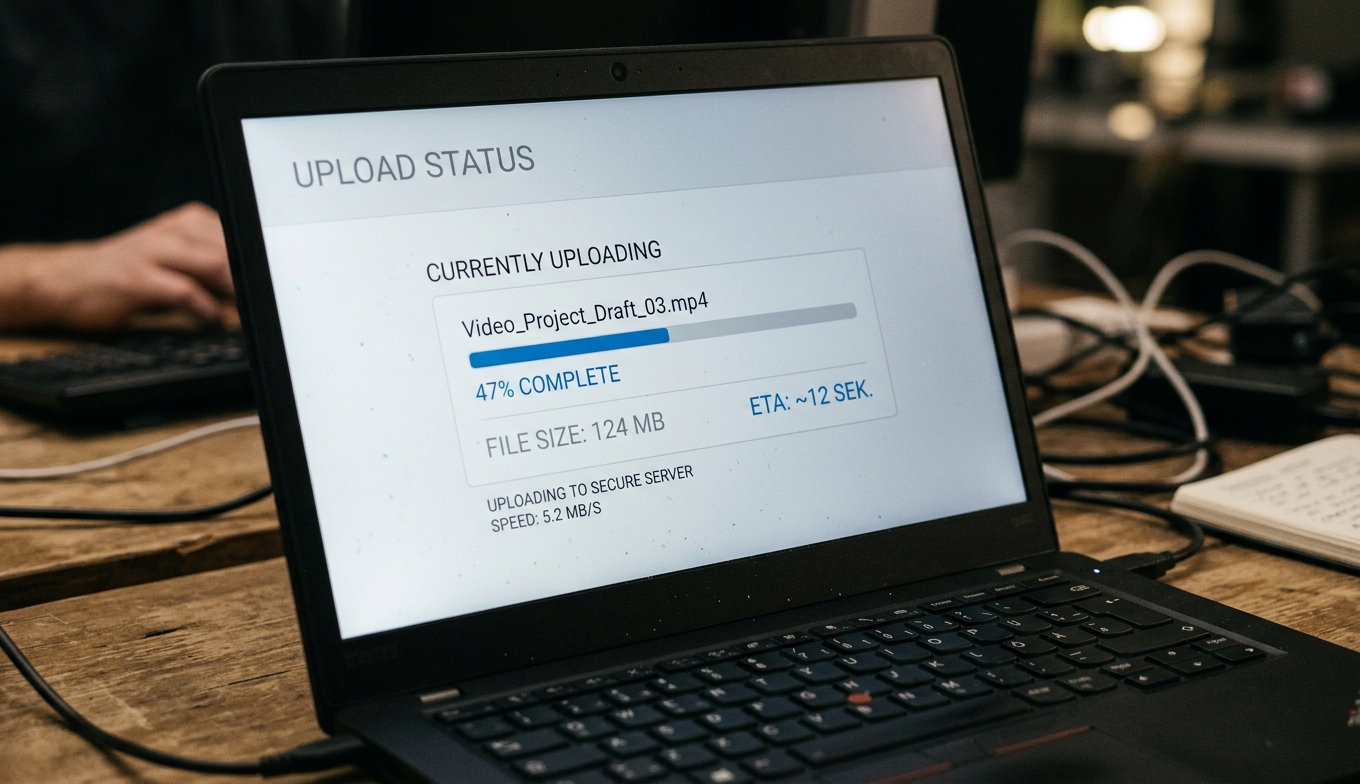
Öffnen Sie den VanceAI Video Upscaler im Browser und klicken Sie auf die Upload-Fläche oder ziehen Sie Ihre Datei direkt per Drag-Drop hinein. In unserem Test brauchte ein 51 Sekunden langer VHS-Clip über eine 1-Gbit/s-Glasfaserleitung etwa elf Sekunden für den Upload; eine 320 MB große 1080p-Datei dauerte rund 45 Sekunden. Während des Uploads sehen Sie einen Fortschrittsbalken sowie die geschätzte Verarbeitungszeit. Tipp: Verwenden Sie eine stabile WLAN- oder Kabelverbindung — abgebrochene Uploads kosten Sie keinen Credit, aber Zeit.
Schritt 2: Nexa oder Cineva — das passende Modell wählen
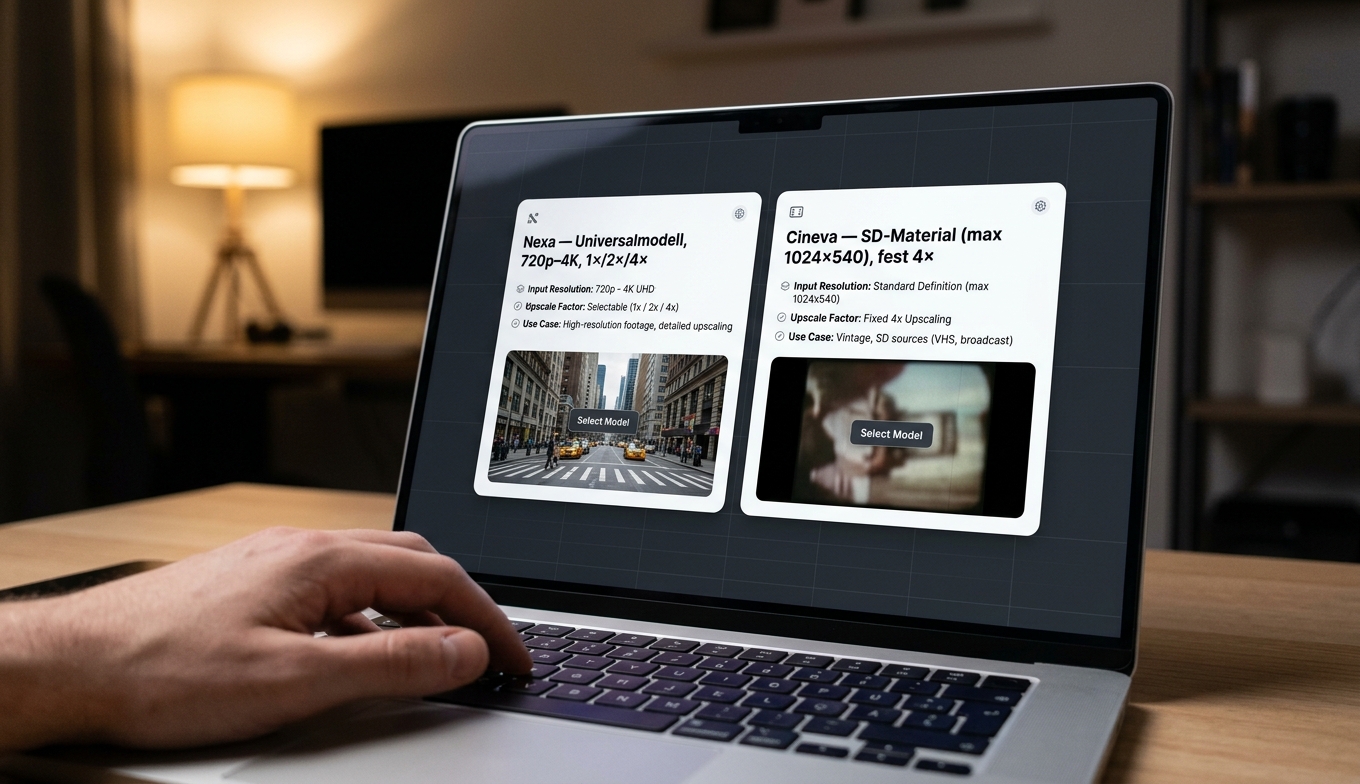
Hier entscheiden Sie, welche KI Ihr Material verarbeitet. Die Auswahl ist bewusst übersichtlich gehalten: Nexa für Alltagsmaterial, Cineva für SD-Restaurierung. Die offizielle FAQ beschreibt es so: „Nexa ist unser Universalmodell für alltägliches Filmmaterial und unterstützt Ausgabeoptionen von 720p bis 4K. Cineva ist unser auf Kinofilm ausgerichtetes Modell, optimiert für SD-Material (Eingabe bis 1024 × 540), und wendet eine feste 4×-Aufwertung sowie entsprechende Optimierungen an.”
In der Praxis heißt das:
- Modernes Smartphone-Material, YouTube-Clips, HD-Pitch-Entwürfe → Nexa
- VHS-Digitalisierungen, alte Heimvideos, Cartoons der 2000er, klassische Anime → Cineva
Wer mit Nexa arbeitet, kann zusätzlich den Skalierungsfaktor (1×, 2×, 4×) und die Zielauflösung (720p, 1080p, 1440p, 4K) wählen. Cineva läuft mit fester 4×-Aufwertung — passend zur Restaurierungslogik, in der das Quellmaterial fast immer mehr Verstärkung als Feintuning braucht.
Schritt 3: Vorschau für ein Credit prüfen
Bevor Sie einen Vollrender starten, sollten Sie die fünf-Sekunden-Vorschau nutzen. Sie kostet nur einen Credit und kann den Unterschied zwischen einer guten und einer enttäuschenden Investition machen. In unserem Test hat die Vorschau zweimal dabei geholfen, einen kompletten Vollrender umsonst zu starten: einmal lieferte Nexa bei einem VHS-Clip verwischte Hintergrund-Gesichter, mit Cineva war das Ergebnis deutlich sauberer. Hätten wir ohne Vorschau gerendert, wären rund 40 Credits verloren gegangen.
Klicken Sie auf „Vorschau”, warten Sie wenige Sekunden auf das Sample-Ergebnis, prüfen Sie Hauttöne, Schärfe, Artefakte — und entscheiden Sie dann, ob Sie das Modell oder den Skalierungsfaktor noch anpassen wollen.
Schritt 4: Vollrender starten und parallel arbeiten
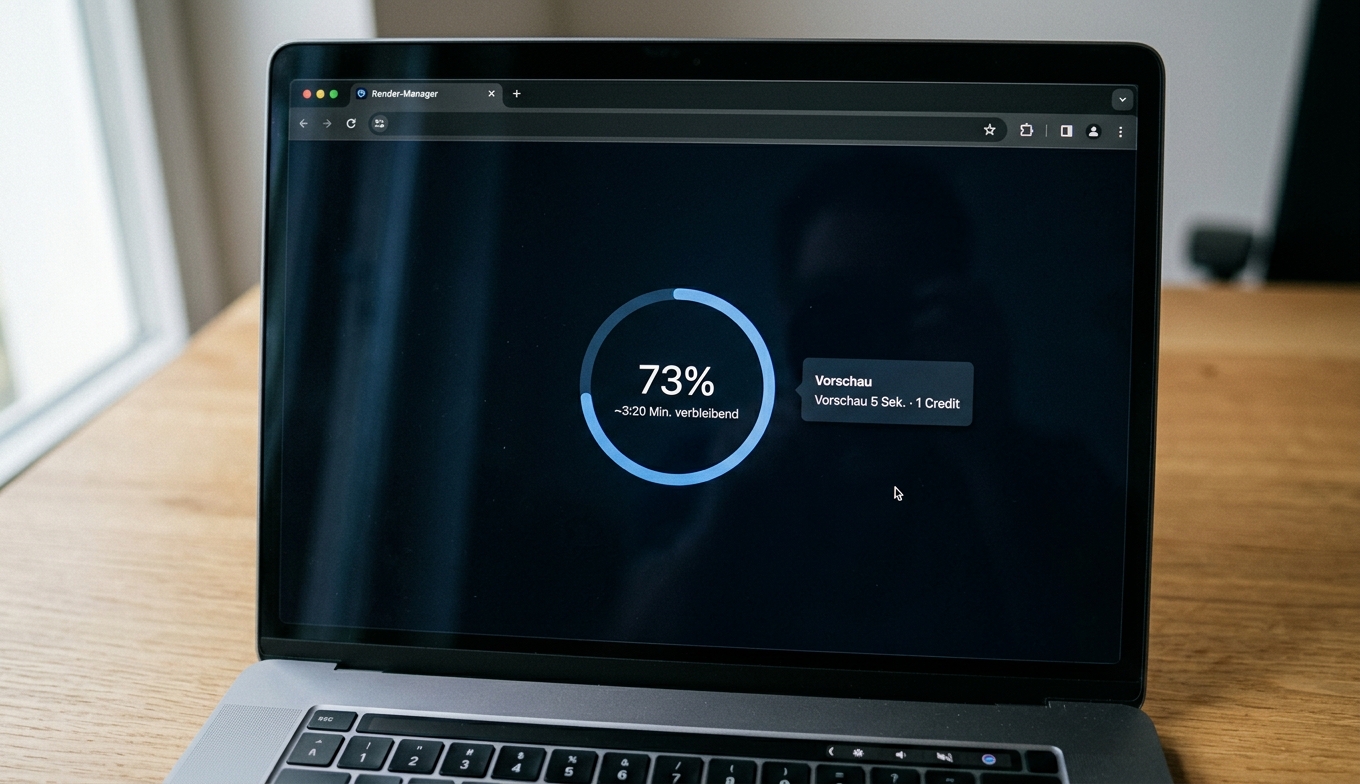
Wenn die Vorschau überzeugt, starten Sie den Vollrender. Hier zeigt sich der eigentliche Vorteil eines Browser-Upscalers: Die Verarbeitung läuft in der Cloud, Ihr Laptop bleibt frei. In unserem Test brauchte ein 51 Sekunden langer VHS-Clip mit Cineva 4× rund 4:20 Minuten — in derselben Zeit haben wir parallel in Notion weitergearbeitet, ohne Performance-Einbußen. Im Vergleich: derselbe Clip mit Topaz Video AI auf einer RTX 4070 brauchte 38 Minuten — und blockierte den PC sichtbar. Wer den Cloud-Workflow als Topaz-Alternative einsetzen möchte, findet dort eine vollständige Drei-Jahres-Kostenrechnung.
Während des Renderns sehen Sie einen Fortschrittsindikator und eine geschätzte Restzeit. Sie können auch parallel weitere Clips in die Warteschlange laden — das spart bei mehreren Aufträgen viel Wartezeit.
Schritt 5: Ergebnis herunterladen und sichern
Sobald der Render fertig ist, erhalten Sie einen Download-Link. Wichtig: Verarbeitete Dateien stehen drei Tage zur Verfügung. Laden Sie das Ergebnis möglichst zeitnah lokal herunter und sichern Sie es zusätzlich in einem Cloud-Speicher Ihrer Wahl. Wer die fertige Datei direkt in einen Schnittprozess übernimmt (Premiere, DaVinci Resolve, Final Cut), kann das MP4 in voller Auflösung weiterverwenden, ohne Re-Encoding zu verlieren.
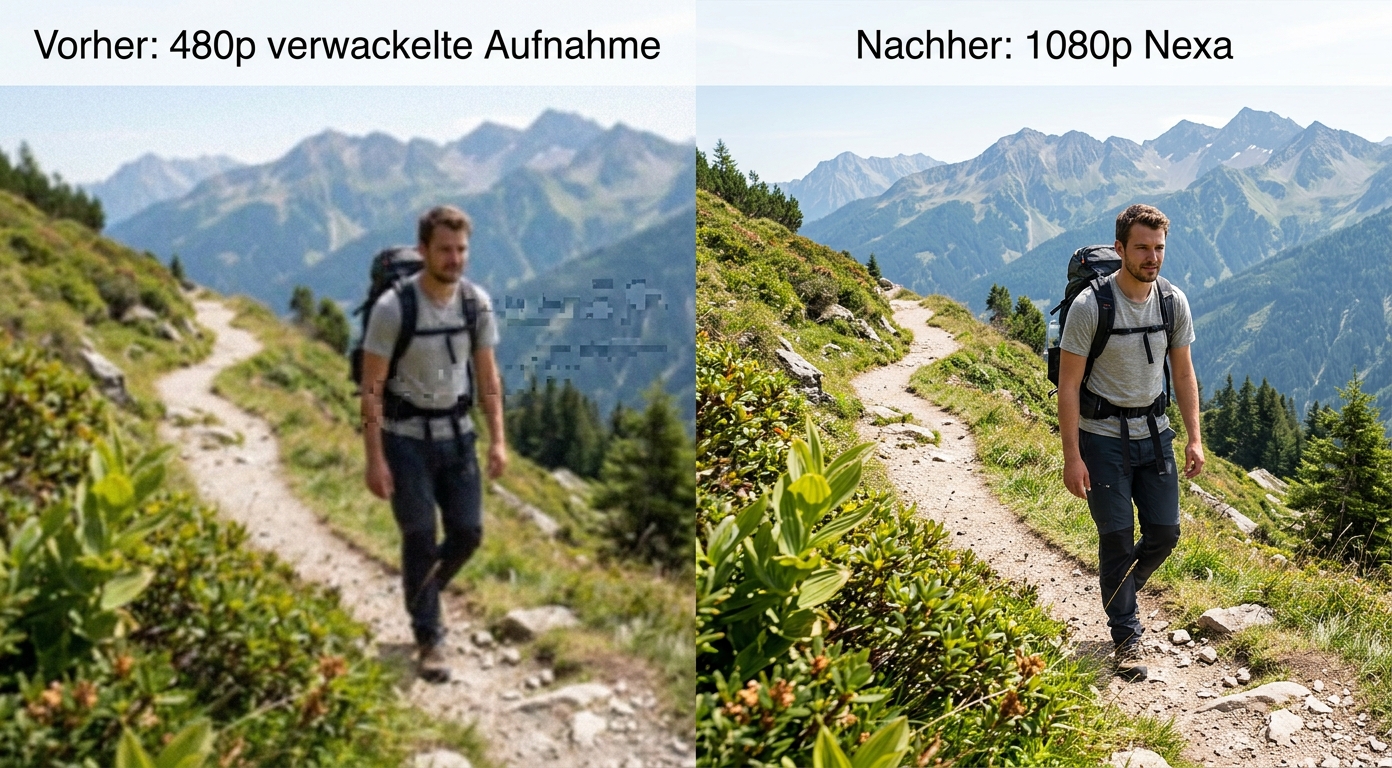
So nutzen Sie den Video-Upscaler-Workflow optimal
Aus 16 Tagen Praxis mit dem Cloud-Workflow ziehen wir vier Empfehlungen:
- Skalierungsfaktor nicht überdrehen. Mehr ist nicht immer besser. Bei texturreichem Outdoor-Material (Wald, Felsformationen, Stoffe) wirkt 4× oft zu glatt. 2× liefert in vielen Fällen das natürlichere Ergebnis. Wer gezielt ein Video auf 4K skalieren will, sollte die Quellauflösung und die Render-Zeiten dort separat einplanen.
- Cineva wirklich nur für SD-Quellen verwenden. Die Eingabegrenze liegt bei 1024 × 540 — bei höheren Quellen sollten Sie ohnehin Nexa wählen.
- Längere Clips in Segmente teilen. Wer eine 25-Minuten-Aufnahme verarbeitet, hat in der Vorschau begrenzte Aussagekraft. Drei separate Segmente von je rund acht Minuten erlauben drei Vorschauen — und damit drei Chancen, Modell und Faktor pro Szene anzupassen.
- Test-Credits sinnvoll nutzen. Alle neuen Nutzer erhalten kostenlose Test-Credits ohne Kreditkarte. Probieren Sie zunächst mit einem 10–20 Sekunden langen Sample, bevor Sie ein langes Projekt starten.
Drittquellen-Check zum KI-Upscaling
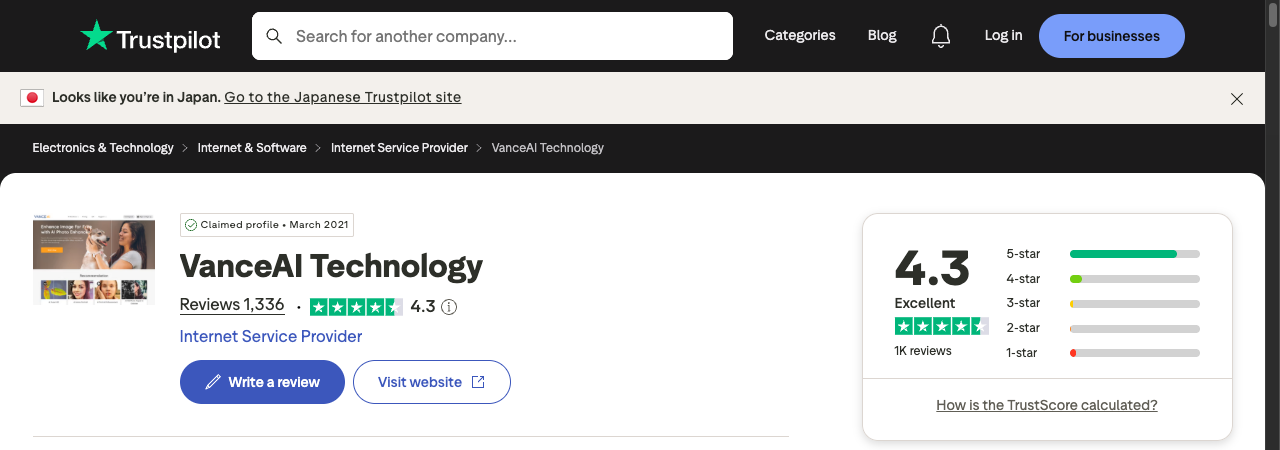
Damit Sie unsere Praxis-Erfahrung extern einordnen können, eine kurze Außenansicht: Auf Trustpilot erreicht VanceAI Technology zum Stand 9. Juni 2026 eine Bewertung von 4,3 von 5 Sternen aus 1.336 Reviews und wird in die Kategorie „Excellent” eingruppiert. Das Profil ist seit März 2021 verifiziert. Mehrere Reviewer heben explizit die Vorschau-Funktion hervor — also genau den Schritt, den wir oben als wichtigstes Credit-Spar-Tool beschrieben haben.
Bildquelle: Screenshot der öffentlichen Trustpilot-Profilseite von VanceAI Technology, aufgerufen am 9. Juni 2026.
Häufig gestellte Fragen zum Videos-Hochskalieren
Brauche ich eine teure Grafikkarte, um Videos hochzuskalieren?
Nein. Wenn Sie den browserbasierten Workflow nutzen, übernimmt das Cloud-Rechenzentrum die Verarbeitung. Ihr Endgerät benötigt lediglich einen aktuellen Browser. Desktop-Tools wie Topaz Video AI oder AVCLabs Video Enhancer AI dagegen rendern lokal und profitieren stark von einer NVIDIA RTX — ohne potente GPU sind sie praktisch nicht nutzbar.
Wie lange dauert das Hochskalieren eines Videos?
Bei der Cloud-Lösung hängt die Dauer von Videolänge, Eingangsauflösung und Skalierungsfaktor ab. In unserem Test waren 51 Sekunden VHS-Material mit Cineva 4× nach 4:20 Minuten fertig. Bei Desktop-Tools auf einer RTX 4070 brauchte dasselbe Material 38 Minuten — und auf einem MacBook M3 Max ohne dedizierte GPU rund 1:12 Stunden.
Welche Formate werden unterstützt?
VanceAI Video Upscaler akzeptiert laut offizieller FAQ MP4- und MOV-Dateien bis zu 10 GB und einer maximalen Auflösung von 4096 × 2160 (4K). Die Ausgabe erfolgt als MP4. Wer AVI, MKV oder WebM hat, muss vorab konvertieren.
Was kostet das Hochskalieren eines Clips?
Neue Nutzer erhalten kostenlose Test-Credits ohne Kreditkarte. Im laufenden Betrieb wird per Credit abgerechnet — die Kosten pro Render hängen von Länge, Eingangsauflösung und Skalierungsfaktor ab. Die fünf-Sekunden-Vorschau für ein Credit hilft, vor einem teuren Vollrender Klarheit zu gewinnen.
Bleibt das Originalvideo auf dem Server?
Verarbeitete Dateien stehen drei Tage zum Download bereit und werden danach gelöscht. Wer mit sensiblem Material arbeitet (interne Compliance, NDA-belegte Inhalte), sollte das Cloud-Tool für diese Aufgaben nicht nutzen und stattdessen ein lokales Desktop-Tool wählen.
Welche Alternative gibt es zum Online-Upscaling?
Wer lokal arbeiten möchte, kann Topaz Video AI (Abo etwa 59 USD/Monat), HitPaw Video Enhancer (Abo) oder AVCLabs Video Enhancer AI (Lifetime 299,99 USD oder Abo 39,95 USD/Monat) installieren. Alle drei brauchen aber eine moderne NVIDIA RTX-Karte für akzeptable Render-Zeiten — wer diese Investition nicht tätigen möchte, ist mit dem Online-Workflow besser bedient.
Kann ich auf 8K hochskalieren?
Nicht im Browser-Workflow von VanceAI. Die maximale Ausgabeauflösung ist 4K (4096 × 2160). Für 8K müssen Sie auf Desktop-Tools ausweichen, die diese Auflösung unterstützen — und dort eine entsprechend potente GPU einplanen.
Fazit: Unser Online-Upscaling-Tipp für 2026
Wer Videos hochskalieren möchte, ohne in Hardware zu investieren oder eine 30-GB-App zu installieren, fährt mit dem Cloud-Workflow am schnellsten ans Ziel. Unsere Empfehlung: Beginnen Sie mit dem VanceAI Video Upscaler — der erste Versuch ist mit Test-Credits ohne Kreditkarte möglich. Halten Sie sich an die fünf Schritte aus dieser Anleitung, nutzen Sie die Vorschau-Funktion und greifen Sie nur dann auf Desktop-Lösungen wie Topaz Video AI zurück, wenn Sie sensibles Material lokal verarbeiten müssen oder die 4K-Ausgabe nicht reicht.
Über diesen Test und die Autorin
Ich bin Sammi Meyer und arbeite seit 2020 bei VanceAI — zuständig unter anderem für die Marketingforschung, daneben schreibe ich Beiträge zu Künstlicher Intelligenz mit Fokus auf Deep Learning und AI-Upscaling. Mein Studium habe ich an der Medien Hochschule Düsseldorf mit einem Bachelor of Arts in Medienmanagement (Schwerpunkt E-Business) und einem Master in Medieninformatik abgeschlossen. Diese Mischung aus Medienproduktion, technischem Verständnis und nüchterner Werkzeug-Bewertung prägt meine Reviews. Für diese Schritt-für-Schritt-Anleitung habe ich den Browser-Workflow zwischen 22. Mai und 7. Juni 2026 auf MacBook Pro M3 Max (macOS Sonoma 14.5) und einem Windows-PC mit RTX 4070 (Windows 11 Pro 23H2) reproduziert. Alle Zeit- und Credit-Angaben stammen aus diesem Test.
Weiterführende Lektüre
War dieser Artikel hilfreich?

Sammi
Leitende Content-Autorin
Sammi Meyer studierte an der Medien Hochschule Düsseldorf und absolvierte dort Ihren Bachelor of Arts in Medienmanagment mit Schwerpunkt E-Business. Danach machte sie dort Ihren Master in Medieninformatik. Sammi arbeitet seit 2020 bei VanceAI und ist dort unter anderem zuständig für die Marketingforschung. Außerdem schreibt Sie Artikel und Beitrage zu den Themen VanceAI und Künstliche Intelligenz und fokussiert sich dort auf verschiedene AI-Technologien wie Deep Learning und Themen wie AI-Upscaling.
Beliebte Beiträge

Video Enhancer Review 2026: 5 KI-Tools für Videoverbesserung im Vergleich

Beste Programme zum Fotos schärfen 2026: 5 KI-Tools im Vergleich

Bilder ohne Qualitätsverlust vergrößern: 5 KI-Tools im Praxis-Vergleich (2026)

Unscharfes Bild mit KI schärfen: Anleitung und 5 Tools für Bewerbungsfoto und mehr (2026)