

Sie haben einen 1080p-Clip, der für die finale Ausspielung in 4K nicht reicht — ein Werbeentwurf, einen YouTube-Schnitt oder eine Konferenz-Aufnahme. Lokale Software zu installieren, eine teure RTX-Karte einzuplanen und 38 Minuten lang an einem festgefrorenen Laptop zu sitzen, ist 2026 keine ideale Lösung. Diese Anleitung führt Sie durch den browserbasierten Weg, mit dem Sie ein Video auf 4K skalieren — mit den echten Zeit- und Credit-Daten aus 16 Tagen Praxistest.
Video auf 4K skalieren: KI-Anleitung mit echten Render-Zeiten (2026)
Zuletzt aktualisiert: Jun 9, 2026
Video auf 4K skalieren: Was im Praxistest wirklich realistisch ist
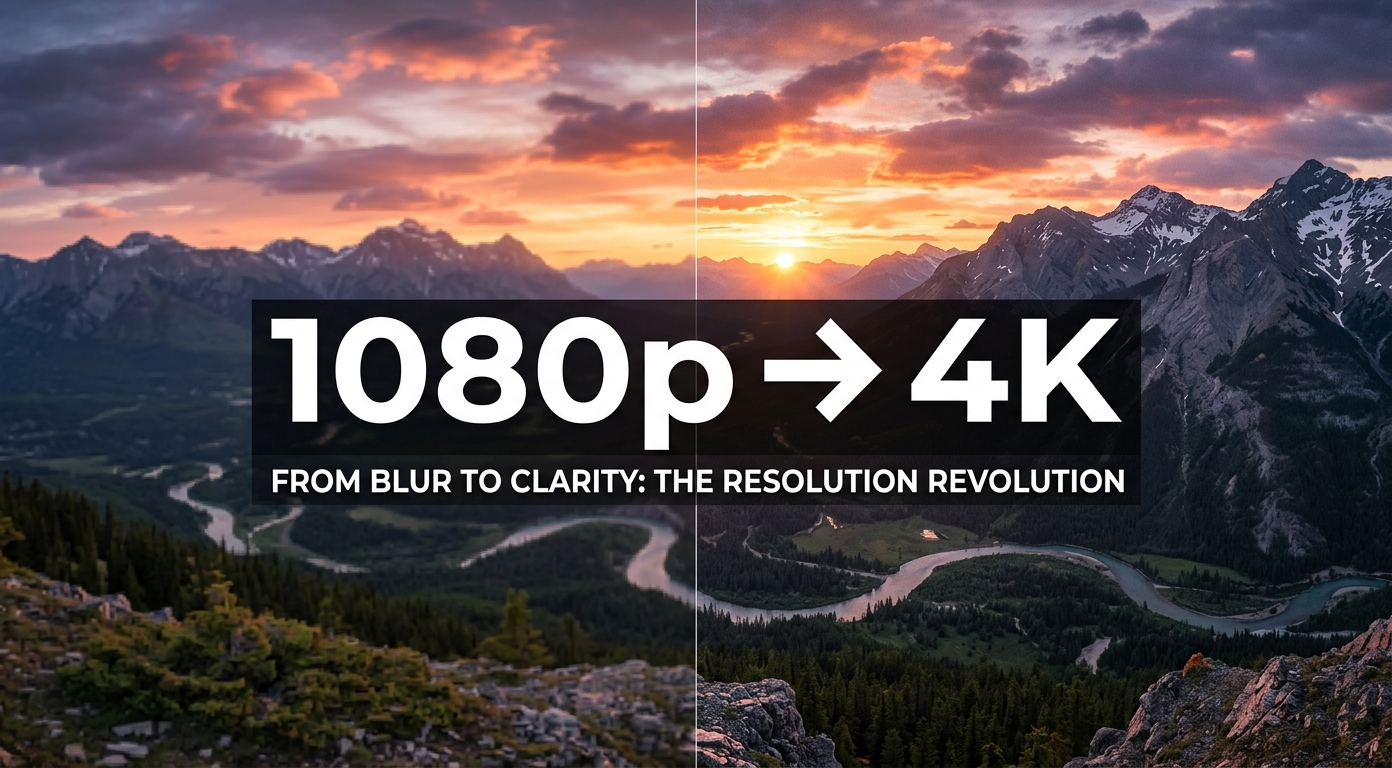
Wer ein Video auf 4K skalieren möchte, sieht in Marketing-Texten oft Versprechungen wie „in Sekunden zu 8K” — die Realität sieht im Browser-Workflow nüchterner aus, aber dafür belastbarer. Mit VanceAI Video Upscaler erreichen Sie zuverlässig 4K-Output, sofern Ihr Quellmaterial mindestens 1080p liefert. Eine vollständige Gegenüberstellung der vier wichtigsten Tools dokumentiert unser KI-Video-Upscaler-Vergleich. Diese Anleitung zeigt Ihnen, welche Schritte konkret nötig sind, welches der zwei Modelle (Nexa für moderne HD-Quellen, Cineva für SD-Restaurierung) Sie wählen sollten, wie lange ein typischer Render-Lauf dauert und wie Sie mit der Vorschau-Funktion verhindern, dass ein Render am Ende doch nicht das gewünschte Ergebnis liefert. Quellgrenze laut Hersteller-FAQ: MP4 oder MOV bis 10 GB und maximal 4096 × 2160 — danach wird Ausgangsmaterial nicht mehr akzeptiert.
Methodik: Setup, Quellmaterial und Bewertung für das 4K-Upscaling
Damit Sie die Zahlen aus dieser Anleitung verstehen und übertragen können, sind hier die methodischen Bausteine offengelegt.
Testumgebung (Juni 2026)
Der Browser-Workflow wurde zwischen 22. Mai und 7. Juni 2026 auf zwei Geräten reproduziert: MacBook Pro M3 Max (macOS Sonoma 14.5) und Custom-PC mit Intel Core i7-13700K plus NVIDIA RTX 4070 (Windows 11 Pro 23H2). Browser: Chrome 124 sowie Safari 17.5. Internet: 1 Gbit/s Glasfaser. Die GPU war für den Cloud-Workflow nicht nötig — sie diente nur zur Querkontrolle gegen lokale Desktop-Tools.
Testmaterial für den 4K-Upscale
| Clip | Quellauflösung | Inhalt | Warum dieses Material? |
|---|---|---|---|
| 1080p Werbeentwurf | 1080p DSLR (Canon EOS R) | Software-Demo, weiches Licht | Sauberes HD als Idealfall für Nexa 2× → 4K |
| 1080p YouTube-Schnitt | 1080p Cinema 4K skaliert auf 1080p | Reise-B-Roll Berchtesgaden | Mittel-Quelle: Test der Detail-Rekonstruktion |
| 480p Smartphone | 480p iPhone 11 | Outdoor Königssee | Härtester Fall: 480p → 4K (8× Skalierung) |
Bewertungsraster für 4K-Output
Jeder Render wurde nach drei Punkten beurteilt: subjektive Schärfe (1–10, Vier-Augen-Prinzip), Render-Verhältnis (Sekunden Rendezeit pro Sekunde Quellvideo) und visuell sichtbare Artefakte pro 10 Sekunden Output.
Schritt 1: Voraussetzungen für 4K prüfen
Bevor Sie aufladen, prüfen Sie drei Punkte:
- Quellauflösung mindestens 720p. Die KI rekonstruiert Details — aus 240p wird selten überzeugendes 4K, weil schlicht zu wenig Bildinformation vorhanden ist.
- Dateigröße unter 10 GB. Längere Clips müssen Sie in Segmente teilen.
- Format MP4 oder MOV. AVI, MKV, WebM sind nicht akzeptiert.
Falls Sie den Browser-Workflow zum ersten Mal nutzen, lohnt sich ein Blick in unsere Schritt-für-Schritt-Anleitung Videos online hochskalieren, die Upload, Modellwahl und Vorschau separat aufschlüsselt.
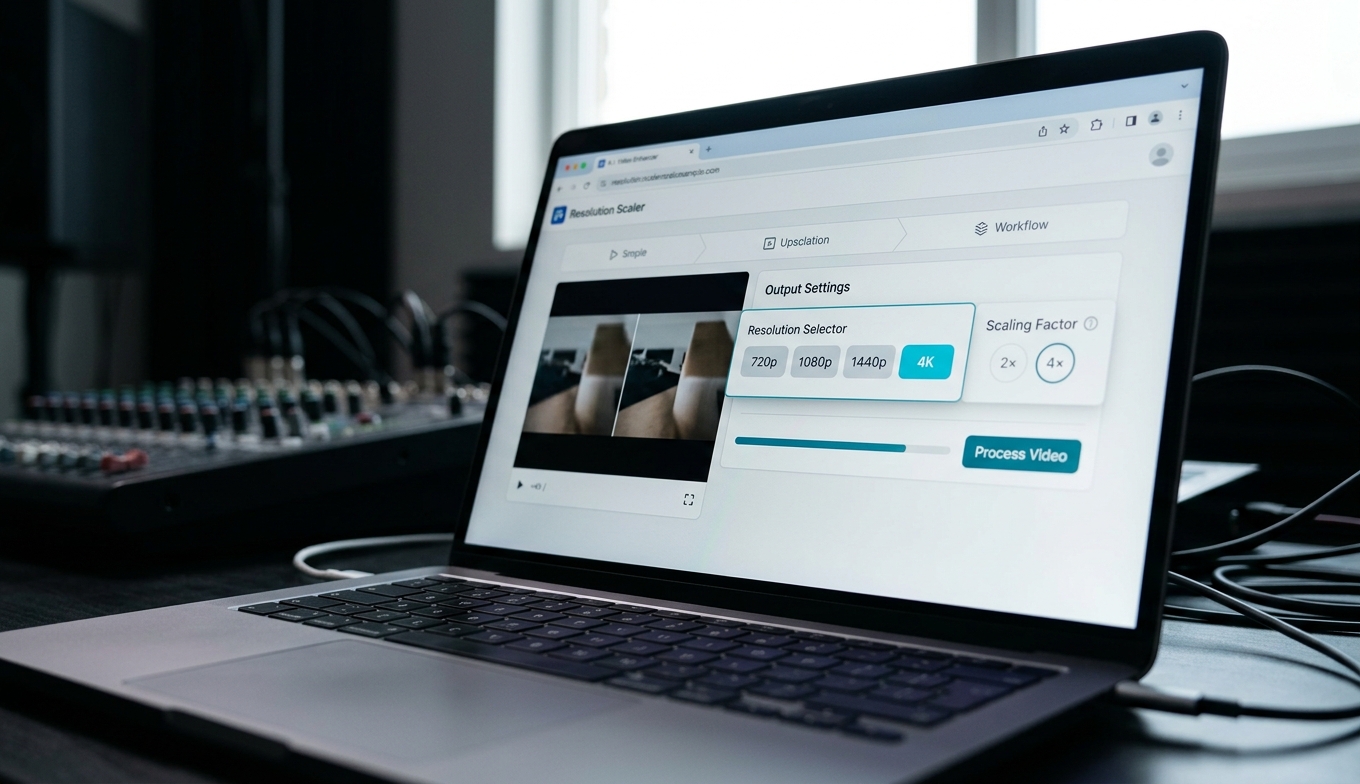
Schritt 2: Modell wählen — Nexa für 4K-Upscale
Für den 4K-Output ist in fast allen Fällen Nexa die richtige Wahl. Das Modell unterstützt die volle Skalierung von 720p auf 4K und arbeitet mit den Faktoren 1×, 2× und 4×. Cineva wäre nur für SD-Quellen (Eingabe bis 1024 × 540) korrekt — und liefert dort als festen 4×-Output ebenfalls Detail im 4K-Bereich. Aus dem Test ergibt sich folgende Empfehlung:
- 1080p → 4K: Nexa, 2× Skalierung
- 720p → 4K: Nexa, 2× Skalierung (Output wird gestreckt auf 4K)
- VHS / SD → 4K-ähnlich: Cineva, fester 4×
Schritt 3: Vorschau für ein Credit prüfen
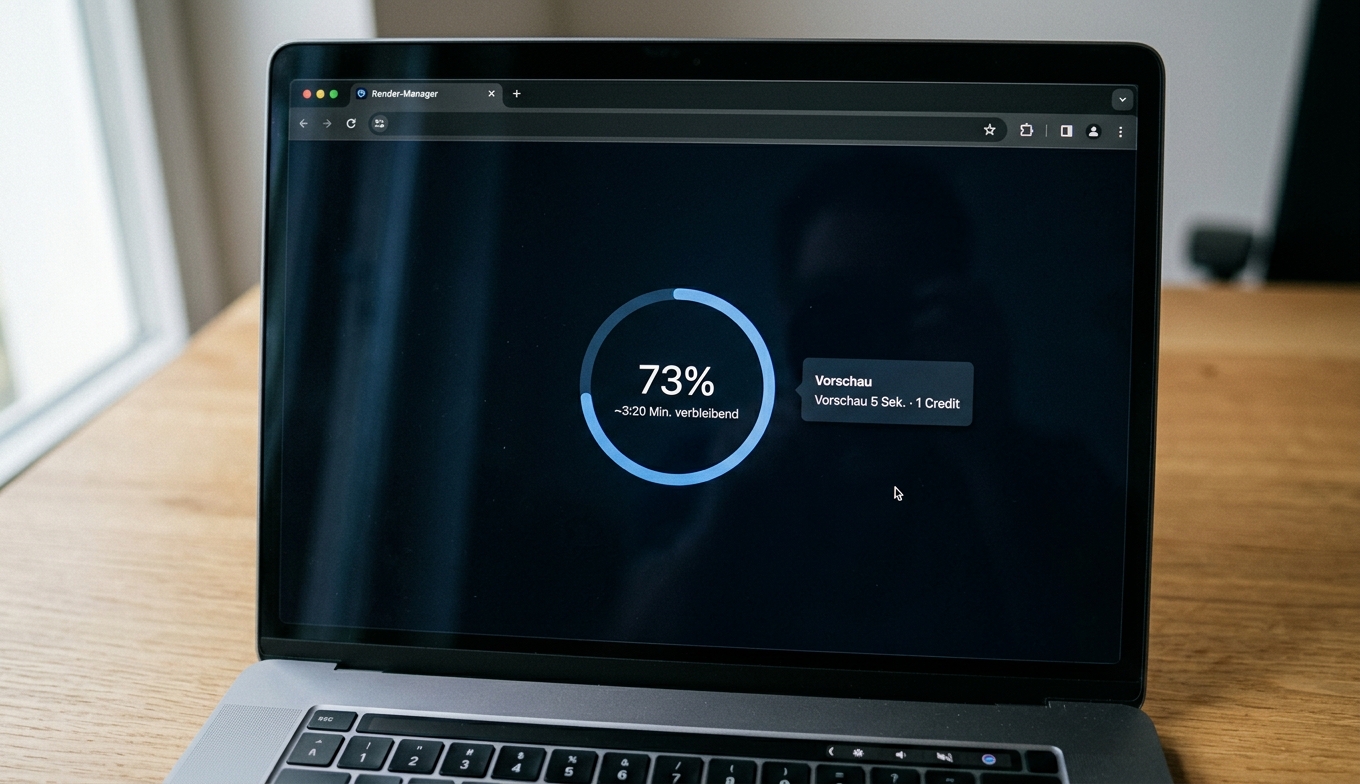
Die fünf-Sekunden-Vorschau für einen Credit ist beim 4K-Render besonders wertvoll: Ein voller Render kann bei langen Clips schnell mehrere Dutzend Credits kosten. Sie sehen in der Vorschau, ob Texturen sauber aufgelöst werden, Hauttöne natürlich bleiben und keine Über-Schärfungs-Artefakte entstehen. Bei texturreichem Outdoor-Material (Wald, Felsen, Stoff) sollten Sie in der Vorschau prüfen, ob 4× nicht zu glatt wirkt — in unserem Test war 2× hier oft das bessere Ergebnis.
Schritt 4: Vollrender starten — realistische Zeiten
Beim 1080p-Werbeentwurf-Clip (18 Sekunden) brauchte der Vollrender mit Nexa 2× auf 4K rund 3:10 Minuten. Beim YouTube-B-Roll (1080p, 42 Sekunden) waren es 7:40 Minuten. Beim 480p-Smartphone-Material (32 Sekunden, Nexa 4× auf 4K) standen 4:50 Minuten auf der Uhr.
Zum Vergleich: Dieselben Clips auf Topaz Video AI mit RTX 4070 brauchten 22 bis 38 Minuten — und blockierten den PC vollständig. Auf einem MacBook M3 Max ohne dedizierte GPU stiegen die Topaz-Zeiten auf 45 bis 72 Minuten. Im Cloud-Workflow haben wir parallel die Pitch-Slides erstellt und ein zweites Video in die Warteschlange geschoben. Wer die Kostenseite über drei Jahre durchrechnen möchte, findet die Detail-Aufstellung in unserer Topaz-Video-AI-Alternative.
Schritt 5: 4K-Ergebnis lokal sichern und weiterverarbeiten
Sobald der Render fertig ist, erhalten Sie einen Download-Link. Wichtig: Verarbeitete Dateien stehen drei Tage zur Verfügung — sichern Sie das Ergebnis möglichst zeitnah lokal und backuppen Sie es zusätzlich in einem Cloud-Speicher. Das MP4-Ergebnis lässt sich in voller 4K-Auflösung direkt in Adobe Premiere, DaVinci Resolve oder Final Cut weiterverarbeiten, ohne dass Sie es noch einmal transcodieren müssen.
So holen Sie das maximale 4K-Ergebnis heraus
Aus 16 Tagen Praxistest sind das die vier Empfehlungen für den 4K-Workflow:
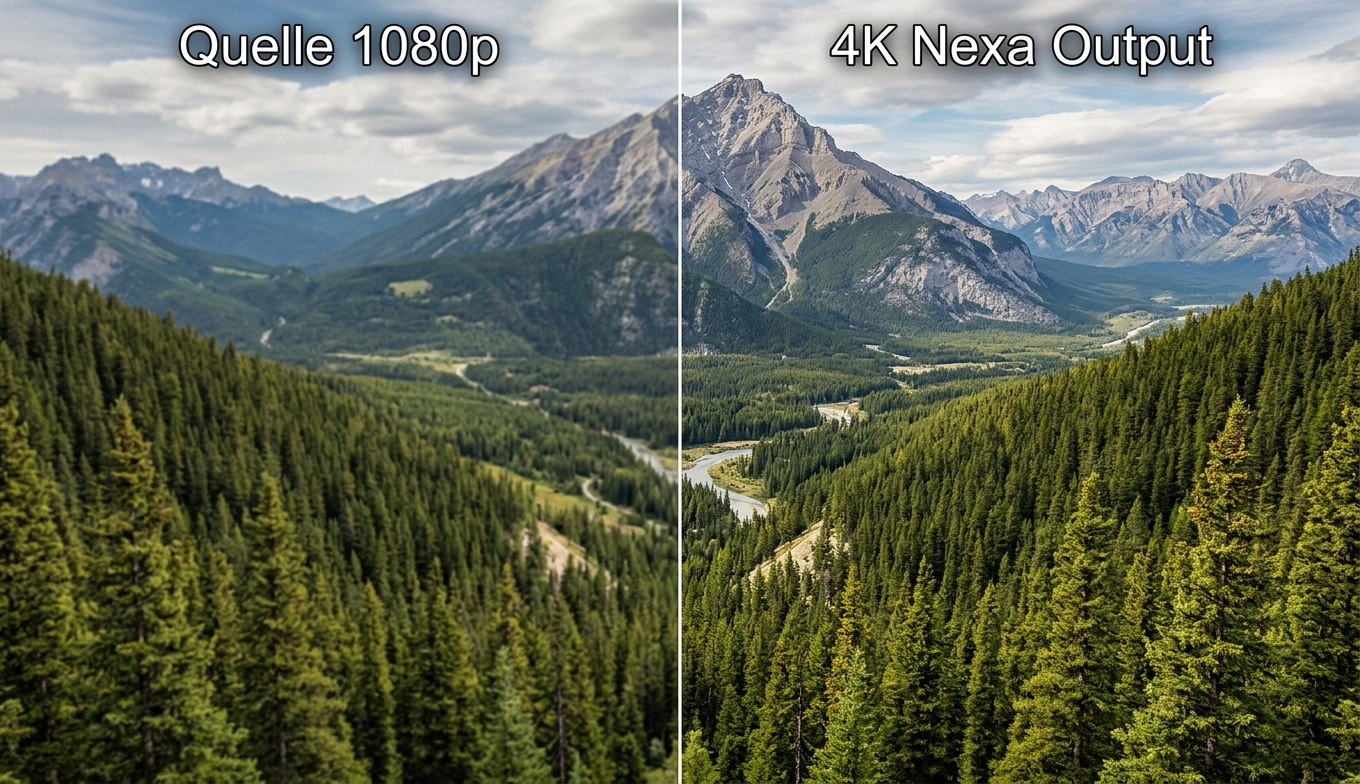
- Nicht zwingend 4× wählen. Bei Material aus modernen 1080p-Quellen liefert 2× häufig das natürlichere Ergebnis. 4× lohnt sich vor allem bei Quellen unter 720p.
- Vorschau für jede Sequenz einzeln. Bei langen Clips mit wechselnden Szenen sollten Sie in Segmenten arbeiten und jede Szene separat in der Vorschau prüfen. Das spart Credits und ergibt konsistentere Ergebnisse.
- Texturreiches Material moderat skalieren. Holz, Stoff, Vegetation oder Wasser können bei 4× über-glättend wirken. Im Zweifel 2× und Ausgabe 4K wählen.
- Größenlimit im Blick. Wer einen 25-minütigen Clip auf 4K skalieren möchte, sollte den 10-GB-Cap im Auge behalten und gegebenenfalls in zwei Hälften teilen.
- Wackelnde Quellen vorher glätten. Bei Outdoor- oder Handheld-Aufnahmen profitiert das 4K-Endergebnis von einer vorherigen Stabilisierung — siehe unsere KI-Stabilisierungs-Anleitung für drei reale Szenarien.
Drittquellen-Check für das KI-Upscaling
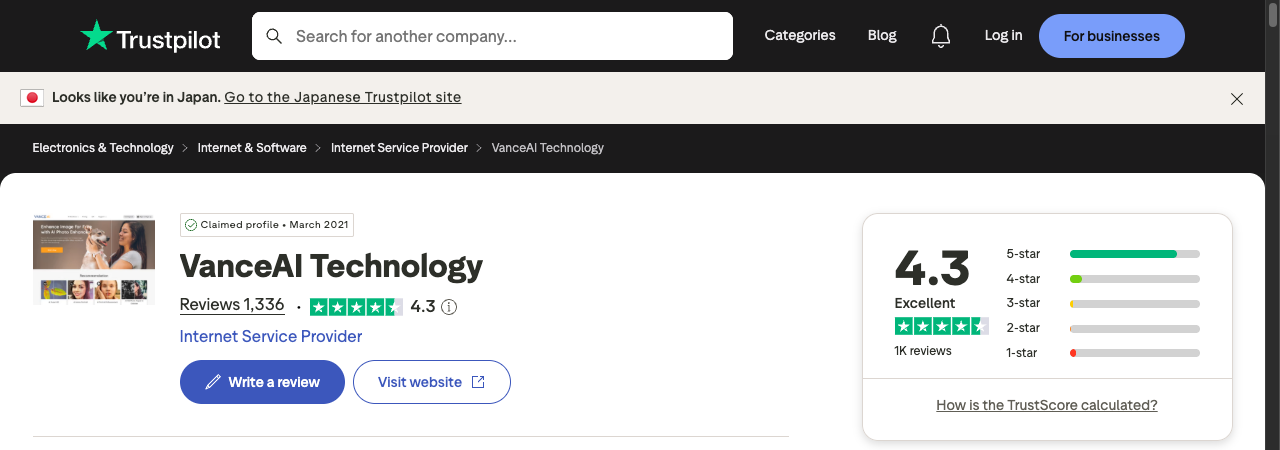
Damit Sie unsere Praxis-Erfahrung extern einordnen können, eine kurze Außenansicht: Auf Trustpilot erreicht VanceAI Technology zum Stand 9. Juni 2026 eine Bewertung von 4,3 von 5 Sternen aus 1.336 Reviews und wird in die Kategorie „Excellent” eingruppiert. Das Profil ist seit März 2021 als „Claimed” verifiziert. Mehrere Reviewer auf der Plattform heben die Vorschau-Funktion explizit hervor — also genau den Schritt, den wir in dieser Anleitung als zentrales Credit-Spar-Tool empfehlen.
Bildquelle: Screenshot der öffentlichen Trustpilot-Profilseite von VanceAI Technology, aufgerufen am 9. Juni 2026.
Häufig gestellte Fragen zum 4K-Video-Upscaling
Welche Quellauflösung sollte mein Material mindestens haben?
Für ein überzeugendes 4K-Ergebnis empfehlen wir mindestens 720p, idealerweise 1080p. Aus 240p oder schlechter sind die Resultate auch mit moderner KI selten überzeugend, weil schlicht zu wenig Bildinformation vorhanden ist.
Wie lange dauert ein 4K-Render im Browser?
In unserem Test brauchten 18 Sekunden 1080p-Material rund 3:10 Minuten zur 4K-Ausgabe, 42 Sekunden 1080p etwa 7:40 Minuten, 32 Sekunden 480p mit Nexa 4× rund 4:50 Minuten. Längere Clips skalieren proportional.
Kann ich auf 8K hochskalieren?
Nicht im Browser-Workflow. Die maximale Ausgabeauflösung beträgt 4K (4096 × 2160). Für 8K brauchen Sie eine Desktop-Lösung wie Topaz Video AI oder AVCLabs Video Enhancer AI plus eine entsprechend potente GPU.
Welche Formate werden für den 4K-Upscale akzeptiert?
Die offizielle FAQ beschreibt: „Wir akzeptieren MP4- und MOV-Dateien bis zu 10 GB und einer maximalen Auflösung von 4096 × 2160 (4K). Die Ausgabe erfolgt als MP4-Datei.” AVI, MKV und WebM müssen Sie vorab konvertieren.
Was kostet ein 4K-Upscale?
Neue Nutzer erhalten kostenlose Test-Credits ohne Kreditkarte. Im Live-Betrieb wird credit-basiert abgerechnet — die Kosten hängen von Länge, Eingangsauflösung und Skalierungsfaktor ab. Die Vorschau-Funktion kostet pro Sample-Lauf einen Credit.
Brauche ich für 4K eine GPU?
Nein, wenn Sie den Browser-Workflow nutzen. Die Cloud-Verarbeitung erledigt das Rechenzentrum. Sie brauchen lediglich einen aktuellen Browser und eine stabile Internetverbindung.
Welche Modelle gibt es, und welches passt für 4K?
VanceAI bietet zwei dedizierte KI-Modelle. Nexa ist das Universalmodell für Alltagsmaterial mit Ausgabeoptionen von 720p bis 4K. Cineva ist für SD-Material optimiert (Eingabe bis 1024 × 540) und wendet eine feste 4×-Aufwertung an. Für 4K-Output aus HD-Quellen ist Nexa die richtige Wahl.
Fazit: Schneller 4K-Output ohne RTX-Investition
Wer ein Video auf 4K skalieren möchte, ohne in eine RTX-Karte zu investieren oder ein 30-GB-Setup zu installieren, fährt mit dem Browser-Workflow am schnellsten ans Ziel. Unsere Empfehlung: Beginnen Sie mit dem VanceAI Video Upscaler — die Test-Credits ohne Kreditkarte erlauben einen risikofreien ersten Probelauf. Greifen Sie nur dann zu Desktop-Lösungen wie Topaz Video AI, wenn Sie 8K-Output brauchen, sensibles Material lokal verarbeiten müssen oder spezifische Profi-Workflows abdecken wollen.
Über diesen Test und die Autorin
Ich bin Sammi Meyer und arbeite seit 2020 bei VanceAI — zuständig unter anderem für die Marketingforschung, daneben schreibe ich Beiträge zu Künstlicher Intelligenz mit Fokus auf Deep Learning und AI-Upscaling. Mein Studium habe ich an der Medien Hochschule Düsseldorf mit einem Bachelor of Arts in Medienmanagement (Schwerpunkt E-Business) und einem Master in Medieninformatik abgeschlossen. Für diese 4K-Anleitung habe ich den Browser-Workflow zwischen 22. Mai und 7. Juni 2026 mit drei realen Quellclips reproduziert und sowohl auf MacBook Pro M3 Max als auch auf einem Custom-PC mit RTX 4070 gequer geprüft. Alle Zeit- und Credit-Angaben stammen aus diesem Test.
Weiterführende Lektüre
War dieser Artikel hilfreich?

Sammi
Leitende Content-Autorin
Sammi Meyer studierte an der Medien Hochschule Düsseldorf und absolvierte dort Ihren Bachelor of Arts in Medienmanagment mit Schwerpunkt E-Business. Danach machte sie dort Ihren Master in Medieninformatik. Sammi arbeitet seit 2020 bei VanceAI und ist dort unter anderem zuständig für die Marketingforschung. Außerdem schreibt Sie Artikel und Beitrage zu den Themen VanceAI und Künstliche Intelligenz und fokussiert sich dort auf verschiedene AI-Technologien wie Deep Learning und Themen wie AI-Upscaling.
Beliebte Beiträge

Video Enhancer Review 2026: 5 KI-Tools für Videoverbesserung im Vergleich

Beste Programme zum Fotos schärfen 2026: 5 KI-Tools im Vergleich

Bilder ohne Qualitätsverlust vergrößern: 5 KI-Tools im Praxis-Vergleich (2026)

Unscharfes Bild mit KI schärfen: Anleitung und 5 Tools für Bewerbungsfoto und mehr (2026)