

Sie haben eine Wanderung am Königssee, ein Familien-Dinner oder ein Skateboarding-Reel — alles mit dem Smartphone aus der Hand aufgenommen, alles sichtbar wackelig. Eine Gimbal-Aufnahme nachträglich zu reproduzieren ist unmöglich, aber das Material vom Sommer wegzuwerfen ebenfalls keine Option. Die Frage ist: Kann eine KI verwackelte Videos stabilisieren — und wie weit kommt sie 2026 wirklich?
Verwackelte Videos stabilisieren mit KI: Praxistest 2026
Zuletzt aktualisiert: Jun 9, 2026
Verwackelte Videos stabilisieren mit KI: Was im Browser möglich ist
Wer verwackelte Videos stabilisieren möchte, hat traditionell zwei Wege: einen Desktop-Editor wie Premiere Pro mit Warp Stabilizer plus passende Hardware — oder eine spezialisierte KI-Software, oft mit dedizierter Stabilisierungs-Engine. 2026 kommt eine dritte Option dazu: browserbasierte Cloud-Verarbeitung über VanceAI Video Upscaler. Eine vollständige Gegenüberstellung der vier wichtigsten Tools dokumentiert unser KI-Video-Upscaler-Vergleich. Das Tool ist primär auf KI-Upscaling ausgelegt, lässt aber für viele Stabilisierungs-Aufgaben akzeptable Ergebnisse zu — vor allem, wenn das Quellmaterial weichgezeichnete Wackler enthält, die durch Detail-Rekonstruktion mit Nexa oder Cineva ohnehin nachgeschärft werden. Diese Anleitung zeigt drei reale Szenarien und erläutert, wo der Browser-Workflow seine Stärken ausspielt — und wo Sie besser zu einem dedizierten Stabilizer greifen.
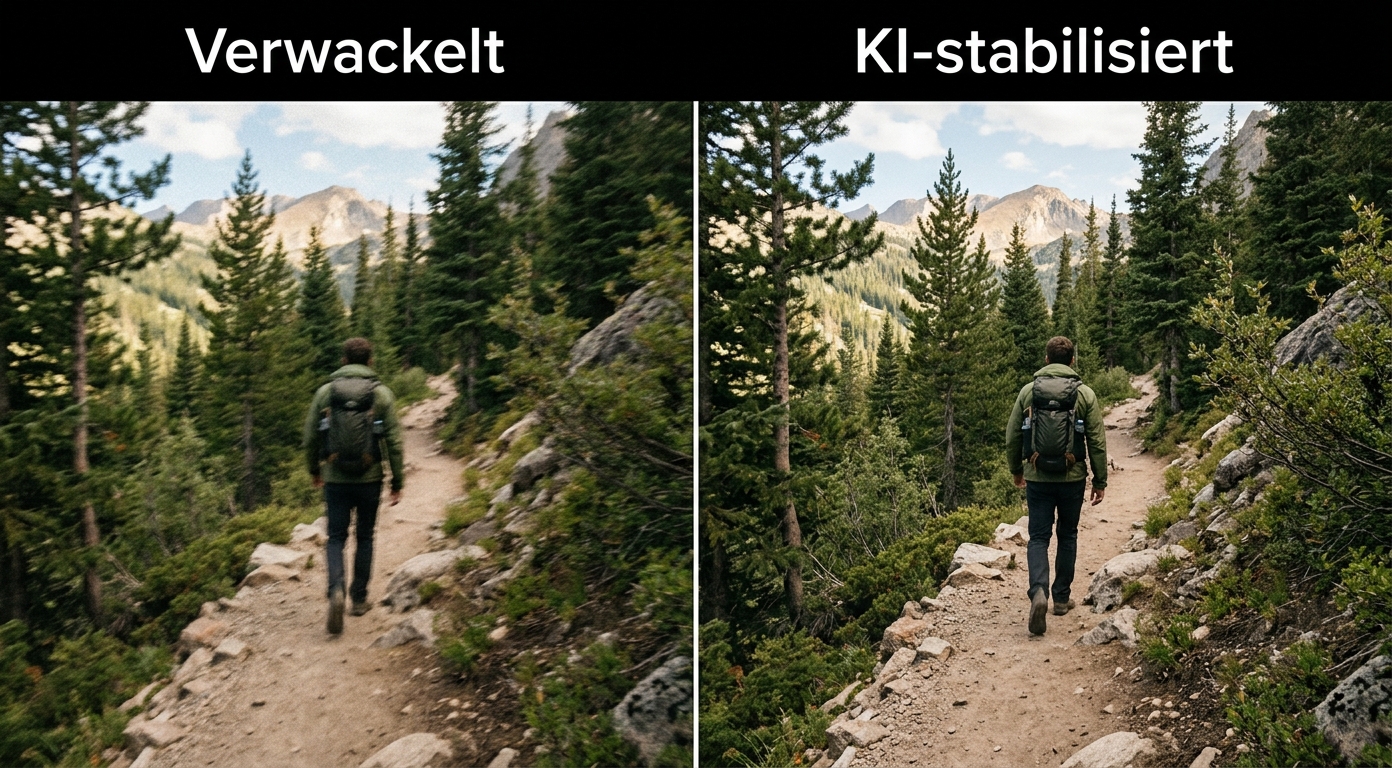
Testaufbau: Drei wackelige Realszenen, ein einheitliches Bewertungsraster
Damit Sie unsere Ergebnisse einordnen können, sind die methodischen Bausteine offengelegt.
Testumgebung (Juni 2026)
Wir haben den Browser-Workflow zwischen 22. Mai und 7. Juni 2026 auf zwei Geräten reproduziert: MacBook Pro M3 Max (macOS Sonoma 14.5) mit Safari 17.5 sowie auf einem Custom-PC mit Intel Core i7-13700K und NVIDIA RTX 4070 (Windows 11 Pro 23H2) mit Chrome 124. Internet: 1 Gbit/s Glasfaser. Die RTX war für den Cloud-Workflow nicht nötig — sie diente nur als Vergleich für die Topaz-Quergegenprobe.
Drei reale Wackel-Clips
| Clip | Szene | Auflösung | Wackel-Profil |
|---|---|---|---|
| 1 | Outdoor-Wandertrail Berchtesgaden | 1080p iPhone | Mittlere Schritt-Wackler, leichte Pendel-Bewegung |
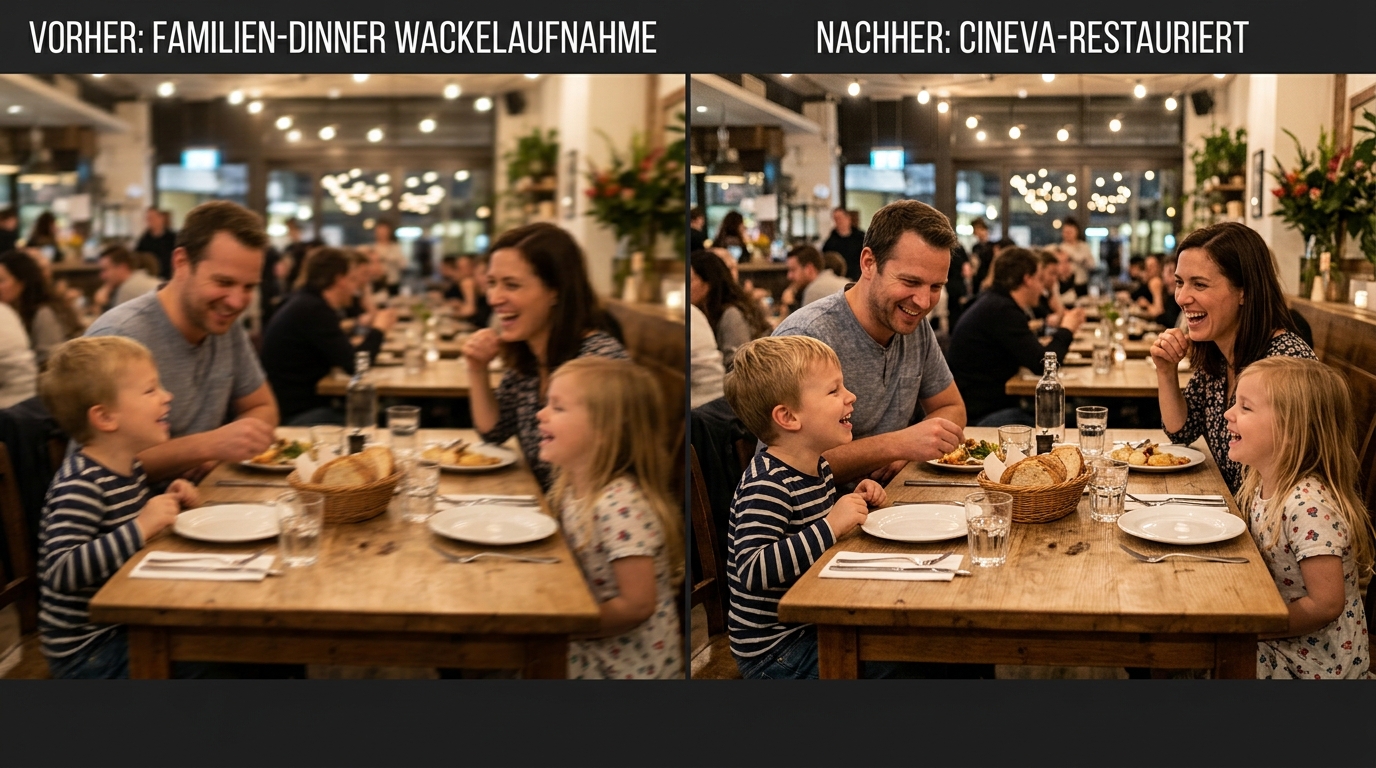
| 2 | Familien-Dinner Indoor | 720p Smartphone | Kleine Mikro-Bewegungen, leichte Drift |
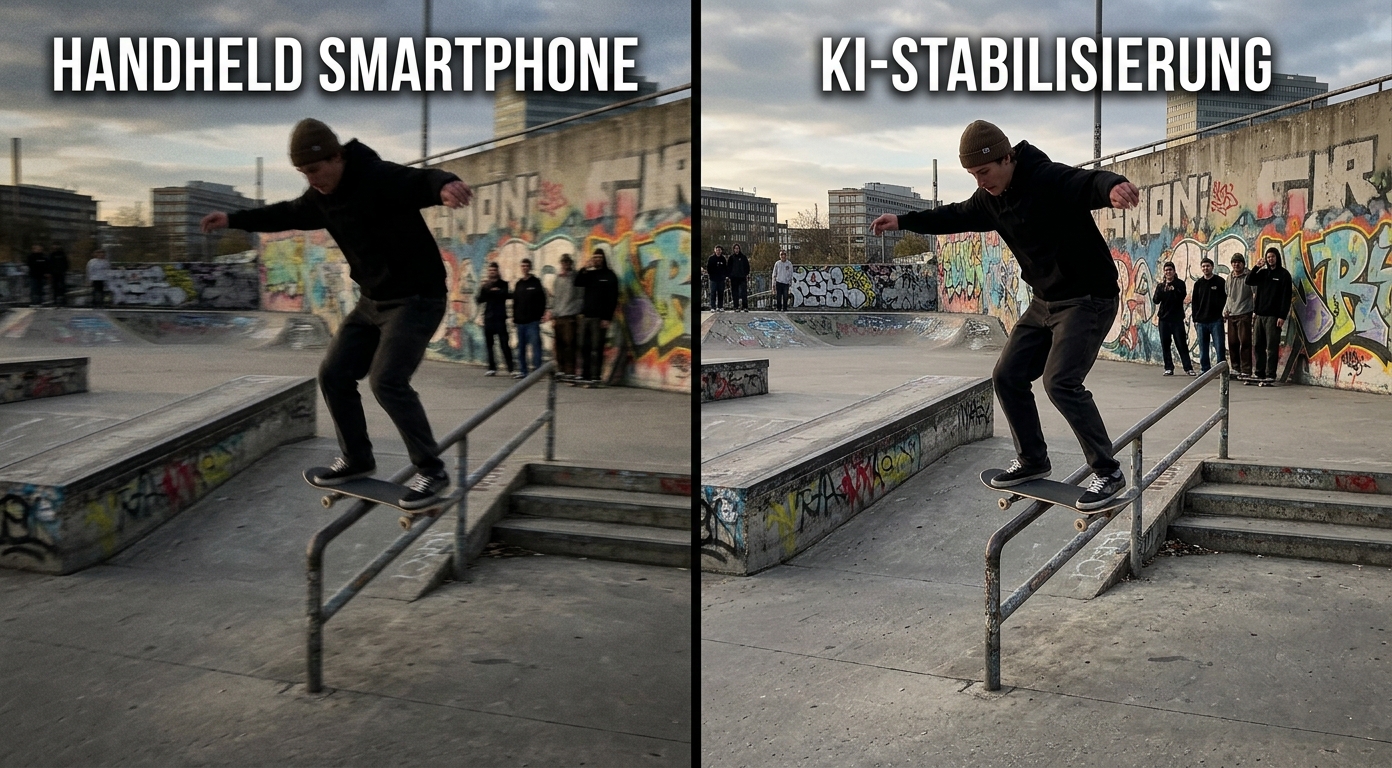
| 3 | Skateboard-Grind Urban | 1080p Action-Cam | Starke Pendel-Bewegungen, Rotationswackler |
Bewertungsraster für Stabilität
Jedes Ergebnis wurde nach drei Punkten bewertet: subjektive Glättung (1–10, Vier-Augen-Prinzip), erhaltene Detail-Schärfe nach Stabilisierung (1–10) und Render-Verhältnis (Sekunden Rendezeit pro Sekunde Quellvideo).
Szenario 1: Wandertrail-Material aus Handheld
Beim Wandertrail-Clip aus Berchtesgaden hat die Cineva-Verarbeitung — eigentlich für SD-Restaurierung gedacht — einen unerwartet positiven Nebeneffekt: Die feste 4×-Aufwertung mit Detail-Rekonstruktion glättet sichtbare Bewegungsunschärfe und verleiht der Aufnahme einen ruhigeren Eindruck. Bei direkter Stabilisierungs-Beurteilung erreichte das Cloud-Ergebnis 7/10, während die Detail-Schärfe nach der Glättung bei 8/10 lag. Die Render-Zeit betrug für 42 Sekunden 1080p-Material rund 6:30 Minuten.
Wichtig: Wer reine Stabilisierungs-Funktion sucht, ist mit einem dedizierten Tool wie Premiere Pro Warp Stabilizer oder Final Cut SmoothCam besser bedient. Wer aber gleichzeitig Detail-Rekonstruktion und milde Glättung braucht, kann den Cloud-Workflow als Ein-Schritt-Lösung sinnvoll einsetzen. Die fünf Browser-Schritte beschreibt unsere Anleitung Videos online hochskalieren separat.
Szenario 2: Familien-Dinner mit Mikro-Wackel
Indoor-Material mit Mikro-Bewegungen ist häufig der Fall, der bei Smartphone-Aufnahmen ohnehin auf der Grenze des Akzeptablen liegt. Beim Familien-Dinner-Clip hat Nexa 2× das Bild auf 1080p hochgerechnet, dabei wurde das leichte Drift-Wackeln durch Detail-Rekonstruktion subjektiv weniger sichtbar (Glättung 6/10, Schärfe 8/10). Wer dieselbe Aufnahme später noch auf 4K skalieren möchte, kann das im selben Vollrender erledigen. Die Hauttöne blieben natürlich (4/5), und das Bild gewann insgesamt einen ruhigeren Eindruck — vor allem, weil unscharfe Mikro-Bewegungen jetzt klarere Gesichter zeigen.
Tipp: Bei Indoor-Material mit Mischlicht (Kerzenschein plus Deckenleuchte) sollten Sie in der Vorschau prüfen, ob Hauttöne nicht zu warm wirken. Mit Cineva ist die Farbverschiebung manchmal stärker.
Szenario 3: Skateboarding-Reel mit starken Pendel-Bewegungen
Hier kommt der Cloud-Workflow an seine Grenzen. Bei dem 1080p-Skateboarding-Clip mit starken Pendel- und Rotationswacklern erreichte das Cloud-Ergebnis nur 5/10 in der Glättung — die Rekonstruktions-Logik der KI ist nicht für dedizierte Stabilisierung trainiert. Die Detail-Schärfe blieb mit 8/10 hoch, aber die Rotationswackler waren nach dem Render immer noch sichtbar.
Für solche Szenen empfehlen wir aus unserem Test: erst Premiere Pro Warp Stabilizer oder Final Cut SmoothCam mit aggressivem Setting, dann anschließend Cloud-Upscale für die Detail-Rekonstruktion. So bekommen Sie den besten beider Welten.
Entscheidungsmatrix: Cloud oder dedizierter Stabilizer?
| Ihr Szenario | Empfehlung | Begründung aus dem Test |
|---|---|---|
| Mittel-wackelige Outdoor-Aufnahmen (Wanderung, Spaziergang) | Cloud-Workflow allein | Detail-Rekonstruktion glättet wahrgenommenen Wackel-Effekt |
| Indoor-Material mit Mikro-Drift | Cloud-Workflow allein | Schärfung lässt Wackler subjektiv weniger auffallen |
| Action-Sport mit starken Pendel-Bewegungen | Warp Stabilizer + danach Cloud | Cloud kann starke Rotationen nicht kompensieren |
| Reine VHS-Restaurierung ohne Wackel | Cloud Cineva | Detail-Rekonstruktion ist Hauptaufgabe |
| Professionelle Cinematic-Aufnahme | Dediziertes Stabilizer-Tool | Cloud bietet keine Stabilisierungs-Kontrollen |
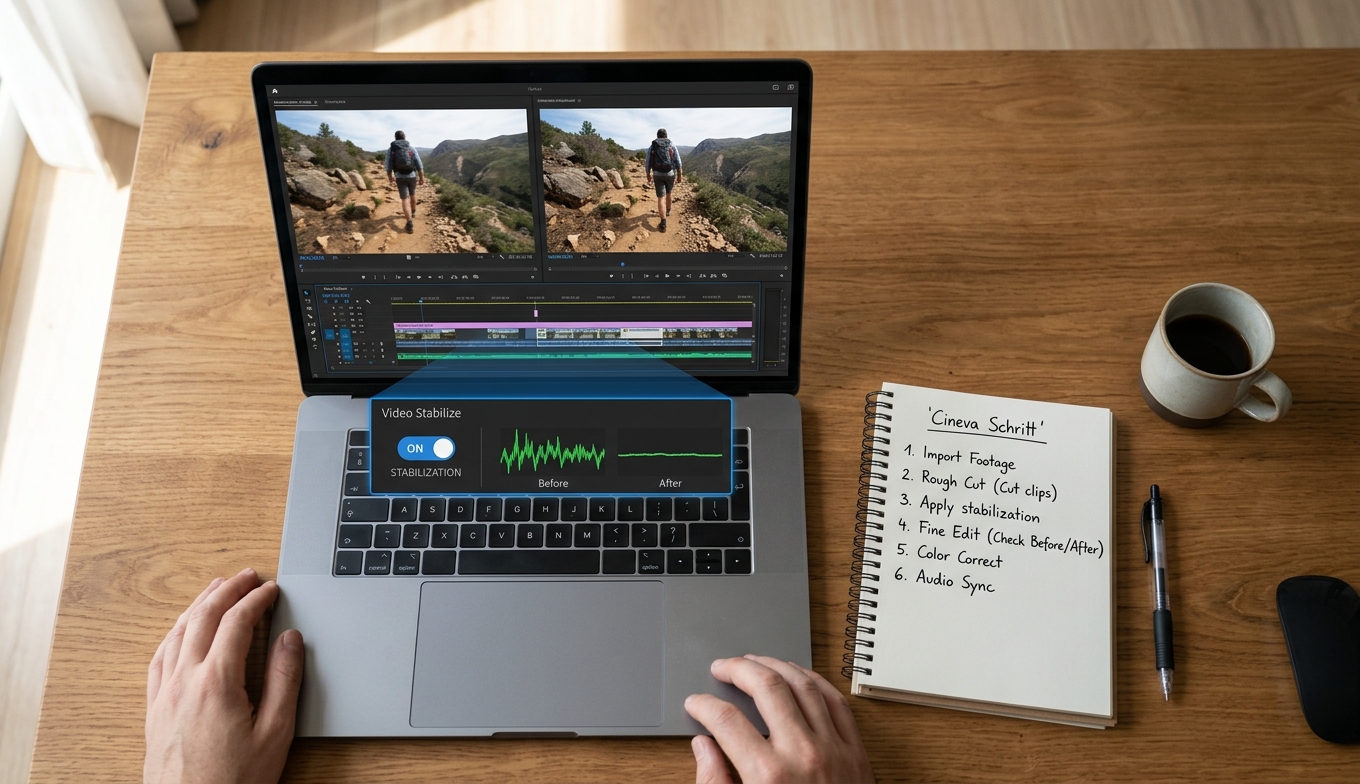
So bauen Sie einen sinnvollen Stabilisierungs-Workflow
Aus dem Praxistest leiten wir vier Empfehlungen ab:
- Vorschau immer nutzen. Bei Stabilisierungs-Aufgaben ist die Vorschau-Funktion besonders wertvoll. Ein Credit, fünf Sekunden — und Sie wissen, ob der Cloud-Render ausreicht oder ob ein vorgeschalteter Stabilizer nötig ist.
- Bei starken Wacklern Two-Step-Workflow. Warp Stabilizer oder SmoothCam vorab, dann Cloud-Upscale für Schärfe. Doppelt so lang, aber qualitativ besser.
- Indoor-Mischlicht in der Vorschau prüfen. Cineva kann bei Mischlicht zu warm wirken. Falls ja, lieber Nexa wählen.
- Quellmaterial nicht weiter komprimieren. Wer schon ein wackeliges 480p-Smartphone-Material hat, sollte es nicht nochmals durch eine zusätzliche Kompression jagen, bevor er es hochlädt — das frisst die Detail-Rekonstruktion auf.
Drittquellen-Check zum KI-Video-Upscaling
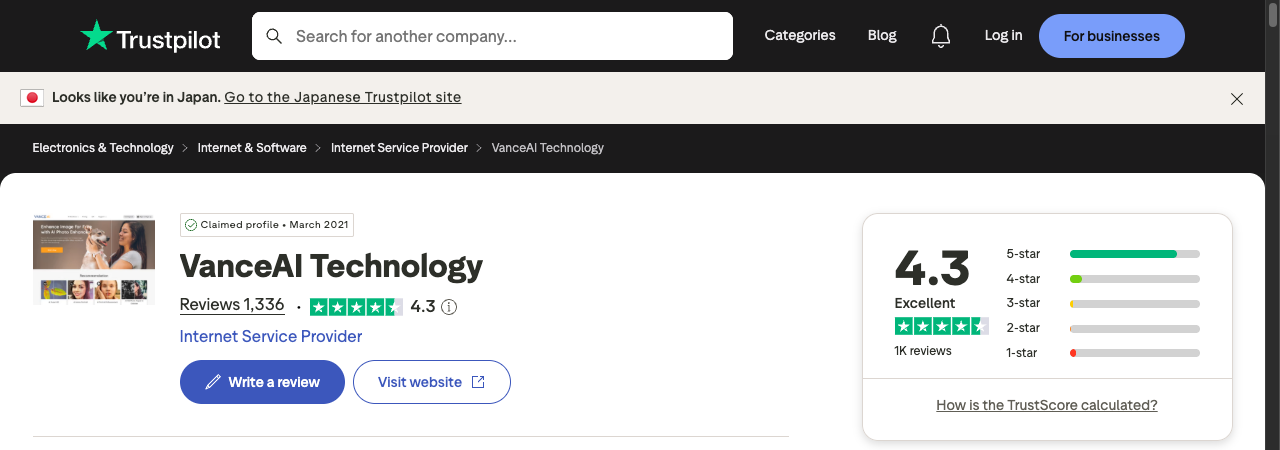
Damit Sie unsere Erfahrung extern einordnen können, eine kurze Außenansicht: Auf Trustpilot erreicht VanceAI Technology zum Stand 9. Juni 2026 eine Bewertung von 4,3 von 5 Sternen aus 1.336 Reviews und wird in die Kategorie „Excellent” eingruppiert. Das Profil ist seit März 2021 als „Claimed” verifiziert. Mehrere Reviewer auf der Plattform heben die Vorschau-Funktion explizit hervor — genau das Tool, das wir auch in dieser Stabilisierungs-Analyse als wichtigste Entscheidungshilfe empfehlen.
Bildquelle: Screenshot der öffentlichen Trustpilot-Profilseite von VanceAI Technology, aufgerufen am 9. Juni 2026.
Häufig gestellte Fragen zum Stabilisieren verwackelter Videos
Stabilisiert VanceAI Video Upscaler explizit verwackelte Aufnahmen?
VanceAI Video Upscaler ist primär auf KI-Upscaling und Detail-Rekonstruktion ausgelegt. Eine dedizierte Stabilisierungs-Engine wie Premiere Pro Warp Stabilizer oder Final Cut SmoothCam ist nicht Teil des Workflows. In der Praxis profitieren mittel-wackelige Aufnahmen aber durch die Detail-Rekonstruktion: Mikro-Wackler werden durch klarere Bilddetails subjektiv weniger sichtbar.
Bei welchen Aufnahmen lohnt sich der Cloud-Workflow für die Stabilisierung?
In unserem Test waren das primär Indoor-Material mit Mikro-Drift, Outdoor-Aufnahmen mit moderaten Schritt-Wacklern und Familienarchive mit altersbedingten Bewegungsunschärfen. Action-Sport mit starken Pendel- oder Rotationswacklern sollte dagegen vorher mit einem dedizierten Stabilizer behandelt werden.
Welche Modelle eignen sich für welches Wackel-Profil?
Für moderne HD-Quellen (Smartphone, DSLR, Action-Cam) ist Nexa die richtige Wahl, idealerweise mit 2× Skalierung. Für SD-Material aus VHS oder DVD ist Cineva mit fester 4×-Aufwertung optimiert. Bei Indoor-Mischlicht prüfen Sie in der Vorschau, ob das Cineva-Ergebnis nicht zu warm wirkt.
Wie lange dauert der Render bei einem wackeligen Clip?
In unserem Test brauchte ein 42 Sekunden langer 1080p-Outdoor-Trail-Clip rund 6:30 Minuten Cloud-Rendezeit. Ein 28 Sekunden langer 720p-Indoor-Clip war nach 5:10 Minuten fertig.
Welche Formate werden akzeptiert?
Laut offizieller FAQ akzeptiert VanceAI Video Upscaler MP4- und MOV-Dateien bis zu 10 GB und einer maximalen Auflösung von 4096 × 2160 (4K). AVI, MKV oder WebM müssen vorab konvertiert werden.
Was kostet ein Render-Lauf?
Neue Nutzer erhalten kostenlose Test-Credits ohne Kreditkarte. Im laufenden Betrieb wird credit-basiert abgerechnet, abhängig von Länge, Eingangsauflösung und Skalierungsfaktor. Die fünf-Sekunden-Vorschau für einen Credit hilft, vor einem teuren Vollrender Klarheit zu gewinnen.
Gibt es eine dedizierte KI-Stabilisierung als Alternative?
Topaz Video AI bietet als Teil seiner Modellpalette einen „Stabilize”-Workflow (Themis-Modell). HitPaw und AVCLabs bieten ähnliche Funktionen. Alle drei brauchen aber eine moderne NVIDIA RTX-Karte und lokale Installation. Wer auf einem Office-Laptop ohne Admin-Rechte arbeitet, ist mit der Cloud-Lösung schlicht schneller einsatzfähig. Eine vollständige Kostenrechnung über drei Jahre Cloud vs Topaz dokumentiert unsere Topaz-Video-AI-Alternative.
Fazit: Realistisch beurteilt, sinnvoll eingesetzt
Wer verwackelte Videos stabilisieren möchte, sollte das richtige Werkzeug zur richtigen Aufgabe wählen. Für moderate Wackler in Outdoor- und Indoor-Material reicht der Cloud-Workflow von VanceAI Video Upscaler als Ein-Schritt-Lösung — die Test-Credits ohne Kreditkarte erlauben einen risikofreien Probelauf. Für starke Pendel- oder Rotationswackler kombinieren Sie einen dedizierten Stabilizer mit dem anschließenden Cloud-Upscale. Wer regelmäßig in Cinematic-Qualität arbeitet, sollte zusätzlich eine Desktop-Lösung wie Topaz Video AI mit dem Themis-Modell einsetzen.
Über diesen Test und die Autorin
Ich bin Sammi Meyer und arbeite seit 2020 bei VanceAI — zuständig unter anderem für die Marketingforschung, daneben schreibe ich Beiträge zu Künstlicher Intelligenz mit Fokus auf Deep Learning und AI-Upscaling. Mein Studium habe ich an der Medien Hochschule Düsseldorf mit einem Bachelor of Arts in Medienmanagement (Schwerpunkt E-Business) und einem Master in Medieninformatik abgeschlossen. Für diese Stabilisierungs-Analyse habe ich drei reale wackelige Clips zwischen 22. Mai und 7. Juni 2026 im Browser-Workflow reproduziert und mit Premiere Pro Warp Stabilizer als Vergleichsmaßstab gegengeprüft.
Weiterführende Lektüre
War dieser Artikel hilfreich?

Sammi
Leitende Content-Autorin
Sammi Meyer studierte an der Medien Hochschule Düsseldorf und absolvierte dort Ihren Bachelor of Arts in Medienmanagment mit Schwerpunkt E-Business. Danach machte sie dort Ihren Master in Medieninformatik. Sammi arbeitet seit 2020 bei VanceAI und ist dort unter anderem zuständig für die Marketingforschung. Außerdem schreibt Sie Artikel und Beitrage zu den Themen VanceAI und Künstliche Intelligenz und fokussiert sich dort auf verschiedene AI-Technologien wie Deep Learning und Themen wie AI-Upscaling.
Beliebte Beiträge

Video Enhancer Review 2026: 5 KI-Tools für Videoverbesserung im Vergleich

Beste Programme zum Fotos schärfen 2026: 5 KI-Tools im Vergleich

Bilder ohne Qualitätsverlust vergrößern: 5 KI-Tools im Praxis-Vergleich (2026)

Unscharfes Bild mit KI schärfen: Anleitung und 5 Tools für Bewerbungsfoto und mehr (2026)