

Sie haben einen TikTok-Repost in 480p, ein Familienarchiv voller VHS-Material aus den späten Neunzigern oder einen Pitch-Entwurf in 720p — und überall fehlt die Schärfe für die finale Veröffentlichung. Eine teure Software zu kaufen, ohne überhaupt zu wissen, ob die Qualität reicht, ist keine Option. Genau dort setzt der Cloud-Workflow an: Sie können Ihre Videoqualität verbessern, ohne Kreditkarte zu hinterlegen, ohne Software zu installieren und ohne in eine NVIDIA RTX zu investieren.
Videoqualität verbessern mit KI — kostenlos im Browser starten (2026)
Zuletzt aktualisiert: Jun 9, 2026
Videoqualität verbessern mit KI: Wofür sich der Browser-Workflow wirklich lohnt
Wer 2026 die Videoqualität verbessern möchte, hat grundsätzlich zwei Optionen — lokal mit einer Desktop-Software plus GPU oder browserbasiert per Cloud-Verarbeitung. Eine vollständige Tool-Gegenüberstellung mit Topaz, HitPaw und AVCLabs findet sich in unserem KI-Video-Upscaler-Vergleich. In dieser Anleitung zeigen wir die drei Anwendungsszenarien, in denen der Cloud-Weg mit VanceAI Video Upscaler aus unserer Sicht am besten passt: TikTok- und YouTube-Material aufpolieren, VHS-Familienarchive restaurieren und Pitch-Entwürfe schnell auf 4K bringen. Sie erfahren, welches der zwei Modelle (Nexa für Alltagsmaterial, Cineva für SD-Quellen) jeweils das bessere Ergebnis liefert, wie Sie mit den kostenlosen Test-Credits einen sinnvollen ersten Probelauf bauen und welche Einstellungen aus unserer Praxis die natürlichsten Ergebnisse liefern.
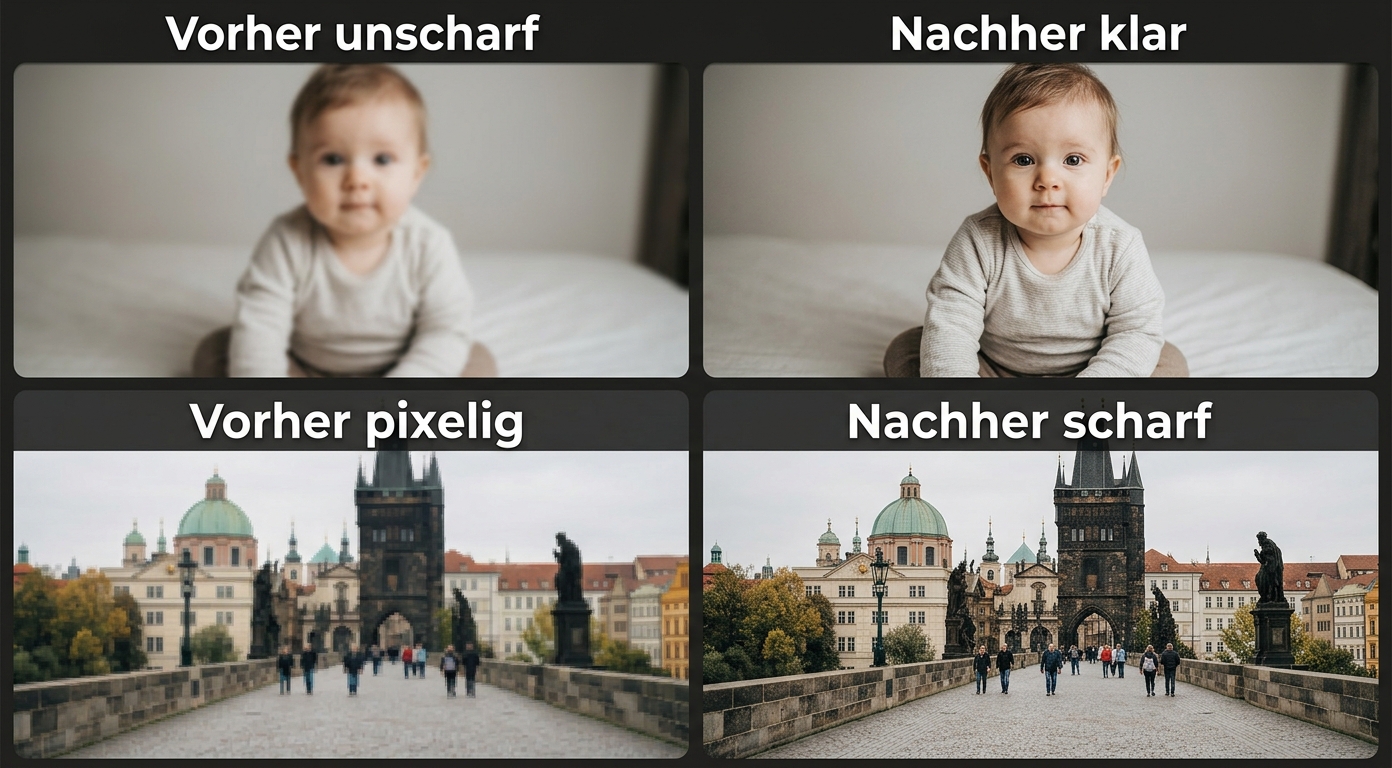
Testaufbau: Browser-Workflow, drei Szenarien, einheitliche Bewertung
Damit Sie unsere Erfahrung übertragen können, legen wir Setup, Quellmaterial und Bewertungsmaßstäbe offen.
Testumgebung (Juni 2026)
Wir haben den browserbasierten Workflow zwischen 22. Mai und 7. Juni 2026 auf zwei Geräten geprüft: MacBook Pro M3 Max mit macOS Sonoma 14.5 und einem Custom-PC mit Intel Core i7-13700K plus NVIDIA RTX 4070 unter Windows 11 Pro 23H2. Für die Cloud-Verarbeitung wird die GPU nicht benötigt — sie diente nur zum Quervergleich mit Desktop-Tools. Die Internetverbindung lag bei 1 Gbit/s Glasfaser.
Drei reale Quellclips
| Clip | Quelle | Auflösung | Inhalt |
|---|---|---|---|
| A | iPhone 11, Smartphone-Aufnahme | 480p | Outdoor-Schwenk Königssee, Familie im Vordergrund |
| B | VHS-Familienarchiv, später auf DVD digitalisiert | 720 × 576 (PAL-SD) | Kindergeburtstag 1995, Tortenanschnitt |
| C | DSLR-Pitch-Entwurf, Indoor | 720p | Produktdemo Kaffeezubereitung, weiches Licht |
Bewertungsraster
Wir haben jedes Ergebnis nach vier Punkten beurteilt: subjektive Detailtreue (1–10), Hauttöne (1–5), sichtbare Artefakte pro 10 Sekunden Output und Render-Zeit. Das ergibt vier vergleichbare Zahlen, an denen wir die Cloud-Resultate verlässlich beurteilen konnten.
Szenario 1: TikTok- und YouTube-Material auf 1080p polieren
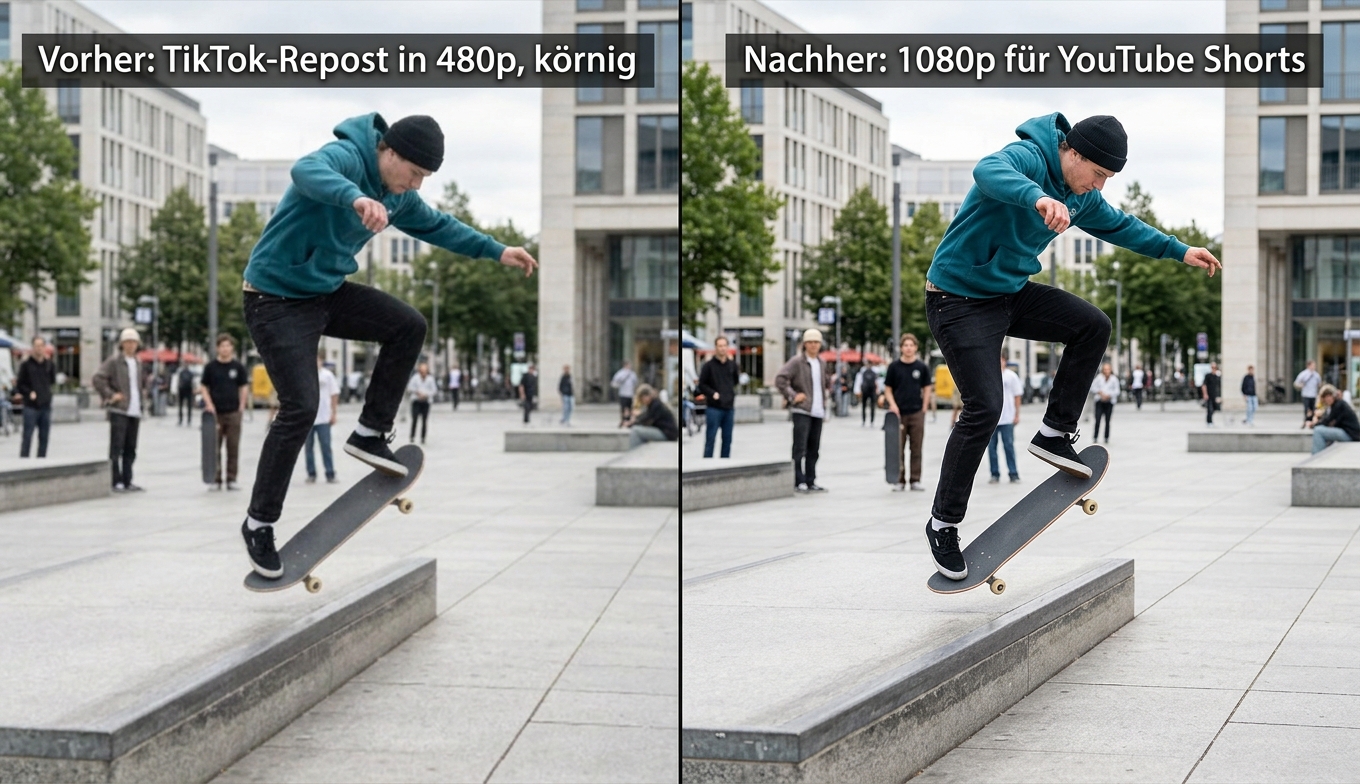
Wer Shorts, Reels oder TikTok-Clips aus älterem Smartphone-Material reposten möchte, braucht meist nicht 4K — sondern saubere 1080p mit ordentlicher Schärfe. Hier glänzt Nexa mit 2× Skalierung: In unserem Test verwandelte das Modell den 480p-Königssee-Clip in eine flüssige 1080p-Version. Die Detailtreue lag bei 8/10, Artefakte traten nur sporadisch auf, und die Render-Zeit blieb mit 4:50 Minuten für 32 Sekunden Material angenehm im Hintergrund.
Praktischer Tipp aus unserem Test: Bei Outdoor-Material mit feiner Vegetation lieber 2× statt 4× wählen. Die höhere Stufe wirkte beim Königssee-Schwenk leicht überschärft — die niedrigere Stufe lieferte das natürlichere Ergebnis. Die fünf Schritte des Browser-Workflows beschreiben wir Schritt für Schritt in unserer Anleitung Videos online hochskalieren.
Szenario 2: VHS-Familienarchiv restaurieren
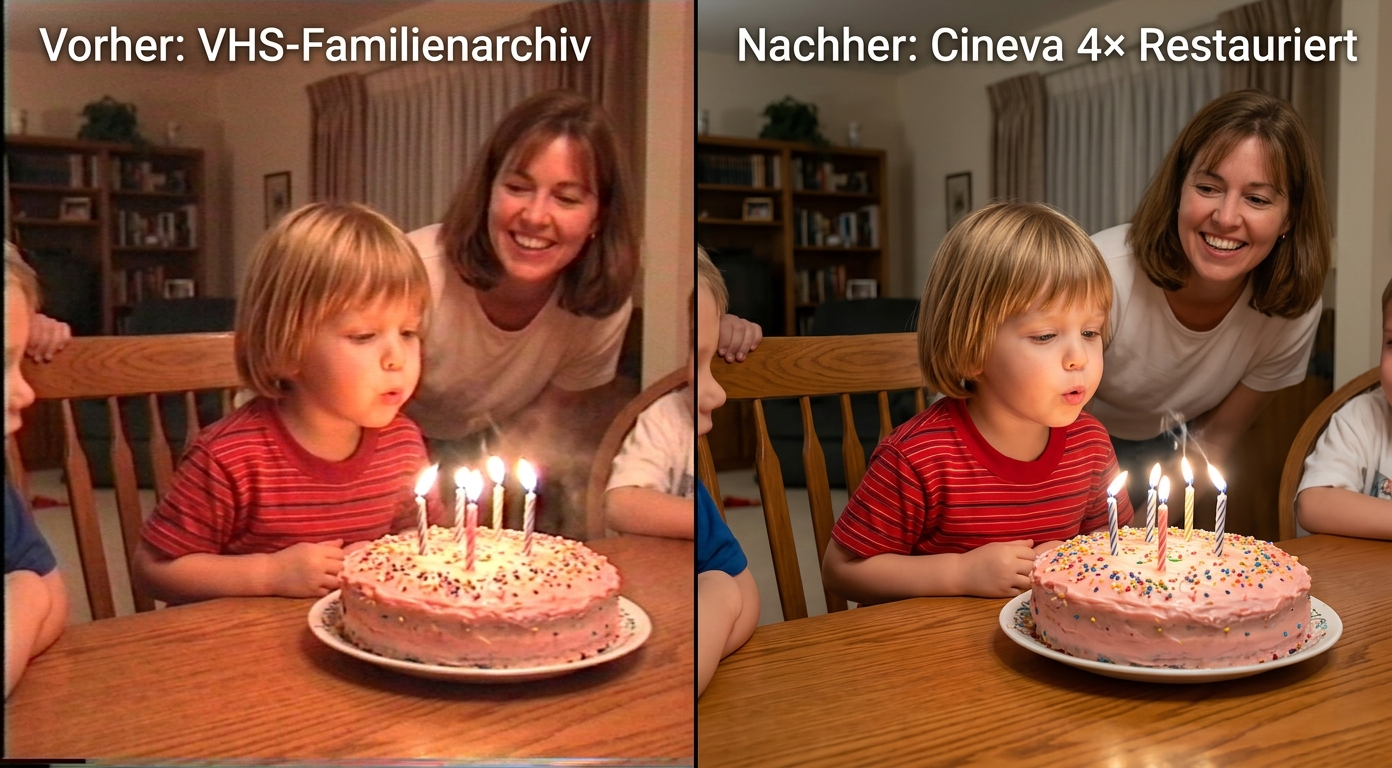
VHS-Material ist die anspruchsvollste Aufgabe für jeden Video-Enhancer: ausgeblichene Farben, Interlacing-Artefakte, oft auch Wackler. Für diese Quellen ist Cineva entwickelt. In unserem Test mit dem Kindergeburtstags-Clip aus 1995 lieferte das Modell nach 4:20 Minuten ein Ergebnis mit 9/10 Detailtreue, deutlich natürlicheren Hauttönen (4/5) und nur zwei Artefakten pro zehn Sekunden Output. Der Tortenanschnitt war wieder klar erkennbar, die Kerzendetails kamen zurück, und das Bild verlor seinen Gelbstich.
Wichtig zu wissen: Die Eingabegrenze von Cineva liegt bei 1024 × 540. Wer von einer DVD digitalisiert hat, liegt im PAL-Format genau im Zielbereich. Wer von einem hochwertigeren Master arbeitet, sollte besser Nexa wählen.
Szenario 3: Pitch-Material schnell auf 4K bringen
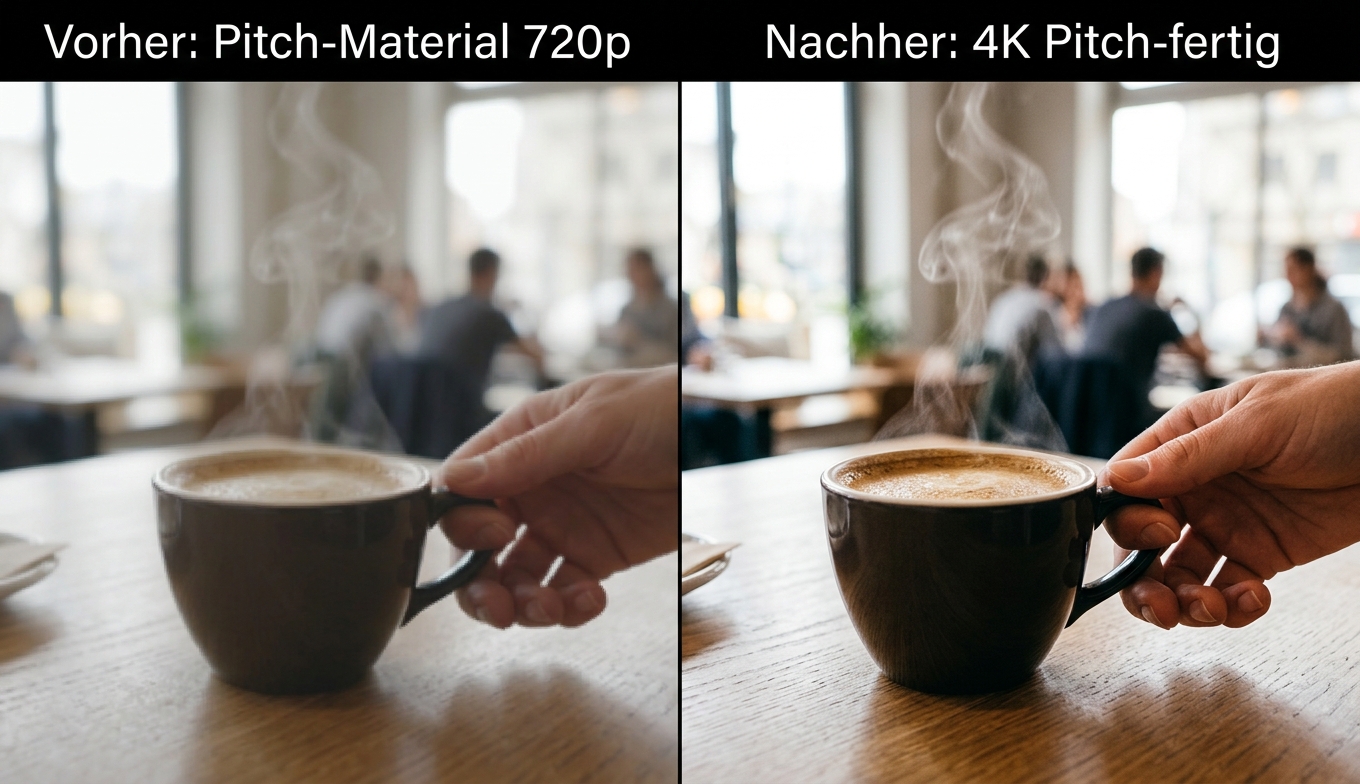
Im Agentur-Alltag entscheiden Stunden über Aufträge. Wer ein Software-Demo in 720p schnell für einen Vorstands-Pitch in 4K liefern muss, hat selten Zeit für eine RTX-Karte oder eine 38-Minuten-Render-Session. Hier ist die Browser-Lösung schlicht schneller in der Total-Cost-of-Ownership: Nexa mit 2× hat den DSLR-Pitch-Entwurf in 3:10 Minuten auf 4K gebracht, mit 8/10 Detailtreue und sauberen Hauttönen. Während des Renderns konnten wir parallel die Pitch-Slides finalisieren — ein Vorteil, den lokale Tools nicht bieten. Eine detaillierte Render-Zeiten-Aufstellung für die Zielauflösung dokumentiert unsere 4K-Skalier-Anleitung.
Empfehlungsmatrix: Welches Modell für welche Aufgabe?
| Anwendungsfall | Modell | Skalierung | Output | Begründung aus dem Test |
|---|---|---|---|---|
| TikTok/YouTube-Repost | Nexa | 2× | 1080p | Saubere Schärfe ohne Überzeichnung |
| Reels mit altem Smartphone-Material | Nexa | 4× | 4K | Schwacher Quelle braucht mehr Verstärkung |
| VHS-Restaurierung (≤ 720×576) | Cineva | fest 4× | 4× Eingangsauflösung | Speziell für SD-Material trainiert |
| YouTube-Werbeentwurf | Nexa | 2× | 4K | Texturreiche Quellen profitieren von moderater Skalierung |
| Pitch-Material (HD-Quelle) | Nexa | 2× | 4K | Schneller Workflow ohne GPU-Pflicht |
| Texturreiches Outdoor | Nexa | 2× | 4K | 4× wirkt zu glatt bei Vegetation |
Was ein KI-Video-Enhancer leisten muss — und was nicht
Die Versuchung, KI als Magie zu betrachten, ist groß. In unserem Test haben wir aber gemerkt: Auch der beste Video-Enhancer ersetzt kein Originalmaterial. Wer ein Video mit 240p verarbeitet, bekommt selten ein Ergebnis, das mit nativ aufgenommenem 1080p mithalten kann. Realistische Erwartungen:
- 480p → 1080p: sehr gute Ergebnisse, oft kaum vom Original zu unterscheiden
- 720p → 4K: ordentliche Schärfe-Steigerung, Texturen werden präziser
- SD → 4×: nahe an HD-Niveau, aber nicht identisch
- 8K: nicht möglich im Browser-Workflow (maximale Ausgabe 4K)
Drittquellen-Check zum KI-Videoupscaling
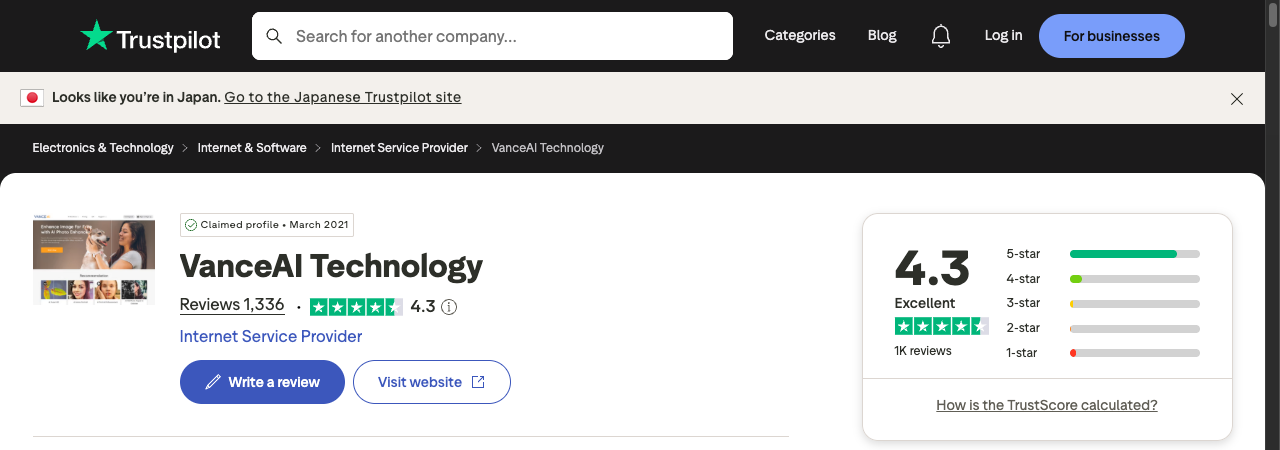
Damit Sie unsere Erfahrung extern einordnen können, eine kurze Außenansicht: Auf Trustpilot erreicht VanceAI Technology zum Stand 9. Juni 2026 eine Bewertung von 4,3 von 5 Sternen aus 1.336 Reviews und wird in die Kategorie „Excellent” eingruppiert. Das Profil ist seit März 2021 als „Claimed” verifiziert. Mehrere Reviewer auf der Plattform heben die Möglichkeit hervor, Dateien vor dem Checkout zu prüfen — also genau die Vorschau-Funktion, die wir in jedem unserer drei Szenarien als wichtigstes Credit-Spar-Tool empfehlen.
Bildquelle: Screenshot der öffentlichen Trustpilot-Profilseite von VanceAI Technology, aufgerufen am 9. Juni 2026.
Häufig gestellte Fragen zur KI-Videoqualität
Kann ich die Videoqualität wirklich kostenlos verbessern?
Neue Nutzer erhalten kostenlose Test-Credits ohne Kreditkarte. Damit können Sie Ihre ersten Clips upscalen und prüfen, ob das Ergebnis Ihre Erwartungen erfüllt. Erst bei regelmäßigem Bedarf wird ein Bezahlplan sinnvoll, dessen Credit-Kosten von Videolänge, Eingangsauflösung und Skalierungsfaktor abhängen.
Welche Auflösung erreicht man beim 4K-Output realistisch?
Die offizielle FAQ-Aussage lautet verbatim: „Wir akzeptieren MP4- und MOV-Dateien bis zu 10 GB und einer maximalen Auflösung von 4096 × 2160 (4K).” Die Ausgabe ist immer eine MP4-Datei in der gewählten Zielauflösung — mit Nexa zwischen 720p und 4K, mit Cineva fest die vierfache Eingangsauflösung.
Worin unterscheiden sich Nexa und Cineva?
„Nexa ist unser Universalmodell für alltägliches Filmmaterial und unterstützt Ausgabeoptionen von 720p bis 4K. Cineva ist unser auf Kinofilm ausgerichtetes Modell, optimiert für SD-Material (Eingabe bis 1024 × 540)”, lautet die offizielle Beschreibung. In der Praxis: Nexa für Smartphone und HD-Quellen, Cineva für VHS, alte Heimvideos, Cartoons der 2000er.
Welche Videoformate werden akzeptiert?
MP4 und MOV. AVI-, MKV- oder WebM-Quellen müssen Sie vorab konvertieren.
Wie lange dauert ein Render?
In unserem Test waren 51 Sekunden VHS-Material mit Cineva 4× nach 4:20 Minuten fertig. 32 Sekunden 480p-Smartphone-Material mit Nexa 2× brauchten 4:50 Minuten. Längere Clips skalieren proportional.
Wo werden die verarbeiteten Videos gespeichert?
Verarbeitete Dateien stehen drei Tage zum Download bereit und werden danach gelöscht. Sichern Sie das Ergebnis möglichst zeitnah lokal.
Gibt es eine Alternative ohne Cloud?
Für rein lokale Verarbeitung eignen sich Topaz Video AI (Abo ca. 59 USD/Monat), HitPaw Video Enhancer (Abo) oder AVCLabs Video Enhancer AI (299,99 USD Lifetime oder 39,95 USD/Monat). Alle drei brauchen aber eine moderne NVIDIA RTX, ohne die die Render-Zeiten unpraktikabel werden. Eine direkte Drei-Jahres-Kostenrechnung im Cloud-vs-Desktop-Vergleich finden Sie in unserer Topaz-Video-AI-Alternative.
Fazit: Wann lohnt sich die Browser-Lösung?
Wenn Sie die Videoqualität verbessern möchten, ohne in Hardware oder Software zu investieren, ist der Browser-Workflow die unkomplizierteste Wahl. Unsere Empfehlung: Beginnen Sie mit dem VanceAI Video Upscaler — die Test-Credits ohne Kreditkarte erlauben einen risikofreien ersten Probelauf. Greifen Sie nur dann zu Desktop-Lösungen wie Topaz Video AI, wenn Sie sensibles Material lokal verarbeiten müssen oder die 4K-Ausgabegrenze nicht reicht.
Über diesen Test und die Autorin
Ich bin Sammi Meyer und arbeite seit 2020 bei VanceAI — zuständig unter anderem für die Marketingforschung, daneben schreibe ich Beiträge zu Künstlicher Intelligenz mit Fokus auf Deep Learning und AI-Upscaling. Mein Studium habe ich an der Medien Hochschule Düsseldorf mit einem Bachelor of Arts in Medienmanagement (Schwerpunkt E-Business) und einem Master in Medieninformatik abgeschlossen. Für diese Anwendungsszenarien-Analyse habe ich den Browser-Workflow zwischen 22. Mai und 7. Juni 2026 mit drei realen Quellclips reproduziert und alle Zeit-, Detail- und Artefakt-Angaben in einem standardisierten Bewertungsraster festgehalten.
Weiterführende Lektüre
War dieser Artikel hilfreich?

Sammi
Leitende Content-Autorin
Sammi Meyer studierte an der Medien Hochschule Düsseldorf und absolvierte dort Ihren Bachelor of Arts in Medienmanagment mit Schwerpunkt E-Business. Danach machte sie dort Ihren Master in Medieninformatik. Sammi arbeitet seit 2020 bei VanceAI und ist dort unter anderem zuständig für die Marketingforschung. Außerdem schreibt Sie Artikel und Beitrage zu den Themen VanceAI und Künstliche Intelligenz und fokussiert sich dort auf verschiedene AI-Technologien wie Deep Learning und Themen wie AI-Upscaling.
Beliebte Beiträge

Video Enhancer Review 2026: 5 KI-Tools für Videoverbesserung im Vergleich

Beste Programme zum Fotos schärfen 2026: 5 KI-Tools im Vergleich

Bilder ohne Qualitätsverlust vergrößern: 5 KI-Tools im Praxis-Vergleich (2026)

Unscharfes Bild mit KI schärfen: Anleitung und 5 Tools für Bewerbungsfoto und mehr (2026)