そもそもAIによる動画高画質化とは?
AIによる動画高画質化とは、低解像度の動画やぼやけた映像をAIが解析し、輪郭、質感、細部を補いながら、より高解像度で見やすい映像に変換する技術です。
従来のリサイズ処理では、足りないピクセルを周囲の色で補間するだけなので、動画を大きく表示するとぼやけが目立ちます。たとえば480pの動画をそのまま4Kサイズに拡大しても、映像の情報量自体は増えないため、輪郭は甘く、文字や背景の細部もつぶれたままになりがちです。
一方、AIアップスケールでは、AIモデルが映像のパターンを解析し、「本来そこにあるべきディテール」を推定して補完します。人物の髪、肌の質感、建物の輪郭、アニメの線画、背景の細かなテクスチャなどをより自然に再現できるため、単純な拡大よりも鮮明な仕上がりが期待できます。
特に、以下のような動画はAI高画質化と相性が良いです。
古いスマホで撮影した低解像度動画
VHSやDVDから取り込んだ古い映像
ぼやけたホームビデオ
低画質のアニメ・イラスト系動画
SNS投稿前に見栄えを整えたい動画
YouTube用に4K化したい動画
もちろん、AIでも完全に失われた情報を100%復元できるわけではありません。しかし、元動画の状態が極端に悪くなければ、視聴時の印象を大きく改善できるケースは多くあります。
動画高画質化AIツールの選び方|5つのチェックポイント
動画高画質化AIツールを選ぶときは、単に「有名だから」「無料だから」だけで決めるのではなく、自分の動画素材や用途に合っているかを確認することが重要です。ここでは、失敗しないために見ておきたい5つのポイントを紹介します。
1. オンライン型かインストール型か
動画高画質化AIツールは、大きく「オンライン型」と「インストール型」に分かれます。
オンライン型は、ブラウザ上で動画をアップロードして処理するタイプです。ソフトをインストールする必要がなく、WindowsでもMacでも使いやすいのがメリットです。PCのスペックにあまり左右されないため、まず試してみたい初心者にも向いています。
一方、インストール型はPCにソフトを入れて処理するタイプです。長尺動画や大量のファイルを処理しやすく、細かい設定ができる製品も多いですが、PCスペック、とくにGPU性能が仕上がりや処理速度に影響します。
手軽さを重視するならオンライン型、本格的な大量処理や8K出力を重視するならインストール型を選ぶとよいでしょう。
2. 無料トライアル・料金体系
動画高画質化AIツールは、有料ソフトが中心です。ただし、無料トライアル、無料クレジット、無料プレビューに対応しているツールもあります。
確認したいポイントは以下です。
無料でどこまで試せるか
クレジットカード登録が必要か
出力動画にウォーターマークが入るか
サブスクか買い切りか
長期利用した場合の料金は高すぎないか
「無料」と書かれていても、出力に透かしが入ったり、短い動画しか処理できなかったりするケースがあります。まずは自分の素材で無料プレビューを試し、仕上がりに納得してから本格利用するのがおすすめです。
3. 最大出力解像度
ツールによって、対応する最大出力解像度は異なります。SNS投稿や一般的なYouTube動画であれば、1080p〜4Kまで対応していれば十分なケースが多いです。
一方、映像制作、大型モニター表示、プロジェクター上映、アーカイブ用途などでは、8K対応ツールが必要になることもあります。
ただし、最大8K対応だからといって、すべての動画で8K化が最適とは限りません。元動画が480pや720pの場合、無理に8Kまで拡大すると不自然な補正が出ることもあります。実用面では、まず2倍または4K程度まで高画質化し、自然さを確認するのが安全です。
4. AIモデルと素材への相性
動画高画質化AIは、どの素材にも同じように効くわけではありません。実写、アニメ、古いフィルム、低照度動画、ノイズの多い映像では、それぞれ適した処理が異なります。
たとえば、アニメ動画では線画や色面をきれいに保つモデルが重要です。古い実写映像では、ノイズ除去や輪郭補正が必要になります。映画風の素材では、過度にシャープにしすぎない自然な補正が求められます。
そのため、複数のAIモデルを選べるツールや、素材に応じて処理を切り替えられるツールは、幅広い動画に対応しやすいと言えます。
5. 日本語対応と操作のしやすさ
動画高画質化は、解像度、倍率、モデル、出力形式、プレビューなど、設定項目が多くなりがちです。日本語UIに対応しているツールであれば、初心者でも迷いにくくなります。
また、本処理の前に短いプレビューを確認できるかも重要です。動画高画質化は処理に時間がかかるため、いきなり全体を書き出すよりも、一部をプレビューして仕上がりを確認してから本処理に進むほうが失敗を防げます。
動画高画質化AIツールおすすめ8選 比較一覧表
以下は、代表的な動画高画質化AIツール8つを比較した一覧です。
| ツール | 形態 | 料金の目安 | 最大出力 | 日本語対応 | おすすめの人 |
|---|
| VanceAIアップスケーラー | オンライン | 無料トライアルあり | 4K | 対応 | 無料・インストール不要で試したい人 |
| Topaz Video AI | インストール型 | 有料・買い切り | 8K | 非対応 | プロ品質で細かく調整したい人 |
| Aiarty Video Enhancer | インストール型 | 有料・無料体験あり | 4K | 対応 | アニメや古い映像を強化したい人 |
| HitPaw VikPea | インストール型 | 有料 | 8K | 対応 | 簡単操作で8K化したい人 |
| AVCLabs Video Enhancer AI | インストール型 | 有料 | 4K以上 | 対応 | ノイズ除去や顔補正も使いたい人 |
| Winxvideo AI | インストール型 | 有料・無料版あり | 4K | 対応 | 変換や録画もまとめて使いたい人 |
| Wondershare Filmora | インストール型 | 有料 | 4K | 対応 | 編集と画質補正を1本で済ませたい人 |
| オンライン無料ツール各種 | オンライン | 無料〜フリーミアム | HD〜4K | 一部対応 | 短い動画を手軽に試したい人 |
※料金や最大出力は執筆時点の目安です。最新情報は各公式サイトで確認してください。
各ツールの詳細レビュー
1. VanceAIアップスケーラー|オンラインで手軽に4K化したい人におすすめ
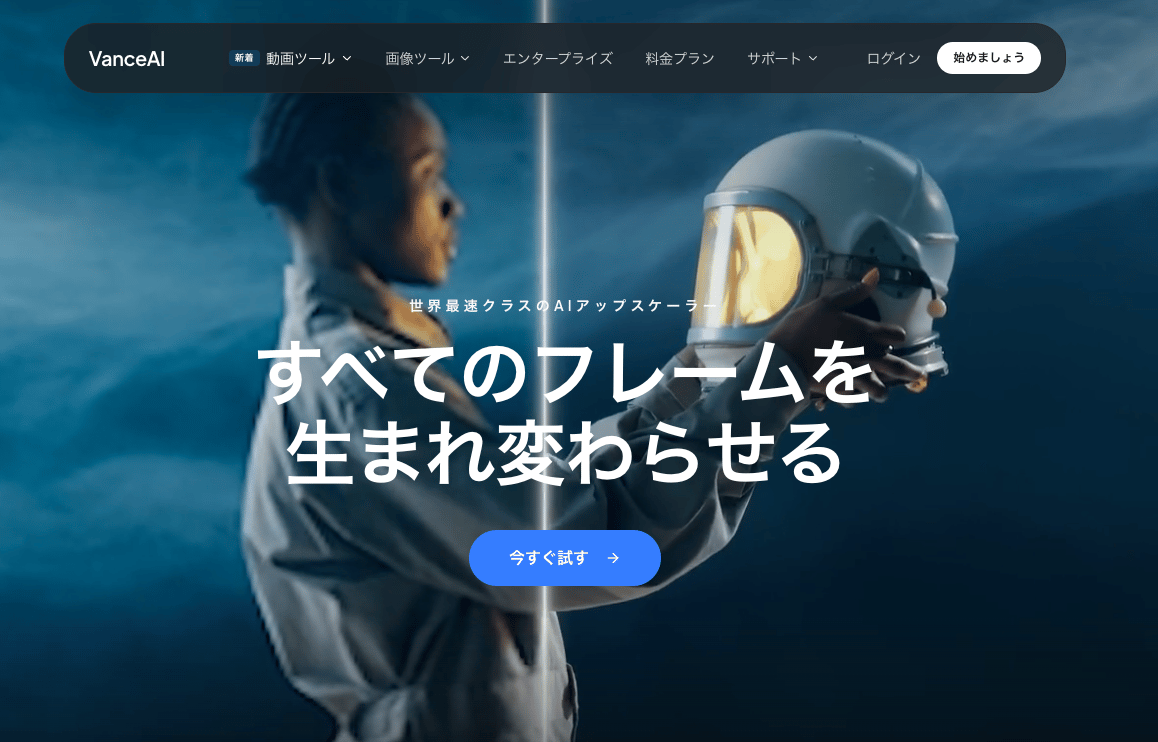
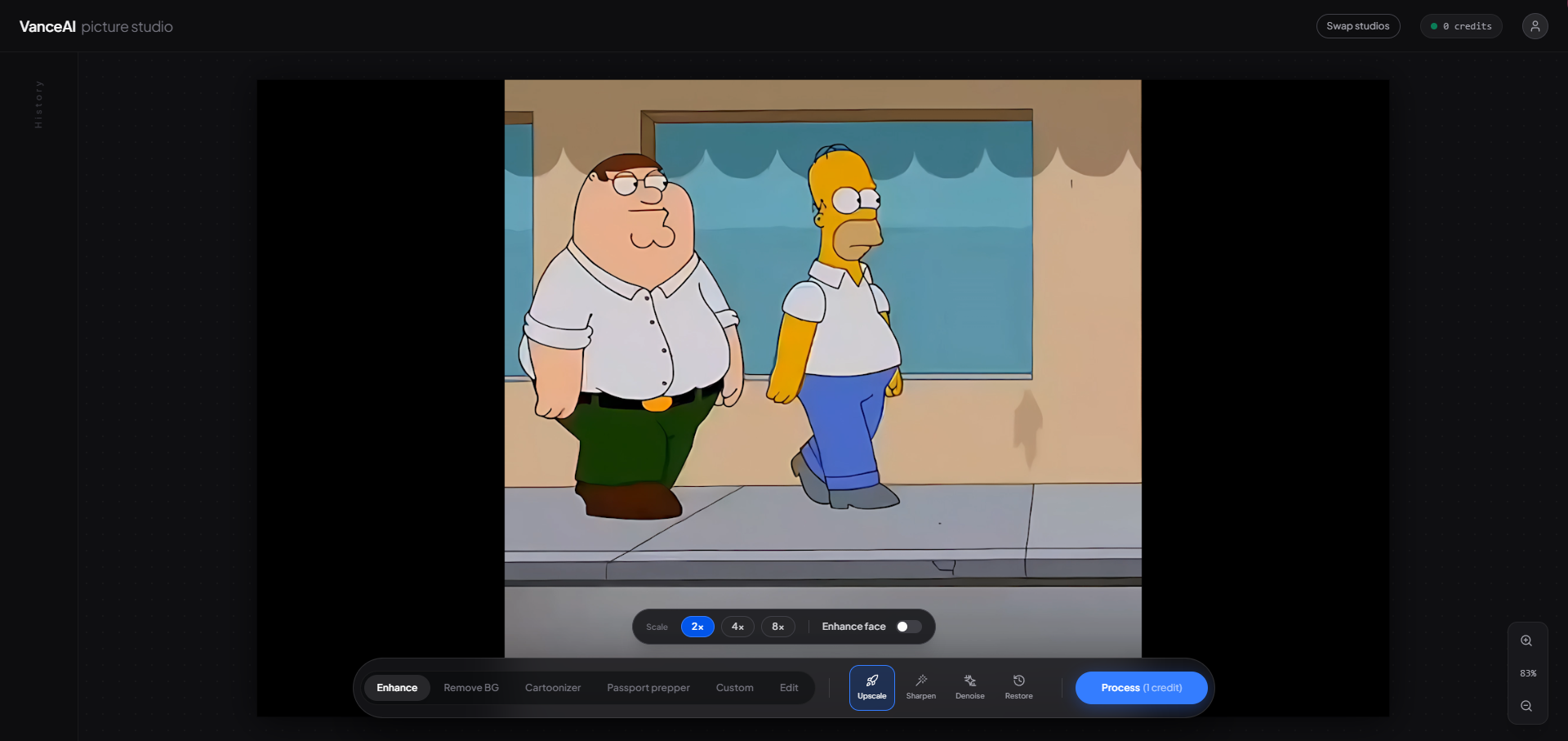
VanceAIアップスケーラーは、ブラウザ上で動画を高画質化できるオンライン型のAI動画アップスケーラーです。ソフトをインストールする必要がなく、Windows、Macを問わず利用できるため、まず無料で動画高画質化を試したい人に向いています。
最大の特徴は、手軽さと仕上がりのバランスです。MP4やMOV動画をアップロードし、AIモデルと出力解像度を選ぶだけで、動画を最大4Kまでアップスケールできます。難しい設定が少ないため、AI動画高画質化ツールを初めて使う人でも操作しやすいのが魅力です。
VanceAIアップスケーラーでは、用途に応じてAIモデルを選べます。日常的な動画やスマホ映像には汎用モデル、古い映像や映画風の素材にはより精密な補正に向いたモデルを使うことで、素材に合わせた高画質化が可能です。
また、無料トライアルに対応しているため、いきなり有料ソフトを購入する前に、自分の動画で仕上がりを確認できます。クレジットカード不要で試しやすい点も、初心者にとって大きなメリットです。
長所
インストール不要でブラウザ上で使える
Windows・Macを問わず利用しやすい
最大4Kまで動画をアップスケール可能
無料トライアルで仕上がりを確認できる
日本語対応で操作しやすい
ウォーターマークなしで使いやすい
短所
オンライン処理のため、動画のアップロードが必要
長尺・大容量動画では処理に時間がかかる場合がある
最大出力は4Kまでで、8Kには対応していない
VanceAIアップスケーラーは、「まず無料で試したい」「ソフトを入れたくない」「スマホ動画や古い動画を4Kまで高画質化したい」という人に最もおすすめしやすい選択肢です。
2. Topaz Video AI|プロ向けの高性能動画アップスケールソフト
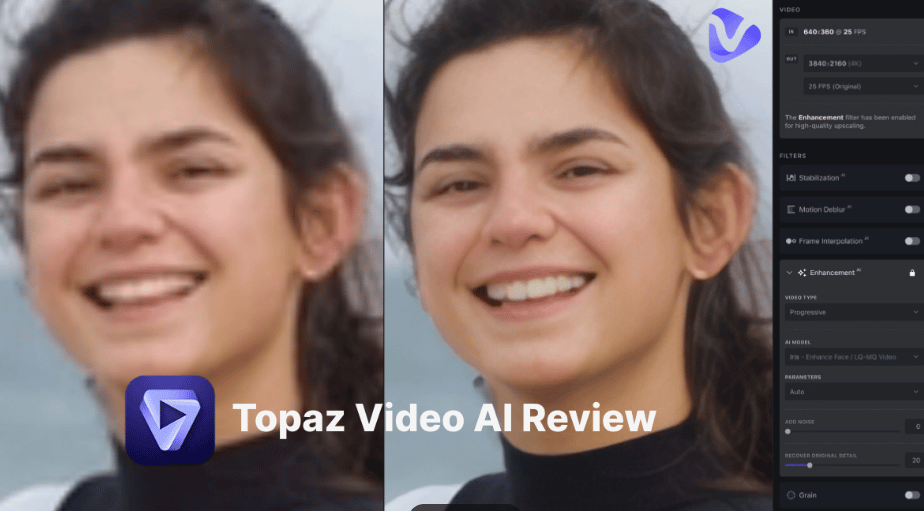
Topaz Video AIは、プロや映像制作者から高い評価を受けているインストール型の動画高画質化ソフトです。最大8Kへのアップスケール、フレーム補間、手ぶれ補正など、細かい制御ができる点が特徴です。
画質を細かく追い込みたい人、長尺動画を本格的に処理したい人、業務用途で安定した品質を求める人に向いています。一方で、価格は高めで、操作にもある程度の知識が必要です。高性能なPCも求められるため、初心者が最初に選ぶツールとしては少しハードルがあります。
長所
最大8Kに対応
AIモデルや設定を細かく調整できる
長尺・大量処理に強い
プロ品質の仕上がりを目指せる
短所
価格が高め
日本語UIに対応していない
高スペックPCが必要
初心者には設定がやや難しい
本格的な映像制作やアーカイブ用途では有力ですが、まずはVanceAIアップスケーラーのようなオンラインツールで仕上がりを確認してから検討するのが現実的です。
3. Aiarty Video Enhancer|アニメや古い映像を強化したい人向け
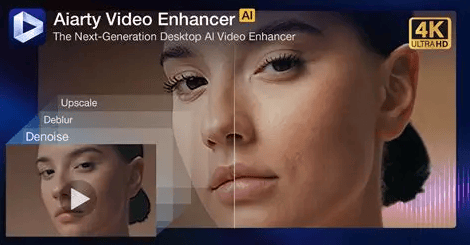
Aiarty Video Enhancerは、実写、アニメ、低照度映像、古い動画など、素材に合わせたAI処理に対応するインストール型ソフトです。アニメや古い映像を高画質化したいユーザーから注目されています。
特に、昔のアニメ、低解像度の動画、ノイズが目立つ映像などでは、専用モデルを使うことで自然な補正が期待できます。日本語にも対応しているため、国内ユーザーでも使いやすい点が魅力です。
長所
アニメや古い映像に向いている
素材別のAIモデルを選びやすい
日本語対応
無料体験あり
短所
インストールが必要
フル機能は有料
PCスペックによって処理速度が変わる
アニメや古い映像を重点的に高画質化したい場合は、VanceAIアップスケーラーと比較して試す価値があります。
4. HitPaw VikPea|簡単操作で8K化したい人向け
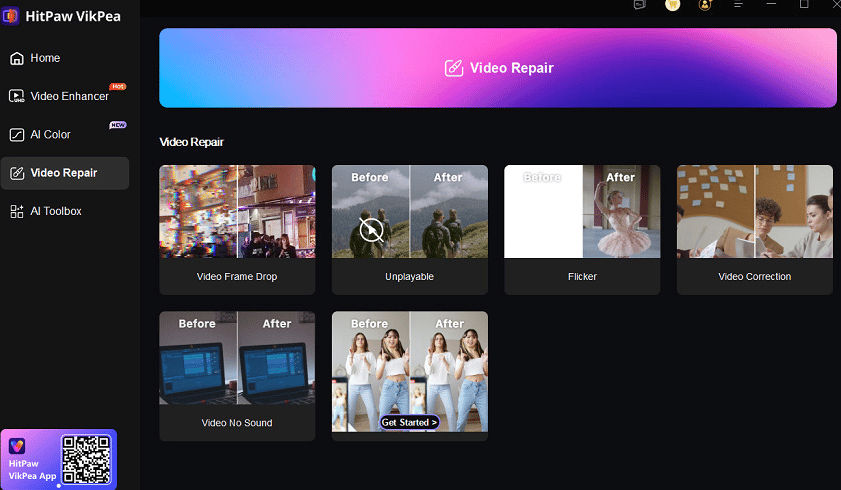
HitPaw VikPeaは、旧HitPaw Video Enhancerとして知られる動画高画質化ソフトです。操作画面がわかりやすく、AIモデルと解像度を選ぶだけで処理できるため、初心者でも使いやすいのが特徴です。
最大8Kまでのアップスケールに対応しており、より高い解像度を求める人に向いています。日本語にも対応しているため、設定で迷いにくい点もメリットです。
長所
操作がシンプル
日本語対応
最大8Kに対応
初心者でも使いやすい
短所
インストールが必要
本格利用は有料
処理にはPCスペックが必要
「簡単に8Kまで上げたい」「細かい設定よりも操作の分かりやすさを重視したい」という人に向いています。
5. AVCLabs Video Enhancer AI|補正機能の幅を重視する人向け
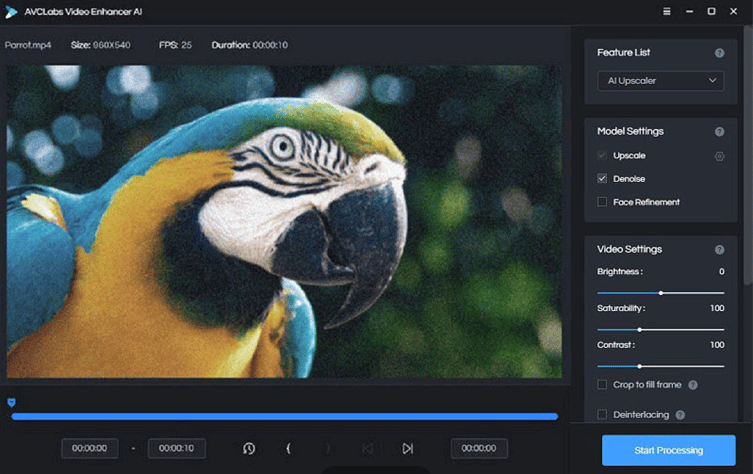
AVCLabs Video Enhancer AIは、動画アップスケールだけでなく、ノイズ除去、顔補正、カラー化など、複数のAI補正機能を備えた高機能ソフトです。
単に解像度を上げるだけでなく、古い映像のノイズを減らしたい、人物の顔を見やすくしたい、映像全体をきれいに補正したいという場合に向いています。
長所
アップスケール以外の補正機能が豊富
日本語対応
ノイズ除去や顔補正にも対応
古い映像の修復用途にも使いやすい
短所
高めのPCスペックが必要
有料
処理に時間がかかる場合がある
1本のソフトで複数の補正をまとめたい人に適しています。
6. Winxvideo AI|高画質化・変換・録画をまとめて使いたい人向け
Winxvideo AIは、AIによる動画高画質化に加えて、動画変換、圧縮、録画などの機能も備えたオールインワン型ソフトです。
動画を高画質化するだけでなく、形式変換やファイルサイズの圧縮も一緒に行いたい人に便利です。日常的に動画ファイルを扱う機会が多い人には使いやすい選択肢です。
長所
高画質化、変換、録画をまとめて使える
日本語対応
無料版あり
日常的な動画処理に便利
短所
高画質化専用ツールほど細かいAIモデルは多くない
フル機能は有料
プロ向けの細かい制御には不向き
動画管理や変換も含めてまとめて処理したい人に向いています。
7. Wondershare Filmora|編集と画質補正を1本で済ませたい人向け
Wondershare Filmoraは、動画編集ソフトとして有名ですが、AIによる動画補正機能も搭載しています。動画編集と簡単な高画質化を同じソフト内で進められるため、SNS動画やYouTube動画を作成する人に便利です。
ただし、Filmoraはあくまで動画編集ソフトであり、動画高画質化専用ソフトではありません。画質補正を徹底的に追い込みたい場合は、専用ツールのほうが向いています。
長所
動画編集と画質補正を同時にできる
日本語対応
初心者でも使いやすい
SNS・YouTube動画制作に便利
短所
高画質化は編集機能の一部
専用ツールほど細かい設定はできない
フル機能は有料
編集作業も含めて1本で完結したい人におすすめです。
8. オンライン無料ツール各種|短い動画を気軽に試したい人向け
Clideoやその他のオンライン無料ツールは、ブラウザ上で短い動画を簡単に処理できる点が魅力です。インストール不要で、手軽に試せるため、ちょっとした動画補正には便利です。
ただし、無料オンラインツールには、容量制限、処理時間制限、ウォーターマーク、出力品質のばらつきなどの制約があることも少なくありません。重要な動画や商用利用を前提とする場合は、出力条件をよく確認する必要があります。
長所
インストール不要
短い動画なら手軽に試せる
無料で使えるものもある
短所
容量や時間制限があることが多い
ウォーターマークが入る場合がある
出力品質が安定しないことがある
同じオンライン型でも、VanceAIアップスケーラーは動画高画質化に特化しており、4K出力や無料トライアルに対応しているため、無料オンラインツールの中でも実用性の高い選択肢です。
用途別おすすめ|タイプ別の選び方
ここまで紹介したツールを、用途別に整理すると以下のようになります。
まず無料で試したい方、インストール不要で使いたい方には、VanceAIアップスケーラーがおすすめです。ブラウザだけで使えるため、PCスペックをあまり気にせず、手軽に動画を高画質化できます。
アニメや古い映像を重点的に補正したい方には、Aiarty Video Enhancerが向いています。素材別のAIモデルを使いたい場合に便利です。
8Kまでアップスケールしたい方には、Topaz Video AIやHitPaw VikPeaが候補になります。特にTopaz Video AIは細かい制御が可能で、プロ向けの処理に向いています。
ノイズ除去や顔補正も含めて幅広く補正したい方には、AVCLabs Video Enhancer AIが適しています。
動画変換や録画もまとめて使いたい方には、Winxvideo AIが便利です。
編集と画質補正を1本で済ませたい方には、Wondershare Filmoraが使いやすいでしょう。
迷った場合は、まずVanceAIアップスケーラーで無料プレビューを試し、自分の動画がどこまできれいになるか確認するのがおすすめです。そのうえで、長尺処理や8K出力が必要になった場合に、インストール型ソフトを検討すると失敗しにくくなります。
VanceAIアップスケーラーで動画を高画質化する手順
VanceAIアップスケーラーは、ブラウザだけで使えるため、初心者でも簡単に動画を高画質化できます。基本的な流れは以下の通りです。
Step 1:動画をアップロードする
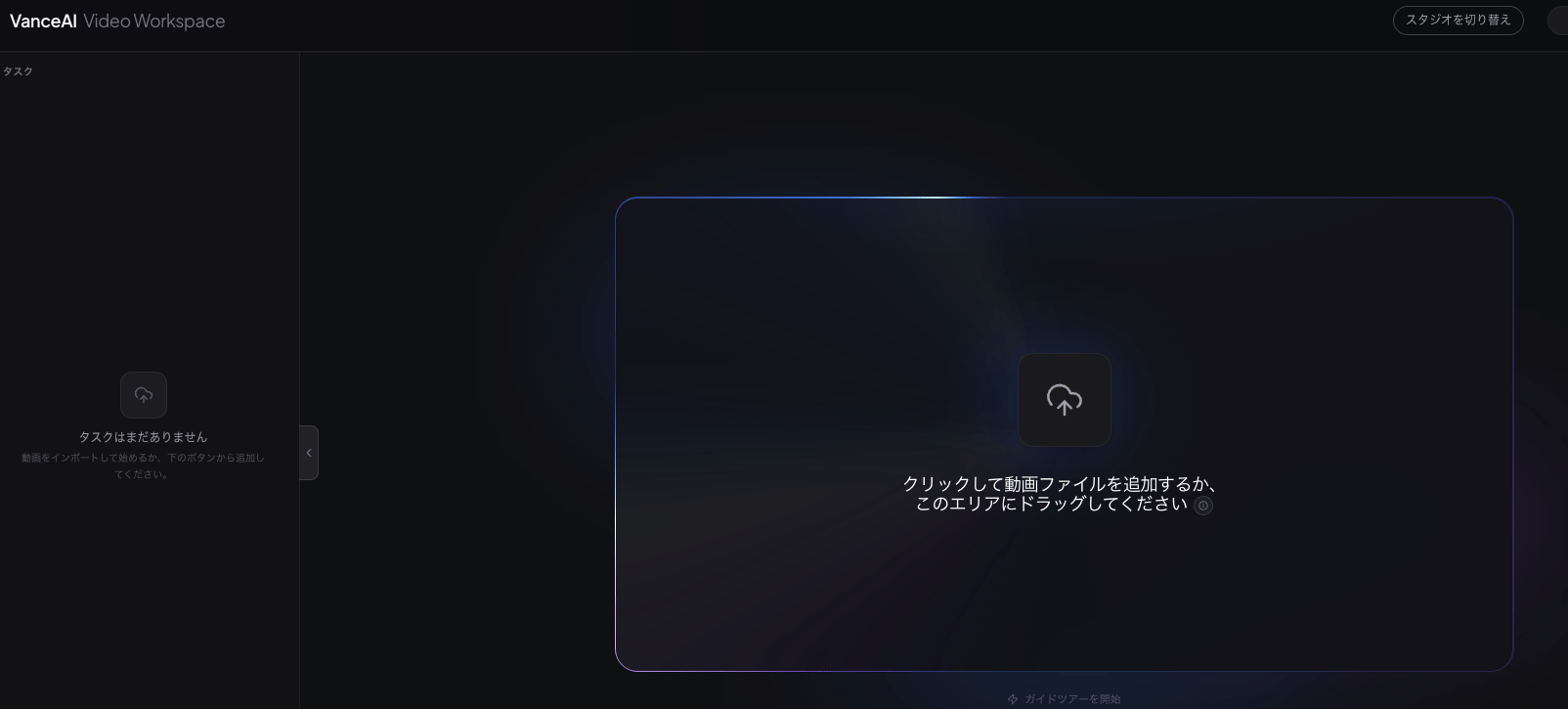
まず、VanceAIアップスケーラーのページを開き、高画質化したい動画ファイルをアップロードします。MP4やMOV形式に対応しているため、スマホで撮影した動画や編集済みの動画も扱いやすいです。
Step 2:AIモデルを選ぶ
次に、動画の内容に合わせてAIモデルを選びます。日常的なスマホ動画、旅行動画、SNS用動画などは汎用モデルで十分です。古い映像や映画風の素材をより自然に補正したい場合は、専用モデルを試すとよいでしょう。
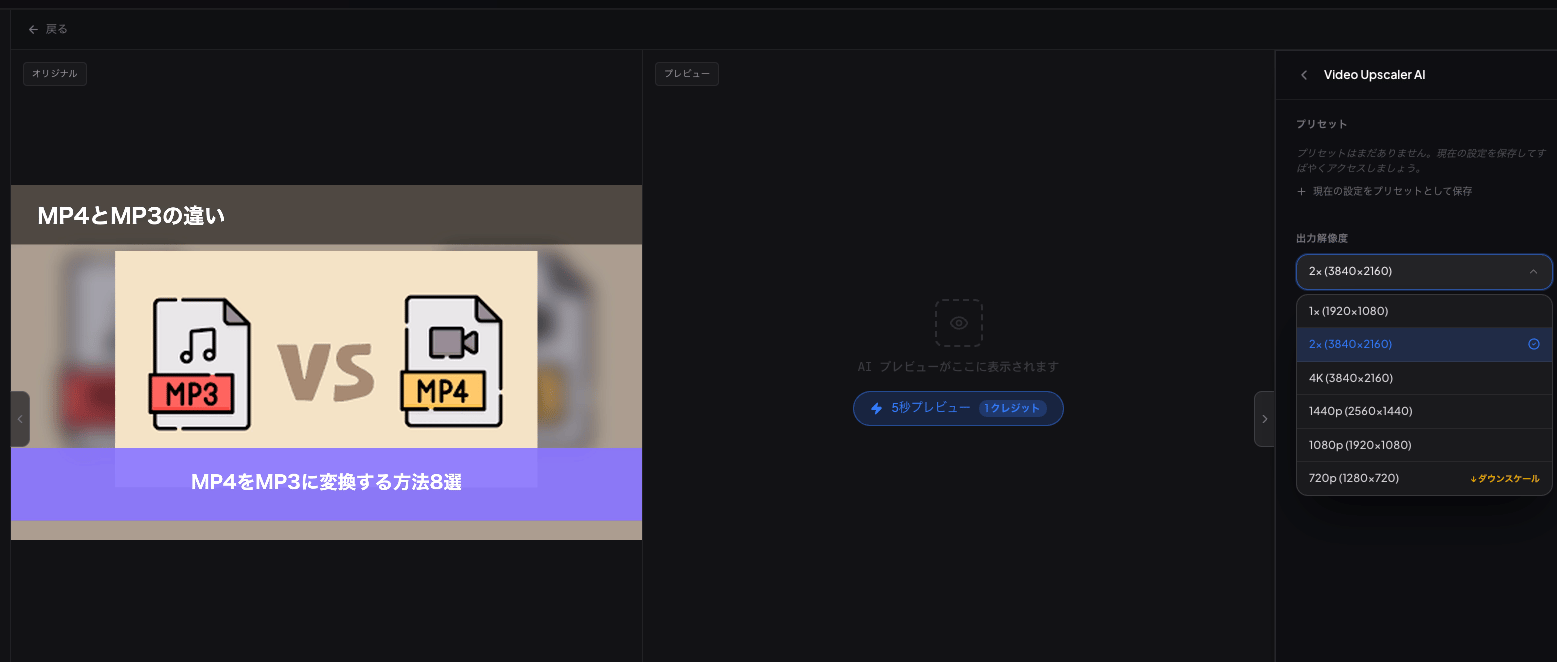
Step 3:出力解像度を設定する
出力解像度を選びます。SNSやYouTubeで使う場合は、1080p〜4Kがおすすめです。元動画が低解像度の場合は、無理に大きくしすぎず、まずは2倍または4K程度で自然な仕上がりを確認しましょう。
Step 4:プレビューで仕上がりを確認する
本処理の前に、短いプレビューで仕上がりを確認します。輪郭が不自然になっていないか、ノイズが増えていないか、人物や背景が自然に見えるかをチェックしましょう。
Step 5:問題なければ書き出す
プレビューで問題がなければ、本処理を行い、完成した動画をダウンロードします。ブラウザだけで作業が完結するため、ソフトをインストールしたくない方でも使いやすいです。
よくある質問(FAQ)
1.無料で使える動画高画質化AIツールはどれですか?
無料で試しやすいツールとしては、VanceAIアップスケーラーがおすすめです。新規登録後に無料トライアルを利用でき、クレジットカード不要で仕上がりを確認できます。無料オンラインツールもありますが、ウォーターマークや容量制限がある場合が多いため、実用性を重視するなら出力条件を確認して選びましょう。
2.インストール不要で動画を高画質化できますか?
はい。VanceAIアップスケーラーのようなオンライン型ツールなら、ソフトをインストールせずにブラウザ上で動画を高画質化できます。WindowsやMacを問わず使いやすく、PCの空き容量を気にせず試せる点がメリットです。
3.アニメや古い映像の高画質化に向いているツールは?
アニメや古い映像には、素材に合ったAIモデルを選べるツールが向いています。VanceAIアップスケーラーやAiarty Video Enhancerは、古い映像や低解像度素材の高画質化に使いやすい選択肢です。アニメの場合は、線画や色面が不自然に崩れないか、プレビューで確認することが大切です。
4.8Kにアップスケールしたい場合はどのツールが向いていますか?
8K出力を重視する場合は、Topaz Video AIやHitPaw VikPeaが候補になります。ただし、8K化には高いPCスペックと長い処理時間が必要になることがあります。SNSやYouTube用途であれば、4Kまで高画質化できれば十分なケースも多いため、まずは4Kで仕上がりを確認するのがおすすめです。
5.スマホで撮った動画でも高画質化できますか?
はい。スマホで撮影したMP4やMOV動画も、VanceAIアップスケーラーにアップロードして高画質化できます。古いスマホで撮った動画、暗い場所で撮影した映像、SNS用に再編集したい動画などにも活用できます。
6.動画高画質化AIツールを選ぶなら、最初はどれがおすすめですか?
初めて使う場合は、VanceAIアップスケーラーがおすすめです。インストール不要で無料トライアルに対応しており、ブラウザ上で手軽に動画を4Kまでアップスケールできます。まず自分の動画で仕上がりを確認し、必要に応じてTopazやAiartyなどのインストール型ソフトを検討するとよいでしょう。
まとめ
動画高画質化AIツールは、オンライン型とインストール型で使い勝手が大きく異なります。手軽に試したい方、ソフトを入れたくない方、まず無料で4K化の仕上がりを確認したい方には、VanceAIアップスケーラーが最も始めやすい選択肢です。
一方で、8K出力、長尺動画の大量処理、細かいパラメータ調整まで求める場合は、Topaz Video AIやHitPaw VikPeaなどのインストール型ソフトも検討する価値があります。アニメや古い映像を中心に高画質化したい場合は、Aiarty Video Enhancerのような専用モデルを備えたツールも有力です。
大切なのは、いきなり高額なソフトを購入するのではなく、自分の動画素材で実際の仕上がりを確認することです。まずはVanceAIアップスケーラーの無料トライアルで、手持ちの動画がどこまで鮮明になるか試してみてください。4K化、ぼやけ改善、古い動画の見やすさ向上など、AI動画高画質化の効果を手軽に確認できます。


